> ## Documentation Index
> Fetch the complete documentation index at: https://www.vozo.ai/docs/llms.txt
> Use this file to discover all available pages before exploring further.
# Glossar
> Stellen Sie eine konsistente Übersetzung und Aussprache von Schlüsselbegriffen mit benutzerdefinierten Glossaren sicher.
Das Glossar ist für **Studio** und Mitglieder in höheren Stufen verfügbar.
## Was ist ein Glossar?
Ein **Glossar** sorgt für eine konsistente Übersetzung und Aussprache spezifischer Begriffe in Ihrem Projekt. Dies ist besonders nützlich für:
* Markennamen
* Branchenspezifische Terminologie
* Namen und Eigennamen
* Feste Ausdrücke, die nicht übersetzt werden sollten
## Erstellen eines Glossars
Um Glossare zu erstellen und zu verwalten:
1. Klicken Sie im **Dashboard** auf die Registerkarte **Glossare** in der linken Seitenleiste.
2. Sie sehen eine Liste aller von Ihnen erstellten Glossare, sowie deren Sprachpaare und Anzahl der Begriffe.
3. Klicken Sie auf **Neues Glossar**, um ein neues Glossar zu erstellen.
Dies öffnet die Seiten bearbeitung der Begriffe, auf der Sie:
* Neue Begriffspaare hinzufügen
* Vorhandene Begriffe bearbeiten oder löschen
* Begriffe über CSV importieren
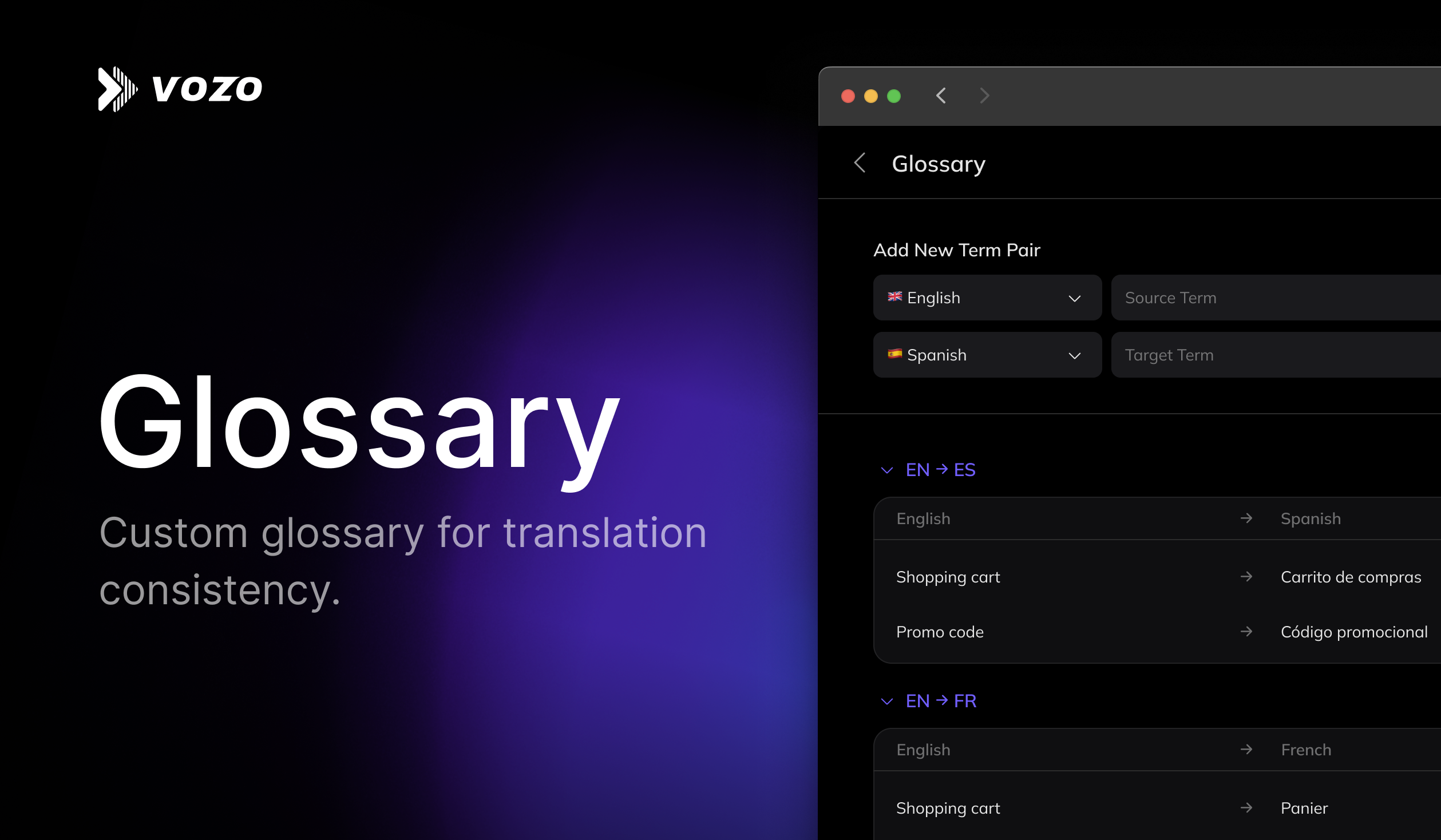 ### Neues Begriffspaar hinzufügen
Um einen Begriff manuell hinzuzufügen:
1. Wählen Sie die **Quellsprache** und die **Zielsprache** aus.
2. Geben Sie den **Quellbegriff** und den **Zielbegriff** ein. Aktivieren Sie **Nicht übersetzen**, wenn Sie den ursprünglichen Begriff im Ergebnis beibehalten möchten, wie z.B. Markennamen.
3. (Optional) Fügen Sie eine Aussprache hinzu, um die Nachvertonung zu leiten. Die Aussprache gilt nur für Übersetzen & Nachvertonen.
4. Klicken Sie auf **Begriffspaar hinzufügen**.
### Aus CSV importieren
Um mehrere Begriffe gleichzeitig aus einer vorhandenen Glossardatei zu importieren:
1. Klicken Sie auf **Importieren**.
2. Bereiten Sie eine `.csv`-Datei mit 5 Spalten vor:
* Quellbegriff
* Zielbegriff
* Quellsprache-Code
* Zielsprache-Code
* Aussprache (optional)
3. **Keinen Header angeben**—die erste Zeile wird als Begriffspaar behandelt.
4. Ziehen Sie Ihre Datei in den Upload-Bereich oder klicken Sie, um sie auszuwählen.
5. Klicken Sie auf **Importieren**, um hochzuladen.
## Glossar in einem Projekt verwenden
Beim Erstellen eines **Übersetzungsprojekts** können Sie in der Sektion **Erweiterte Einstellungen** ein oder mehrere Glossare auswählen.
1. Erweitern Sie die **Erweiterten Einstellungen**.
2. Wählen Sie im Dropdown-Menü **Glossar** ein oder mehrere Glossare aus.
3. Die ausgewählten Glossare werden die Übersetzung leiten. Wenn es Konflikte zwischen Begriffen in den Glossaren gibt, werden die Begriffe aus dem zuerst aufgelisteten Glossar mit höherer Priorität verwendet.
### Neues Begriffspaar hinzufügen
Um einen Begriff manuell hinzuzufügen:
1. Wählen Sie die **Quellsprache** und die **Zielsprache** aus.
2. Geben Sie den **Quellbegriff** und den **Zielbegriff** ein. Aktivieren Sie **Nicht übersetzen**, wenn Sie den ursprünglichen Begriff im Ergebnis beibehalten möchten, wie z.B. Markennamen.
3. (Optional) Fügen Sie eine Aussprache hinzu, um die Nachvertonung zu leiten. Die Aussprache gilt nur für Übersetzen & Nachvertonen.
4. Klicken Sie auf **Begriffspaar hinzufügen**.
### Aus CSV importieren
Um mehrere Begriffe gleichzeitig aus einer vorhandenen Glossardatei zu importieren:
1. Klicken Sie auf **Importieren**.
2. Bereiten Sie eine `.csv`-Datei mit 5 Spalten vor:
* Quellbegriff
* Zielbegriff
* Quellsprache-Code
* Zielsprache-Code
* Aussprache (optional)
3. **Keinen Header angeben**—die erste Zeile wird als Begriffspaar behandelt.
4. Ziehen Sie Ihre Datei in den Upload-Bereich oder klicken Sie, um sie auszuwählen.
5. Klicken Sie auf **Importieren**, um hochzuladen.
## Glossar in einem Projekt verwenden
Beim Erstellen eines **Übersetzungsprojekts** können Sie in der Sektion **Erweiterte Einstellungen** ein oder mehrere Glossare auswählen.
1. Erweitern Sie die **Erweiterten Einstellungen**.
2. Wählen Sie im Dropdown-Menü **Glossar** ein oder mehrere Glossare aus.
3. Die ausgewählten Glossare werden die Übersetzung leiten. Wenn es Konflikte zwischen Begriffen in den Glossaren gibt, werden die Begriffe aus dem zuerst aufgelisteten Glossar mit höherer Priorität verwendet.