> ## Documentation Index
> Fetch the complete documentation index at: https://www.vozo.ai/docs/llms.txt
> Use this file to discover all available pages before exploring further.
# Erste Schritte
> Erfahren Sie, wie Sie Sprache mit Voice Studio erstellen oder bearbeiten – egal, ob Sie von Grund auf neu beginnen oder mit vorhandenen Audio-/Videoquellen bearbeiten.
## Ein Projekt starten
Sie können auf zwei Arten beginnen:
* **Neues Projekt erstellen**: Beginnen Sie mit einem leeren Projekt und generieren Sie Sprache aus Text.
* **Audio/Video importieren**: Laden Sie vorhandenes Material hoch, um die Sprache zu bearbeiten, die Stimme zu ändern oder ein neues Voice-Over hinzuzufügen.
## Konfigurieren Sie Ihr Projekt
Wenn Sie **Audio/Video importieren** auswählen, müssen Sie Folgendes konfigurieren, bevor die Verarbeitung beginnt:
* **Gesprochene Sprache**: Wählen Sie die Sprache aus, die in Ihrem hochgeladenen Audio oder Video gesprochen wird, oder wählen Sie **Automatisch erkennen**, um das System die Sprache automatisch identifizieren zu lassen.
* **Anzahl der Sprecher**: Wählen Sie die Anzahl der Sprecher aus oder verwenden Sie **Automatisch erkennen** für eine automatische Trennung der Sprecher. Die Angabe der richtigen Anzahl verbessert die Genauigkeit.
Klicken Sie auf **Weiter**, um fortzufahren.
Wenn Sie **Neues Projekt erstellen** ausgewählt haben, können Sie diesen Schritt überspringen und direkt mit der Generierung von Sprache aus Ihrem Skript beginnen.
## Sprache bearbeiten
### Sprache generieren
* Klicken Sie im Abschnitt Sprache auf **Segment hinzufügen**.
* Geben Sie Ihren Text ein, wählen Sie eine Stimme (auf der linken Seite des Textes) und klicken Sie auf die Schaltfläche **Sprache generieren**.
 ### [Sprache bearbeiten](/docs/edit_script_dub/edit_speech)
* Klicken Sie auf den Satz, den Sie bearbeiten möchten.
* Klicken Sie nach der Bearbeitung auf **Sprache generieren**, um Audio für diesen Satz zu generieren.
### [Mit AI Pilot umschreiben](/docs/edit_script_dub/ai_pilot)
* Klicken Sie auf einen Satz und wählen Sie **Mit AI umschreiben** in der Symbolleiste.
* Geben Sie einen Hinweis ein und sehen Sie sich das Ergebnis an.
* Um das gesamte Skript umzuschreiben, verwenden Sie die **AI Pilot**-Schaltfläche in der unteren rechten Ecke des Abschnitts Sprache.
## Audio-Timing und -Geschwindigkeit anpassen
Verwenden Sie die Timeline am unteren Rand, um die Audio-Wiedergabe fein abzustimmen.
### Timing anpassen
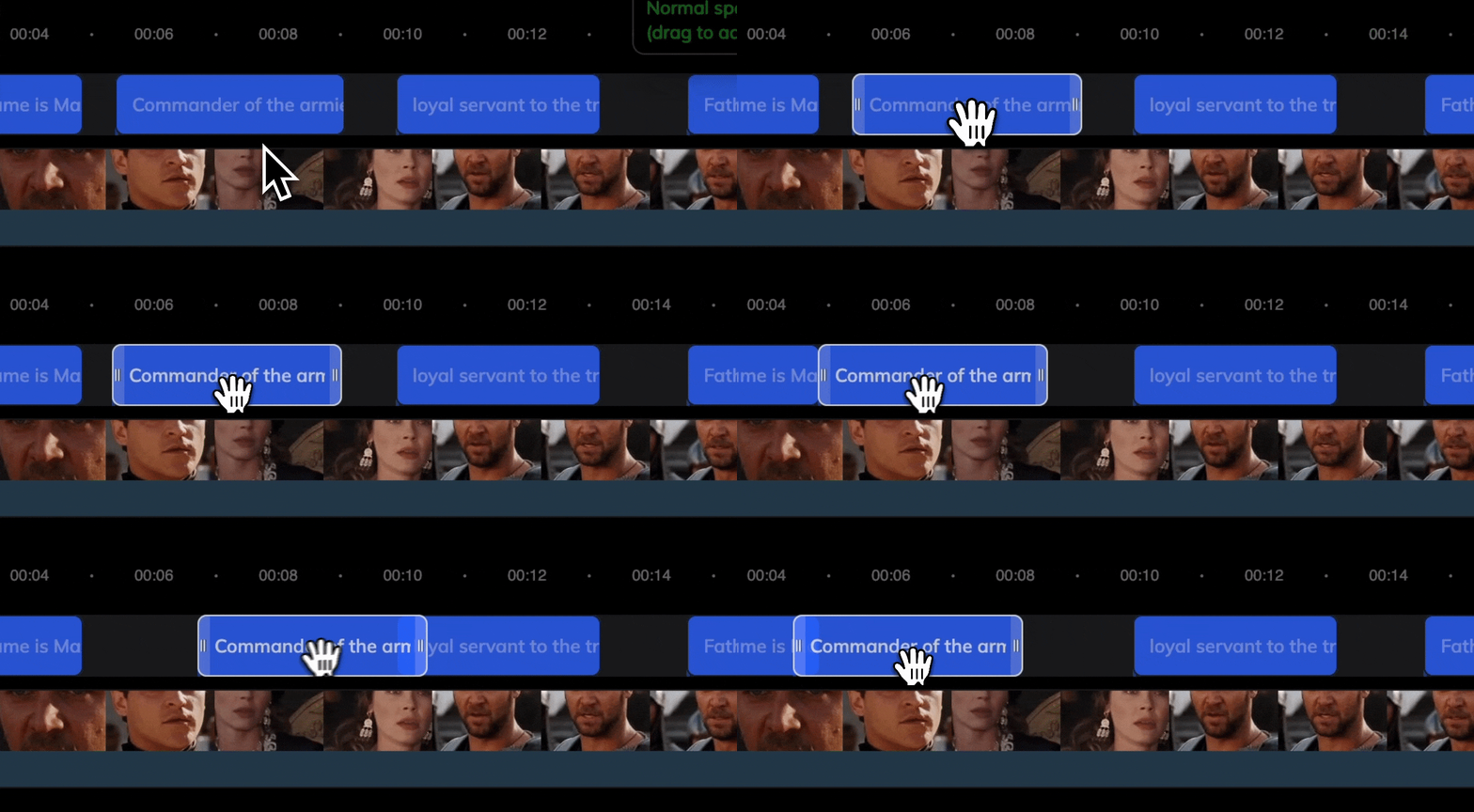
Ziehen Sie das Audio-Block der Sprache nach links oder rechts, um seine Position zu verschieben.
### [Sprache bearbeiten](/docs/edit_script_dub/edit_speech)
* Klicken Sie auf den Satz, den Sie bearbeiten möchten.
* Klicken Sie nach der Bearbeitung auf **Sprache generieren**, um Audio für diesen Satz zu generieren.
### [Mit AI Pilot umschreiben](/docs/edit_script_dub/ai_pilot)
* Klicken Sie auf einen Satz und wählen Sie **Mit AI umschreiben** in der Symbolleiste.
* Geben Sie einen Hinweis ein und sehen Sie sich das Ergebnis an.
* Um das gesamte Skript umzuschreiben, verwenden Sie die **AI Pilot**-Schaltfläche in der unteren rechten Ecke des Abschnitts Sprache.
## Audio-Timing und -Geschwindigkeit anpassen
Verwenden Sie die Timeline am unteren Rand, um die Audio-Wiedergabe fein abzustimmen.
### Timing anpassen
Ziehen Sie das Audio-Block der Sprache nach links oder rechts, um seine Position zu verschieben.
 ### Geschwindigkeit anpassen
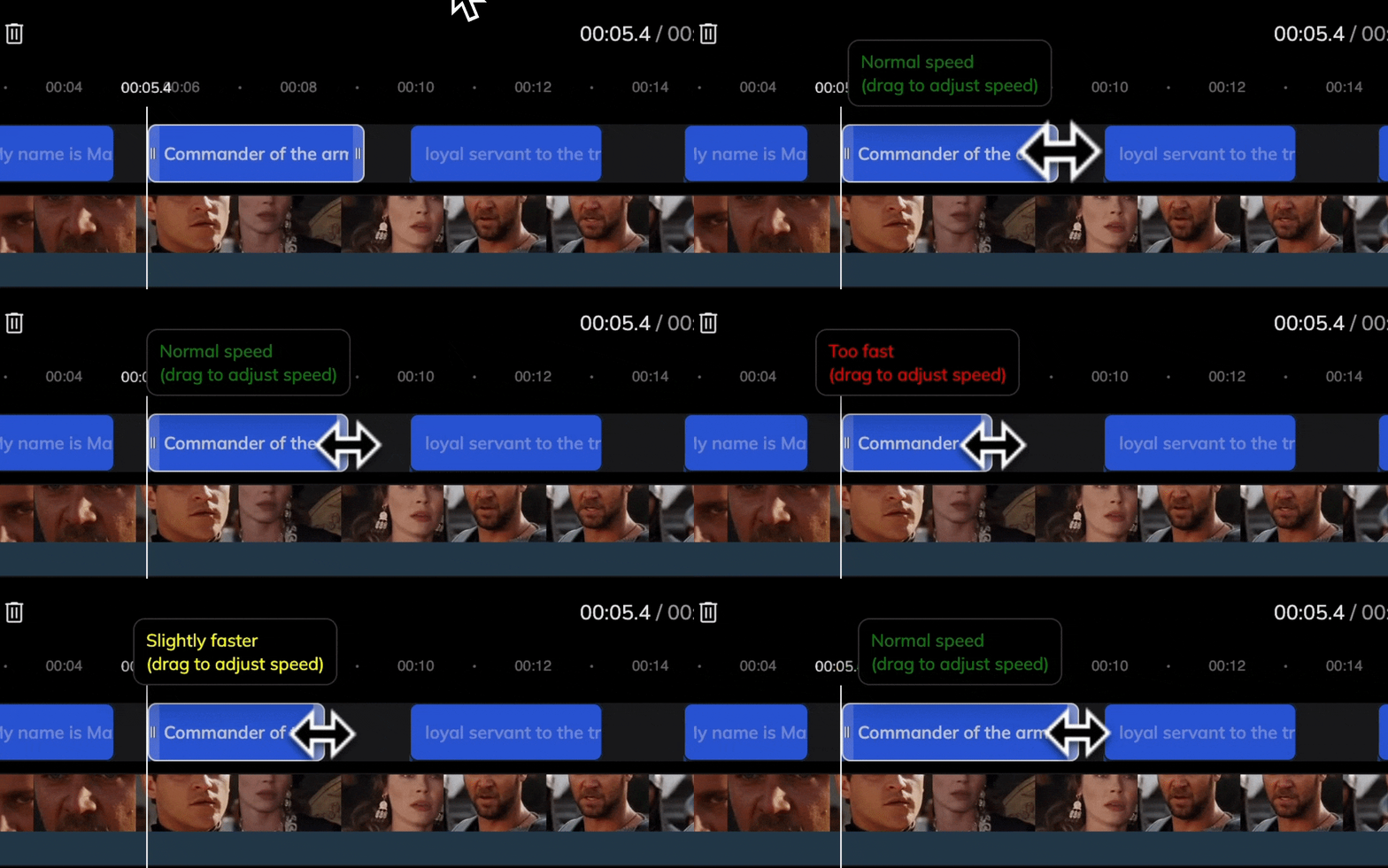
Bewegen Sie die Maus über eine der Kanten eines Sprachblocks, um einen Griff anzuzeigen. Ziehen Sie, um die Geschwindigkeit zu steuern.
### Geschwindigkeit anpassen
Bewegen Sie die Maus über eine der Kanten eines Sprachblocks, um einen Griff anzuzeigen. Ziehen Sie, um die Geschwindigkeit zu steuern.
 ## Lip Sync
Nachdem Sie die Sprache generiert haben, können Sie die Lippenbewegungen mit dem neuen Audio synchronisieren.
Lip Sync ist nur für Projekte mit hochgeladenem **Video** verfügbar.
1. Klicken Sie auf den Tab **Lip Sync** auf der linken Seite.
2. Beachten Sie [Erste Schritte mit Lip Sync](/docs/lipsync/get_started) für die Konfiguration.
3. Starten Sie Lip Sync, um die Mundbewegungen automatisch mit der aktualisierten Stimme abzugleichen.
## Exportieren und Herunterladen
Sobald Sie mit Ihren Bearbeitungen zufrieden sind:
* Klicken Sie auf **Exportieren** in der oberen rechten Ecke.
* Nachdem das Rendern abgeschlossen ist, klicken Sie auf **Herunterladen**, um Ihr endgültiges Audio oder Video zu erhalten.
## FAQ
Bitte beachten Sie die [Punkteverwendung für KI-Tools](/docs/common/tools-points-rules) für detaillierte Preisregeln.
## Lip Sync
Nachdem Sie die Sprache generiert haben, können Sie die Lippenbewegungen mit dem neuen Audio synchronisieren.
Lip Sync ist nur für Projekte mit hochgeladenem **Video** verfügbar.
1. Klicken Sie auf den Tab **Lip Sync** auf der linken Seite.
2. Beachten Sie [Erste Schritte mit Lip Sync](/docs/lipsync/get_started) für die Konfiguration.
3. Starten Sie Lip Sync, um die Mundbewegungen automatisch mit der aktualisierten Stimme abzugleichen.
## Exportieren und Herunterladen
Sobald Sie mit Ihren Bearbeitungen zufrieden sind:
* Klicken Sie auf **Exportieren** in der oberen rechten Ecke.
* Nachdem das Rendern abgeschlossen ist, klicken Sie auf **Herunterladen**, um Ihr endgültiges Audio oder Video zu erhalten.
## FAQ
Bitte beachten Sie die [Punkteverwendung für KI-Tools](/docs/common/tools-points-rules) für detaillierte Preisregeln.