> ## Documentation Index
> Fetch the complete documentation index at: https://www.vozo.ai/docs/llms.txt
> Use this file to discover all available pages before exploring further.
# Lip Sync Editor
> Verwenden Sie den Lippensynchronisationseditor, um den richtigen Sprecher zu markieren und eine perfekte Lippensynchronisation zu erzielen.
Vozo analysiert automatisch Ihr Video und wendet die Lippensynchronisation auf das **erfasste sprechende Gesicht** an, was besonders nützlich für Szenen mit mehreren Personen ist. Nach der Verarbeitung können Sie die Sprechermarkierungen im Editor bearbeiten und festlegen, welches Gesicht während bestimmter Zeitsegmente synchronisiert werden soll oder nicht.
## Originalvideo anzeigen & Sprecher markieren
Schalten Sie den **Check & Edit Lip Sync** Schalter in der unteren linken Ecke des Editors um, um einen Vergleich nebeneinander anzuzeigen:
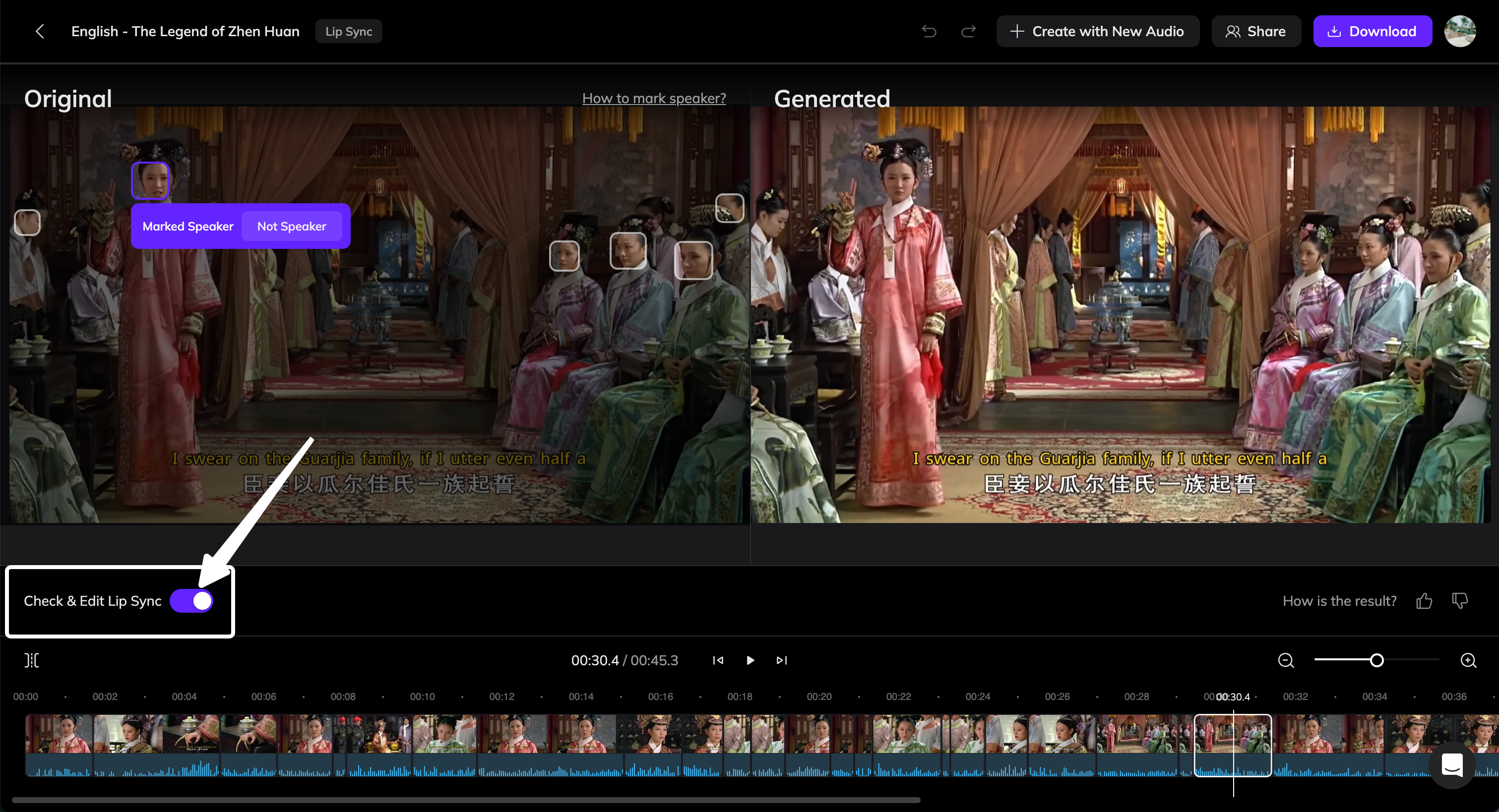 * Links: das **Originalvideo**
* Rechts: das **generierte Video**
Im Vorschau des Originalvideos werden alle erkannten Gesichter beschriftet:
* **Markierter Sprecher** — Dieses Gesicht wird als aktueller Sprecher identifiziert und mit dem Audio synchronisiert.
* **Nicht Sprecher** — Dieses Gesicht wird nicht als Sprecher identifiziert und bleibt in seinem ursprünglichen Zustand ohne Lippensynchronisation.
## So markieren Sie den Sprecher
* Wenn das sprechende Gesicht nicht korrekt als Sprecher erkannt wurde, klicken Sie auf die Schaltfläche **Als Sprecher markieren**.\\
* Wenn niemand im Frame tatsächlich spricht (zum Beispiel während einer Sprachübertragung oder Erzählung), klicken Sie auf **Nicht Sprecher** auf dem fälschlicherweise markierten Gesicht.
Klicken Sie auf **x bearbeitete Clips regenerieren**, um alle Abschnitte mit geänderten Markierungen zu aktualisieren.
### Bestimmte Zeitsegmente markieren
Vozo unterteilt Ihr Video automatisch in mehrere Clips auf der Timeline.\
Wenn der Teil, den Sie bearbeiten möchten, nicht bereits getrennt ist, können Sie ihn manuell teilen:
Ziehen Sie den Abspielkopf zu dem Zeitpunkt, den Sie isolieren möchten.
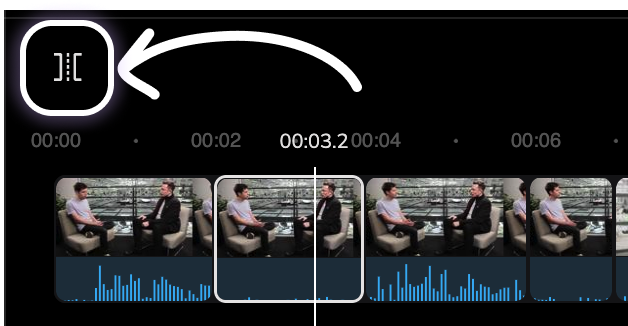
Klicken Sie auf die Schaltfläche **Teilen** in der oberen linken Ecke der Timeline, um einen neuen Clip zu erstellen.
* Links: das **Originalvideo**
* Rechts: das **generierte Video**
Im Vorschau des Originalvideos werden alle erkannten Gesichter beschriftet:
* **Markierter Sprecher** — Dieses Gesicht wird als aktueller Sprecher identifiziert und mit dem Audio synchronisiert.
* **Nicht Sprecher** — Dieses Gesicht wird nicht als Sprecher identifiziert und bleibt in seinem ursprünglichen Zustand ohne Lippensynchronisation.
## So markieren Sie den Sprecher
* Wenn das sprechende Gesicht nicht korrekt als Sprecher erkannt wurde, klicken Sie auf die Schaltfläche **Als Sprecher markieren**.\\
* Wenn niemand im Frame tatsächlich spricht (zum Beispiel während einer Sprachübertragung oder Erzählung), klicken Sie auf **Nicht Sprecher** auf dem fälschlicherweise markierten Gesicht.
Klicken Sie auf **x bearbeitete Clips regenerieren**, um alle Abschnitte mit geänderten Markierungen zu aktualisieren.
### Bestimmte Zeitsegmente markieren
Vozo unterteilt Ihr Video automatisch in mehrere Clips auf der Timeline.\
Wenn der Teil, den Sie bearbeiten möchten, nicht bereits getrennt ist, können Sie ihn manuell teilen:
Ziehen Sie den Abspielkopf zu dem Zeitpunkt, den Sie isolieren möchten.
Klicken Sie auf die Schaltfläche **Teilen** in der oberen linken Ecke der Timeline, um einen neuen Clip zu erstellen.
 Passen Sie die Sprechermarkierung für das neue Segment nach Bedarf an.
## Häufige Szenarien und Lösungen
Wenn mehrere Gesichter in einer Szene erscheinen, könnte Vozo die Lippensynchronisation auf das falsche anwenden.
**So beheben Sie das:**
1. Klicken Sie in der Originalvideo-Vorschau auf das richtige Gesicht und wählen Sie **Als Sprecher markieren**.
Das falsche Gesicht wird automatisch abgewählt.
2. Klicken Sie auf **x bearbeitete Clips regenerieren**, um das Ergebnis zu aktualisieren.
Wenn das Audio von einem Off-Screen-Erzähler oder Hintergrundstimme stammt, wendet das System möglicherweise dennoch Lippensynchronisation auf ein sichtbares Gesicht an.
**So beheben Sie das:**
1. Wählen Sie das synchronisierte Gesicht aus und klicken Sie auf **Nicht Sprecher**.
2. Klicken Sie auf **x bearbeitete Clips regenerieren**, um die Lippensynchronisation zu entfernen und die ursprüngliche Mundbewegung wiederherzustellen.
Manchmal kann die Lippensynchronisation den Mund über Objekten wie Mikrofonen oder Händen erscheinen lassen.
**So beheben Sie das:**
1. Klicken Sie auf **Teilen**, um dieses Segment in der Timeline zu isolieren.
2. Wählen Sie das Segment aus und klicken Sie auf **Nicht Sprecher**, um die Lippensynchronisation zu entfernen.
3. Klicken Sie auf **x bearbeitete Clips regenerieren**, um die Ausgabe zu aktualisieren.
Diese Lösung eignet sich am besten für kurze, vorübergehende Obstruktionen.\
Wenn das Gesicht häufig verdeckt ist, ist es möglicherweise nicht für die Lippensynchronisation geeignet.
Lippensynchronisation kann unerwünschte Mundbewegungen erzeugen, wenn der Sprecher schweigt.
**So beheben Sie das:**
1. Klicken Sie auf **Teilen**, um den Teil zu isolieren, in dem das Problem auftritt.
2. Klicken Sie auf **Nicht Sprecher** für das Gesicht in diesem Segment.
3. Klicken Sie auf **x bearbeitete Clips regenerieren**, um das Update anzuwenden.
Während Fade-In oder Fade-Out-Übergängen kann die Lippensynchronisation verzerrte Gesichtsbewegungen erzeugen.
**So beheben Sie das:**
1. Klicken Sie auf **Teilen**, um den Übergang vom Rest des Videos zu trennen.
2. Klicken Sie auf **Nicht Sprecher** für das Gesicht in diesem Segment.
3. Klicken Sie auf **x bearbeitete Clips regenerieren**, um die Änderungen abzuschließen.
Das Entfernen der Synchronisation während Übergängen hilft, ein natürlicheres Aussehen zwischen den Szenen zu bewahren.
Passen Sie die Sprechermarkierung für das neue Segment nach Bedarf an.
## Häufige Szenarien und Lösungen
Wenn mehrere Gesichter in einer Szene erscheinen, könnte Vozo die Lippensynchronisation auf das falsche anwenden.
**So beheben Sie das:**
1. Klicken Sie in der Originalvideo-Vorschau auf das richtige Gesicht und wählen Sie **Als Sprecher markieren**.
Das falsche Gesicht wird automatisch abgewählt.
2. Klicken Sie auf **x bearbeitete Clips regenerieren**, um das Ergebnis zu aktualisieren.
Wenn das Audio von einem Off-Screen-Erzähler oder Hintergrundstimme stammt, wendet das System möglicherweise dennoch Lippensynchronisation auf ein sichtbares Gesicht an.
**So beheben Sie das:**
1. Wählen Sie das synchronisierte Gesicht aus und klicken Sie auf **Nicht Sprecher**.
2. Klicken Sie auf **x bearbeitete Clips regenerieren**, um die Lippensynchronisation zu entfernen und die ursprüngliche Mundbewegung wiederherzustellen.
Manchmal kann die Lippensynchronisation den Mund über Objekten wie Mikrofonen oder Händen erscheinen lassen.
**So beheben Sie das:**
1. Klicken Sie auf **Teilen**, um dieses Segment in der Timeline zu isolieren.
2. Wählen Sie das Segment aus und klicken Sie auf **Nicht Sprecher**, um die Lippensynchronisation zu entfernen.
3. Klicken Sie auf **x bearbeitete Clips regenerieren**, um die Ausgabe zu aktualisieren.
Diese Lösung eignet sich am besten für kurze, vorübergehende Obstruktionen.\
Wenn das Gesicht häufig verdeckt ist, ist es möglicherweise nicht für die Lippensynchronisation geeignet.
Lippensynchronisation kann unerwünschte Mundbewegungen erzeugen, wenn der Sprecher schweigt.
**So beheben Sie das:**
1. Klicken Sie auf **Teilen**, um den Teil zu isolieren, in dem das Problem auftritt.
2. Klicken Sie auf **Nicht Sprecher** für das Gesicht in diesem Segment.
3. Klicken Sie auf **x bearbeitete Clips regenerieren**, um das Update anzuwenden.
Während Fade-In oder Fade-Out-Übergängen kann die Lippensynchronisation verzerrte Gesichtsbewegungen erzeugen.
**So beheben Sie das:**
1. Klicken Sie auf **Teilen**, um den Übergang vom Rest des Videos zu trennen.
2. Klicken Sie auf **Nicht Sprecher** für das Gesicht in diesem Segment.
3. Klicken Sie auf **x bearbeitete Clips regenerieren**, um die Änderungen abzuschließen.
Das Entfernen der Synchronisation während Übergängen hilft, ein natürlicheres Aussehen zwischen den Szenen zu bewahren.