> ## Documentation Index
> Fetch the complete documentation index at: https://www.vozo.ai/docs/llms.txt
> Use this file to discover all available pages before exploring further.
# Neue Stimme klonen
> Erfahren Sie, wie Sie eine Stimme mithilfe einer Audioaufnahme oder einer hochgeladenen Datei klonen.
Vozo ermöglicht es Ihnen, eine neue Stimme zu klonen und sie auf Ihre Übersetzungsprojekte anzuwenden. Dies ist besonders nützlich, wenn Sie die Audioausgabe personalisieren oder die Konsistenz über mehrere Projekte hinweg sicherstellen möchten.
Klicken Sie auf einen beliebigen Zielsatz, um die Symbolleiste zu aktivieren, und klicken Sie dann auf **Stimme ändern**, um das Dialogfeld zu öffnen.
Öffnen Sie im Dialog das Dropdown-Menü und klicken Sie auf **Weitere aus der Bibliothek auswählen**. Gehen Sie zum Tab **Geklonte Stimme** und wählen Sie **Neue Stimme klonen**.
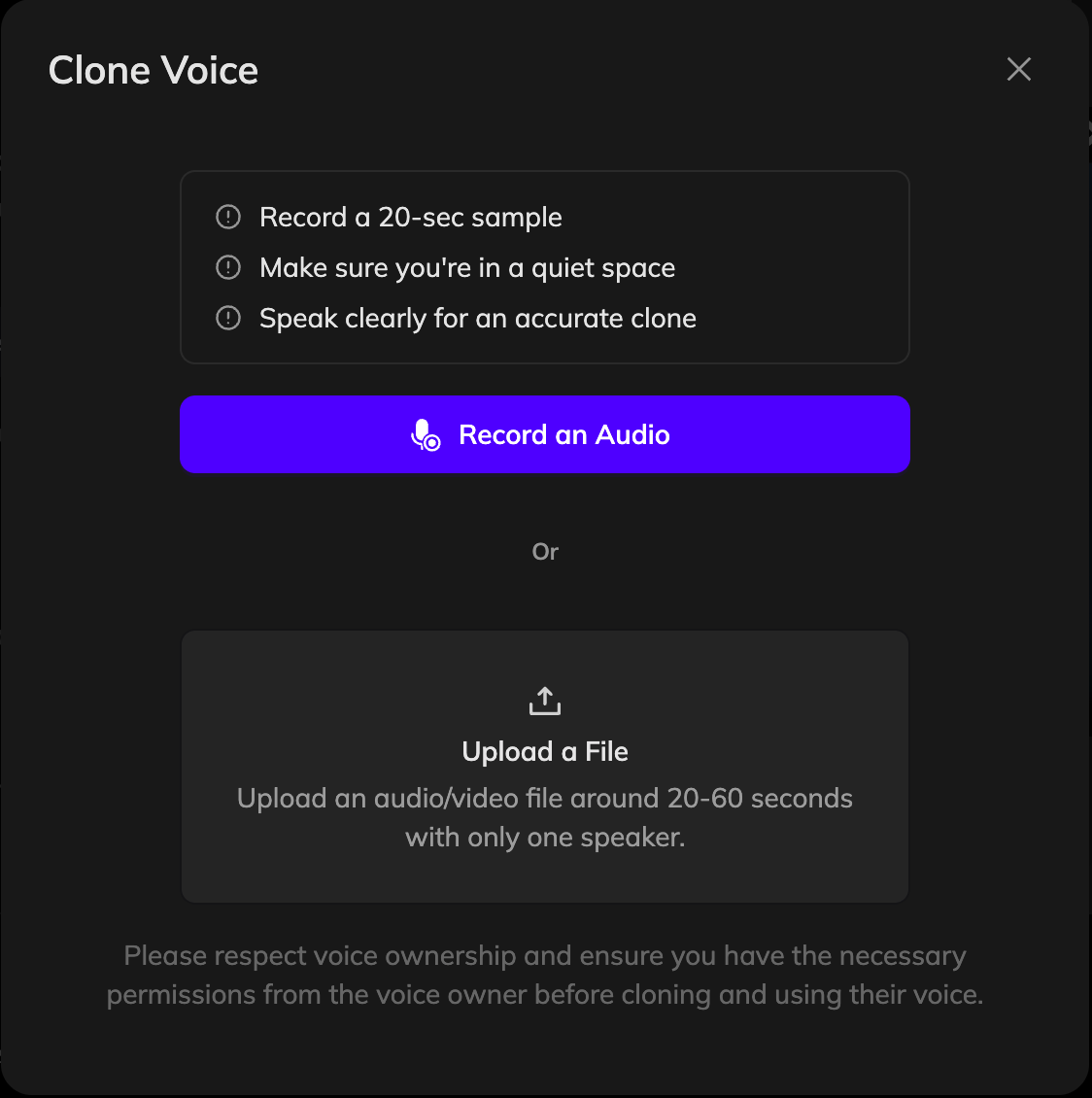
Sie können entweder eine Audiodatei hochladen oder Ihre Stimme direkt im Dialog aufnehmen. Diese Audioaufnahme wird verwendet, um die geklonte Stimme zu trainieren.
 Geben Sie Ihrer neuen Stimme einen Namen und klicken Sie auf **Meine Stimme klonen**. Vozo verarbeitet die Probe und erstellt ein neues Stimmprofil, was einige Minuten dauern kann.
Sobald die neue Stimme bereit ist, wird sie in Ihrer Stimmenbibliothek angezeigt. Sie können das Kästchen aktivieren, um sie auf alle von demselben Sprecher gesprochenen Zeilen anzuwenden, oder das Kästchen deaktivieren, um die Stimmänderung nur auf den aktuellen Satz anzuwenden. Klicken Sie dann auf **Bestätigen**, um die ausgewählte Stimme anzuwenden.
Klicken Sie auf **Synchronisierung aktualisieren**, um das Audio mit Ihrer neu geklonten Stimme neu zu generieren.
Wenn Sie mit der Stimme des aktuellen Sprechers nicht zufrieden sind und diese mithilfe von Segmenten aus dem Projekt erneut klonen möchten, verwenden Sie stattdessen die [**Neuklonen**](/docs/de/translate_dub/reclone_voice)-Funktion.
Geben Sie Ihrer neuen Stimme einen Namen und klicken Sie auf **Meine Stimme klonen**. Vozo verarbeitet die Probe und erstellt ein neues Stimmprofil, was einige Minuten dauern kann.
Sobald die neue Stimme bereit ist, wird sie in Ihrer Stimmenbibliothek angezeigt. Sie können das Kästchen aktivieren, um sie auf alle von demselben Sprecher gesprochenen Zeilen anzuwenden, oder das Kästchen deaktivieren, um die Stimmänderung nur auf den aktuellen Satz anzuwenden. Klicken Sie dann auf **Bestätigen**, um die ausgewählte Stimme anzuwenden.
Klicken Sie auf **Synchronisierung aktualisieren**, um das Audio mit Ihrer neu geklonten Stimme neu zu generieren.
Wenn Sie mit der Stimme des aktuellen Sprechers nicht zufrieden sind und diese mithilfe von Segmenten aus dem Projekt erneut klonen möchten, verwenden Sie stattdessen die [**Neuklonen**](/docs/de/translate_dub/reclone_voice)-Funktion.