> ## Documentation Index
> Fetch the complete documentation index at: https://www.vozo.ai/docs/llms.txt
> Use this file to discover all available pages before exploring further.
# Korrekturlesen der Transkription
> Erfahren Sie, wie Sie Transkriptionen mit dem Vozo Übersetzungseditor überprüfen und korrigieren.
Wenn Sie ein Video in **Übersetzen & Nachvertonen** hochladen, erstellt Vozo automatisch die ursprüngliche Transkription basierend auf dem Audio und weist jedem Segment ein Sprecherlabel zu. Diese Transkriptionen sind die Grundlage für die Übersetzung und Nachvertonung.
Wenn Sie ein Video in **Übersetzen & Synchronisieren** hochladen, generiert Vozo automatisch die ursprüngliche Transkription basierend auf dem Audio und weist jedem Segment ein Sprecherlabel zu. Diese Transkriptionen sind die Grundlage für Übersetzung und Synchronisation.
## Gelegentlich kann die Transkription jedoch Fehler enthalten — wie z. B. falsch erkannte Wörter oder falsche Sprecherbezeichnungen — die zu ungenauen Übersetzungen oder nicht übereinstimmenden Stimmen führen können. Es ist wichtig, diese Probleme zu korrigieren, bevor Sie fortfahren.
### Korrigieren Sie die Transkription
1. Klicken Sie auf den falschen Originaltext, um die Bearbeitung zu aktivieren.
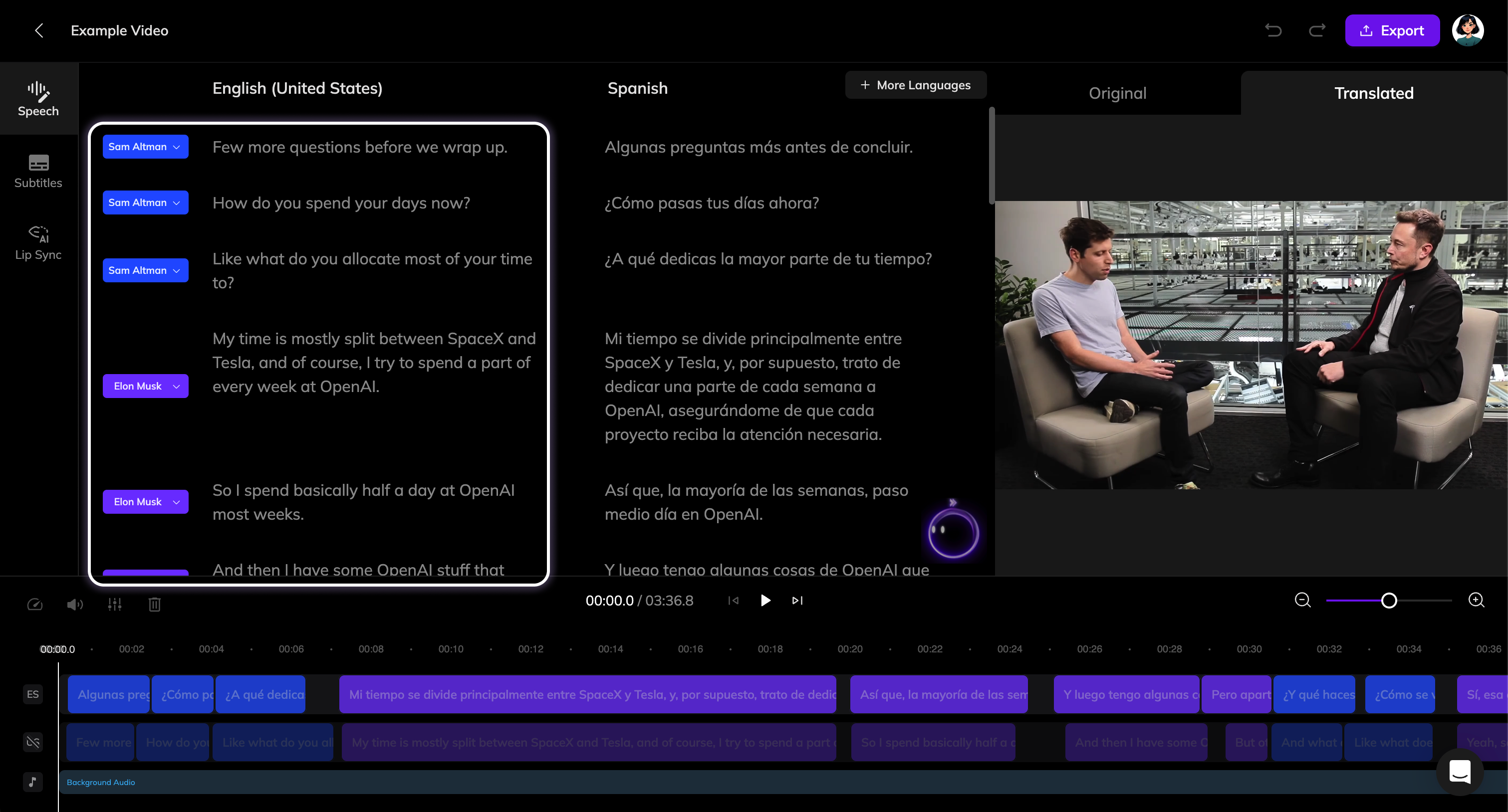 2. Korrigieren Sie den Originaltext, und die Schaltfläche **Retranslate** wird angezeigt. Klicken Sie darauf, um das Segment basierend auf Ihren Aktualisierungen neu zu übersetzen. Wenn mehrere Segmente Fehler aufweisen, können Sie zuerst alle Korrekturen vornehmen und dann die Schaltfläche **Retranslate** oben im Sprachbereich klicken, um alle korrigierten Segmente gebündelt neu zu übersetzen.
3. Sobald Sie die neuen Übersetzungen erhalten, klicken Sie auf **Generate Speech**, um die Nachvertonung für diese Segmente zu aktualisieren.
Sie können auf den **AI Pilot** unten rechts im Sprachbereich klicken und Eingabeaufforderungen wie „Finde Voza und ersetze es im Originalskript durch Vozo.“ eingeben, um Übersetzungsfehler wie Namen oder Markenzeichen zu korrigieren.
### Ein Segment hinzufügen
> Wenn ein Satz nicht erkannt wurde — zum Beispiel aufgrund von geringer Lautstärke oder Überlappung der Sprecher — können Sie ihn manuell als neues Segment hinzufügen.
2. Korrigieren Sie den Originaltext, und die Schaltfläche **Retranslate** wird angezeigt. Klicken Sie darauf, um das Segment basierend auf Ihren Aktualisierungen neu zu übersetzen. Wenn mehrere Segmente Fehler aufweisen, können Sie zuerst alle Korrekturen vornehmen und dann die Schaltfläche **Retranslate** oben im Sprachbereich klicken, um alle korrigierten Segmente gebündelt neu zu übersetzen.
3. Sobald Sie die neuen Übersetzungen erhalten, klicken Sie auf **Generate Speech**, um die Nachvertonung für diese Segmente zu aktualisieren.
Sie können auf den **AI Pilot** unten rechts im Sprachbereich klicken und Eingabeaufforderungen wie „Finde Voza und ersetze es im Originalskript durch Vozo.“ eingeben, um Übersetzungsfehler wie Namen oder Markenzeichen zu korrigieren.
### Ein Segment hinzufügen
> Wenn ein Satz nicht erkannt wurde — zum Beispiel aufgrund von geringer Lautstärke oder Überlappung der Sprecher — können Sie ihn manuell als neues Segment hinzufügen.
 1. Fahren Sie zwischen zwei Segmenten und klicken Sie auf die Schaltfläche **"+"**, um ein neues Segment hinzuzufügen, oder drücken Sie **Enter** am Ende eines Segments, um eines darunter zu erstellen.
2. Geben Sie den fehlenden Originaltext ein und klicken Sie auf die Schaltfläche **Retranslate**.
### Ein Segment teilen
Manchmal müssen Sie möglicherweise ein Segment aufteilen (z. B. wenn der Dialog von zwei Personen als derselbe Sprecher erkannt wird).
1. Fahren Sie zwischen zwei Segmenten und klicken Sie auf die Schaltfläche **"+"**, um ein neues Segment hinzuzufügen, oder drücken Sie **Enter** am Ende eines Segments, um eines darunter zu erstellen.
2. Geben Sie den fehlenden Originaltext ein und klicken Sie auf die Schaltfläche **Retranslate**.
### Ein Segment teilen
Manchmal müssen Sie möglicherweise ein Segment aufteilen (z. B. wenn der Dialog von zwei Personen als derselbe Sprecher erkannt wird).
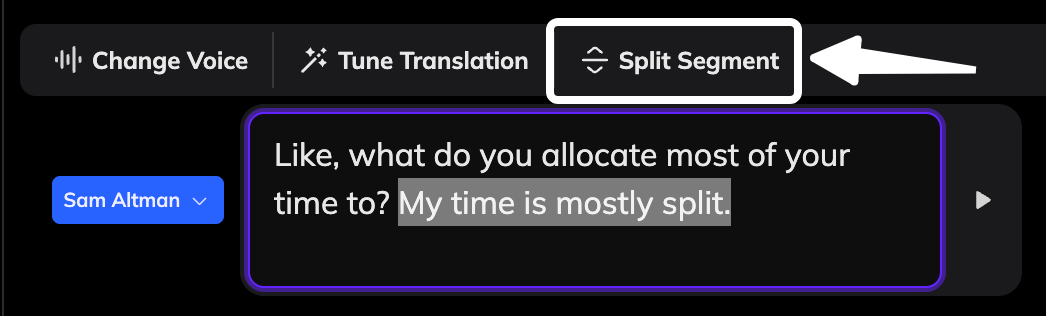 1. Wählen Sie einen Teil des ursprünglichen Satzes aus, den Sie teilen möchten, oder platzieren Sie den Textcursor an der Stelle, an der Sie ihn teilen möchten.
2. Klicken Sie auf die Schaltfläche **Split Segment** in der Symbolleiste oder drücken Sie **Enter** in der Mitte eines Segments, um es zu teilen. (Wenn der ursprüngliche Satz zu einem anderen Sprecher gehört, denken Sie daran, das Sprecher-Tag entsprechend zu aktualisieren.)
3. Klicken Sie oben auf **Retranslate**, um beide Segmente neu zu übersetzen.
### Segmente zusammenführen
Sie müssen möglicherweise Segmente zusammenführen, wenn ein einzelner Satz fälschlicherweise in zwei Teile aufgeteilt wurde.
1. Wählen Sie einen Teil des ursprünglichen Satzes aus, den Sie teilen möchten, oder platzieren Sie den Textcursor an der Stelle, an der Sie ihn teilen möchten.
2. Klicken Sie auf die Schaltfläche **Split Segment** in der Symbolleiste oder drücken Sie **Enter** in der Mitte eines Segments, um es zu teilen. (Wenn der ursprüngliche Satz zu einem anderen Sprecher gehört, denken Sie daran, das Sprecher-Tag entsprechend zu aktualisieren.)
3. Klicken Sie oben auf **Retranslate**, um beide Segmente neu zu übersetzen.
### Segmente zusammenführen
Sie müssen möglicherweise Segmente zusammenführen, wenn ein einzelner Satz fälschlicherweise in zwei Teile aufgeteilt wurde.
 1. Bewegen Sie Ihren Cursor zwischen die beiden Segmente, die Sie zusammenführen möchten, und klicken Sie auf die Schaltfläche **Merge**, die erscheint, oder drücken Sie **Backspace** zu Beginn eines Segments, um es mit dem obenstehenden zu verbinden.
2. Nachdem die Segmente in eines zusammengeführt wurden, klicken Sie auf **Retranslate**, um eine neue Übersetzung zu erstellen.
## Sprecher korrigieren
Korrigieren Sie die Sprecher
Erfahren Sie, wie Sprecher funktionieren und wie Sie Sprecher-Tags in unserem [Sprecherleitfaden](/docs/de/translate_dub/speaker) bearbeiten können.
1. Bewegen Sie Ihren Cursor zwischen die beiden Segmente, die Sie zusammenführen möchten, und klicken Sie auf die Schaltfläche **Merge**, die erscheint, oder drücken Sie **Backspace** zu Beginn eines Segments, um es mit dem obenstehenden zu verbinden.
2. Nachdem die Segmente in eines zusammengeführt wurden, klicken Sie auf **Retranslate**, um eine neue Übersetzung zu erstellen.
## Sprecher korrigieren
Korrigieren Sie die Sprecher
Erfahren Sie, wie Sprecher funktionieren und wie Sie Sprecher-Tags in unserem [Sprecherleitfaden](/docs/de/translate_dub/speaker) bearbeiten können.