> ## Documentation Index
> Fetch the complete documentation index at: https://www.vozo.ai/docs/llms.txt
> Use this file to discover all available pages before exploring further.
# Korrekturlesen vor der Nachvertonung
> Überprüfen und Bearbeiten von Sprechern, Originaltext und Übersetzungen, bevor Sie Ihre Nachvertonung erstellen.
Diese Funktion ist nur im Studio-Plan und höher verfügbar.
Vor der Nachvertonung können Sie optional Ihre Übersetzung Korrektur lesen, um die Genauigkeit zu überprüfen, die Sprecher zu korrigieren und Stimmen zuzuweisen, bevor die Nachvertonung erstellt wird.
## Korrekturlesen aktivieren
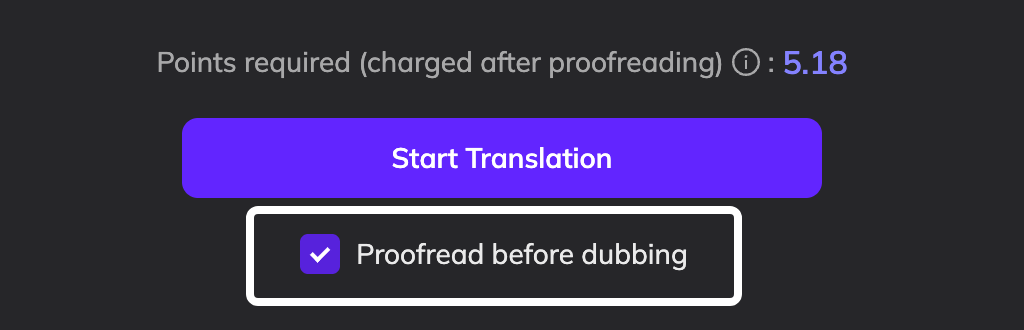
Beim Erstellen eines Projekts aktivieren Sie **Korrekturlesen vor der Nachvertonung** unter dem **Übersetzung starten**-Button. Sobald die Übersetzung abgeschlossen ist, wird der Korrekturlese-Editor geöffnet, bevor die Nachvertonung beginnt.
 ## Überprüfen und Bearbeiten
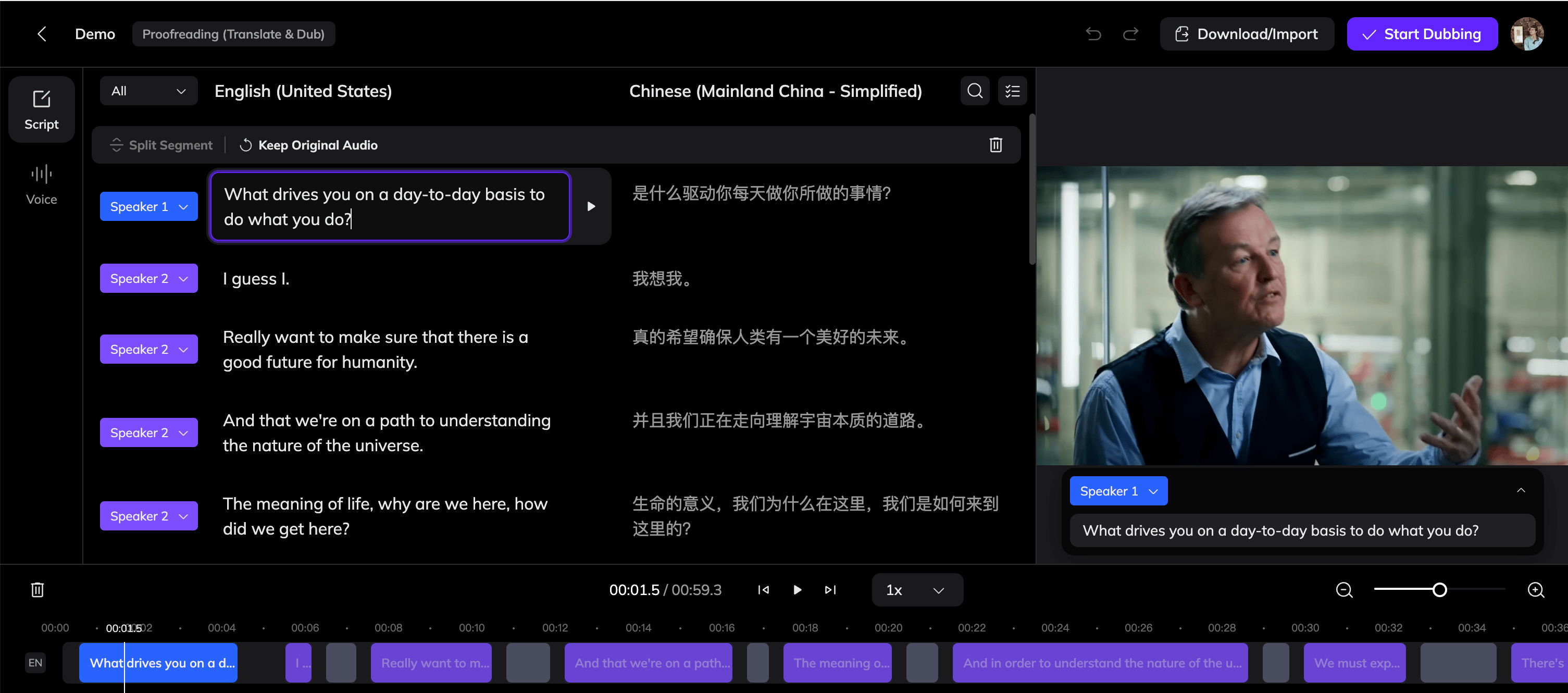
Der Editor zeigt Ihre Sprecher, den Originaltext und den übersetzten Text nebeneinander an. Sie können:
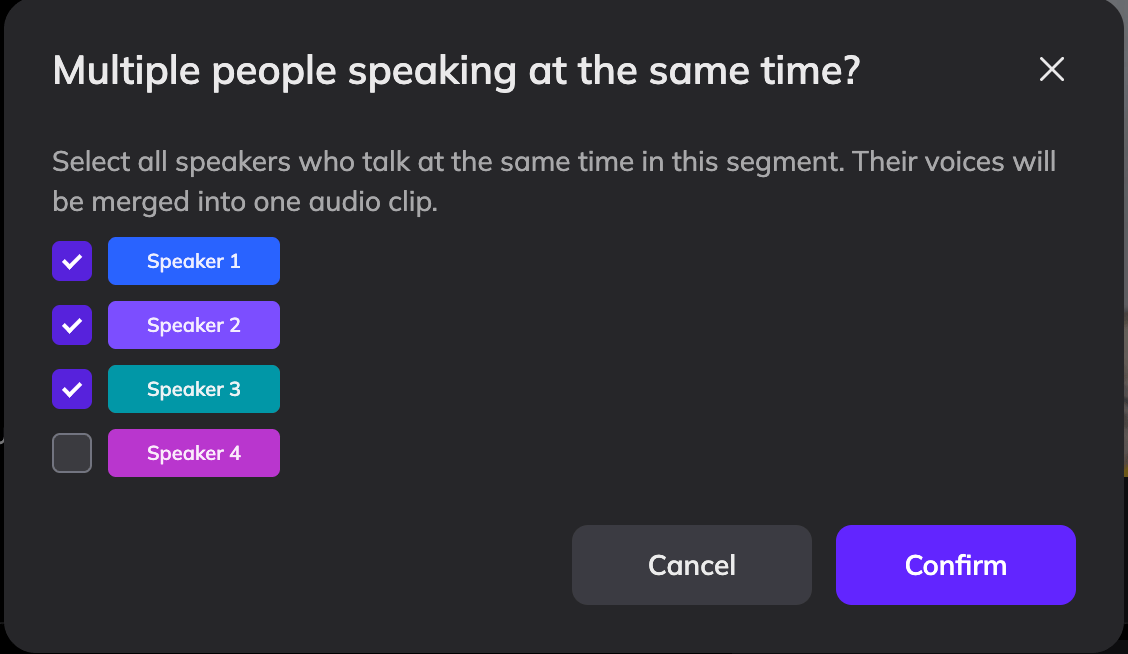
* Sprecherbezeichnungen korrigieren und Segmente dem richtigen Sprecher zuweisen
* Den Originaltext bearbeiten, um eine erneute Übersetzung dieses Segments auszulösen
* Den übersetzten Text direkt bearbeiten, ohne das Original zu ändern
## Überprüfen und Bearbeiten
Der Editor zeigt Ihre Sprecher, den Originaltext und den übersetzten Text nebeneinander an. Sie können:
* Sprecherbezeichnungen korrigieren und Segmente dem richtigen Sprecher zuweisen
* Den Originaltext bearbeiten, um eine erneute Übersetzung dieses Segments auszulösen
* Den übersetzten Text direkt bearbeiten, ohne das Original zu ändern
 ## Beschleunigen Sie Ihre Überprüfung
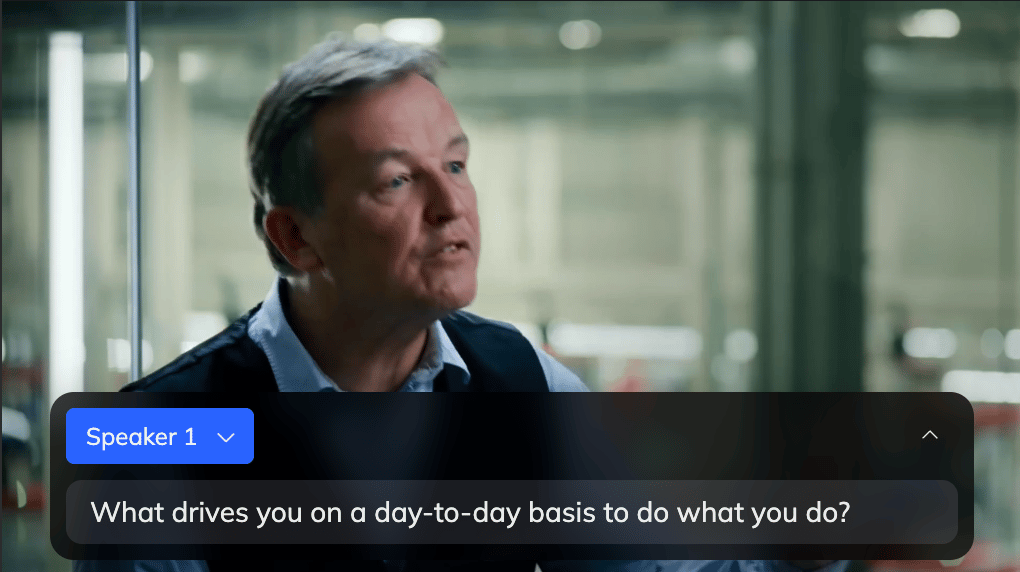
Das Video-Panel auf der rechten Seite zeigt ein Popup, das auf dem Video überlagert ist und den für diesen Moment erkannten Originaltext anzeigt. Sie können das Video direkt in diesem Panel abspielen, um den Inhalt schnell zu überprüfen, ohne zwischen den Ansichten zu wechseln.
## Beschleunigen Sie Ihre Überprüfung
Das Video-Panel auf der rechten Seite zeigt ein Popup, das auf dem Video überlagert ist und den für diesen Moment erkannten Originaltext anzeigt. Sie können das Video direkt in diesem Panel abspielen, um den Inhalt schnell zu überprüfen, ohne zwischen den Ansichten zu wechseln.
 Um noch schneller Korrektur zu lesen, verwenden Sie den Geschwindigkeitsregler neben der Wiedergabetaste unten im Video-Panel. Optionen sind 1,5x, 2x und 3x.
 ## Stimmen zuweisen
Klicken Sie auf die **Stimme**-Registerkarte links, um die jedem Sprecher zugewiesene Stimme zu überprüfen und zu aktualisieren. Die Stimme jedes Sprechers kann geändert werden in eine der folgenden:
* **Stimme vom ursprünglichen Sprecher klonen** — klont die Stimme des Sprechers direkt aus dem Originalvideo
* **Aus der Sprachbibliothek auswählen** — wählen Sie eine KI-Stimme oder eine zuvor gespeicherte geklonte Stimme aus Ihrer Bibliothek
## Stimmen zuweisen
Klicken Sie auf die **Stimme**-Registerkarte links, um die jedem Sprecher zugewiesene Stimme zu überprüfen und zu aktualisieren. Die Stimme jedes Sprechers kann geändert werden in eine der folgenden:
* **Stimme vom ursprünglichen Sprecher klonen** — klont die Stimme des Sprechers direkt aus dem Originalvideo
* **Aus der Sprachbibliothek auswählen** — wählen Sie eine KI-Stimme oder eine zuvor gespeicherte geklonte Stimme aus Ihrer Bibliothek
 ## Starten Sie die Nachvertonung
Wenn Sie mit der Überprüfung zufrieden sind, klicken Sie auf **Nachvertonung starten** in der oberen rechten Ecke, um fortzufahren.
## Starten Sie die Nachvertonung
Wenn Sie mit der Überprüfung zufrieden sind, klicken Sie auf **Nachvertonung starten** in der oberen rechten Ecke, um fortzufahren.