> ## Documentation Index
> Fetch the complete documentation index at: https://www.vozo.ai/docs/llms.txt
> Use this file to discover all available pages before exploring further.
# Sprecher
> Erfahren Sie, wie Sprecher-Tags in Vozo funktionieren, wann Sie diese anpassen sollten und wie Sie die Stimme Ergebnisse durch effektives Management von Sprechern verbessern können.
## Was sind Sprecher?
Vozo weist automatisch Sprecher-Tags (z.B. Sprecher 1, Sprecher 2) basierend auf Sprachmerkmalen zu. Diese Tags helfen dabei, die Zeilen jeder Person zur Übersetzung, Synchronisation und Sprachklonierung zu unterscheiden.
 ## Wie Sprecher erkannt werden
Vozo analysiert Sprachmerkmale wie Ton, Höhe und Timing, um verschiedene Sprecher zu erkennen. Während die Erkennung automatisiert ist, können Sie die Tags bei Bedarf manuell korrigieren.
## Wann Sprecher manuell korrigiert werden sollten
Aktualisieren oder passen Sie Sprecher-Tags in diesen Fällen an:
* Ein einzelner Sprecher wird fälschlicherweise in mehrere Tags aufgeteilt.
* Mehrere Sprecher werden unter demselben Tag gruppiert.
* Die Stimme eines Sprechers variiert dramatisch in der Emotion (z.B. ruhig vs. wütend). Für Zeilen mit einem ausgeprägten emotionalen Ton sollten Sie einen **neuen Sprecher** erstellen, um Vozo zu helfen, eine passendere geklonte Stimme zu generieren.
## So fügen Sie Sprecher hinzu oder bearbeiten sie
Klicken Sie für das Segment, das Sie korrigieren möchten, auf das aktuelle Sprecher-Tag.
Wählen Sie den richtigen Sprecher aus dem Dropdown-Menü aus oder klicken Sie auf **Neuer Sprecher**, um einen neuen hinzuzufügen.
Sobald alle Korrekturen vorgenommen wurden, klicken Sie auf **Sprache generieren** in der **oberen rechten Ecke** des Sprachbereichs, um die Änderungen anzuwenden. Für neu hinzugefügte Sprecher wird eine neue geklonte Stimme erstellt.
## Gleichzeitige Sprache
Wenn mehrere Sprecher zur gleichen Zeit dieselbe Zeile sagen, können Sie ihnen ein einzelnes Segment zuweisen, damit ihre Stimmen zusammen nachvertont werden. Siehe [Gleichzeitige Sprache](/docs/de/translate_dub/simultaneous-speech) für Details.
## Tipps zur Verwaltung von Sprechern
* Benennen Sie Sprecher zur besseren Klarheit um (z.B. "Moderator", "Erzähler", "Gast").
## Wie Sprecher erkannt werden
Vozo analysiert Sprachmerkmale wie Ton, Höhe und Timing, um verschiedene Sprecher zu erkennen. Während die Erkennung automatisiert ist, können Sie die Tags bei Bedarf manuell korrigieren.
## Wann Sprecher manuell korrigiert werden sollten
Aktualisieren oder passen Sie Sprecher-Tags in diesen Fällen an:
* Ein einzelner Sprecher wird fälschlicherweise in mehrere Tags aufgeteilt.
* Mehrere Sprecher werden unter demselben Tag gruppiert.
* Die Stimme eines Sprechers variiert dramatisch in der Emotion (z.B. ruhig vs. wütend). Für Zeilen mit einem ausgeprägten emotionalen Ton sollten Sie einen **neuen Sprecher** erstellen, um Vozo zu helfen, eine passendere geklonte Stimme zu generieren.
## So fügen Sie Sprecher hinzu oder bearbeiten sie
Klicken Sie für das Segment, das Sie korrigieren möchten, auf das aktuelle Sprecher-Tag.
Wählen Sie den richtigen Sprecher aus dem Dropdown-Menü aus oder klicken Sie auf **Neuer Sprecher**, um einen neuen hinzuzufügen.
Sobald alle Korrekturen vorgenommen wurden, klicken Sie auf **Sprache generieren** in der **oberen rechten Ecke** des Sprachbereichs, um die Änderungen anzuwenden. Für neu hinzugefügte Sprecher wird eine neue geklonte Stimme erstellt.
## Gleichzeitige Sprache
Wenn mehrere Sprecher zur gleichen Zeit dieselbe Zeile sagen, können Sie ihnen ein einzelnes Segment zuweisen, damit ihre Stimmen zusammen nachvertont werden. Siehe [Gleichzeitige Sprache](/docs/de/translate_dub/simultaneous-speech) für Details.
## Tipps zur Verwaltung von Sprechern
* Benennen Sie Sprecher zur besseren Klarheit um (z.B. "Moderator", "Erzähler", "Gast").
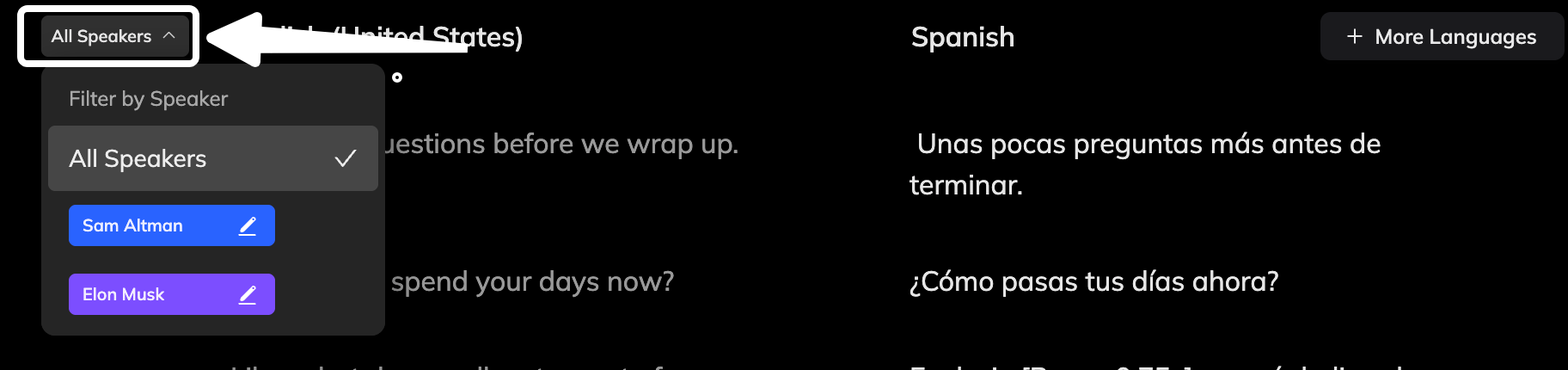
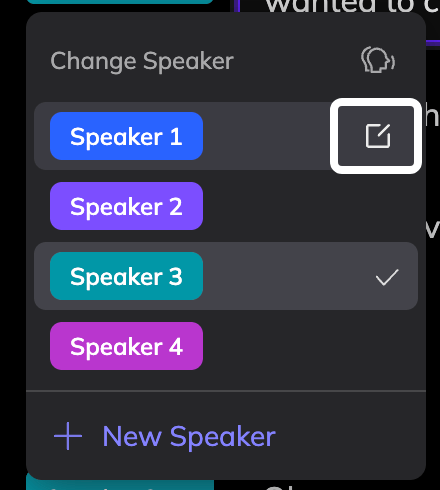 * Verwenden Sie das **Filter**-Werkzeug in der oberen linken Ecke des Sprachabschnitts, um die Segmente eines Sprechers nacheinander anzuzeigen und zu bearbeiten.
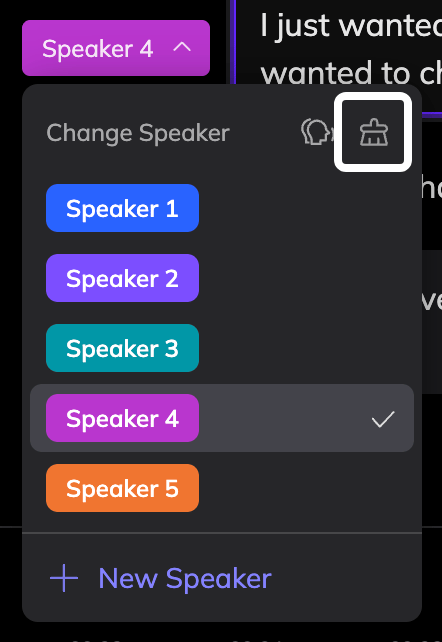
 * Verwenden Sie das **Clear Speaker**-Symbol in der oberen rechten Ecke des **Sprecher wechseln**-Dropdowns, um Sprecher zu entfernen, denen kein Segment zugewiesen ist.
 ## FAQ
Überprüfen Sie, ob die Sprecher-Tags korrekt sind. Wenn alles gut aussieht, die Stimme sich aber trotzdem nicht richtig anfühlt, können Sie die [Stimme neu klonen](/docs/de/translate_dub/reclone_voice) Funktion verwenden, um ein besseres Ergebnis zu erzielen.
Derzeit sind **Sprecher-Tags projektspezifisch**, das bedeutet, dass jedes Projekt Sprecher unabhängig erkennt und zuweist.\
Wenn Sie jedoch eine Stimme für einen Sprecher geklont haben, können Sie diese **in Ihrer Bibliothek speichern** und in anderen Projekten wiederverwenden, um eine konsistente Audioleistung zu erzielen.
## FAQ
Überprüfen Sie, ob die Sprecher-Tags korrekt sind. Wenn alles gut aussieht, die Stimme sich aber trotzdem nicht richtig anfühlt, können Sie die [Stimme neu klonen](/docs/de/translate_dub/reclone_voice) Funktion verwenden, um ein besseres Ergebnis zu erzielen.
Derzeit sind **Sprecher-Tags projektspezifisch**, das bedeutet, dass jedes Projekt Sprecher unabhängig erkennt und zuweist.\
Wenn Sie jedoch eine Stimme für einen Sprecher geklont haben, können Sie diese **in Ihrer Bibliothek speichern** und in anderen Projekten wiederverwenden, um eine konsistente Audioleistung zu erzielen.