> ## Documentation Index
> Fetch the complete documentation index at: https://www.vozo.ai/docs/llms.txt
> Use this file to discover all available pages before exploring further.
# Geschwindigkeit, Lautstärke, Tonhöhe
> Passen Sie die Geschwindigkeit, Lautstärke und Tonhöhe der übersetzten Audioclips an.
Sie können die **Geschwindigkeit**, **Lautstärke** und **Tonhöhe** der übersetzten Audios anpassen, um den Ton und das Tempo Ihres Videos besser zu treffen.
Finden Sie die Zeitleiste am unteren Rand der Seite und klicken Sie auf den übersetzten Audioclip, den Sie anpassen möchten.
Klicken Sie auf die Schaltfläche **Geschwindigkeit/Lautstärke/Tonhöhe** oben links in der Zeitleiste.\
Passen Sie im Popover die Einstellungen nach Bedarf an.
Um die Änderungen auf alle Reden des gleichen Sprechers anzuwenden, aktivieren Sie **Änderung auf alle Reden von \[Sprecher] anwenden**.
Sobald Sie das Popover schließen, werden die Änderungen automatisch wirksam.
Sie können den Audioclip auch direkt in der Zeitleiste strecken oder verkleinern, um die Geschwindigkeit anzupassen.
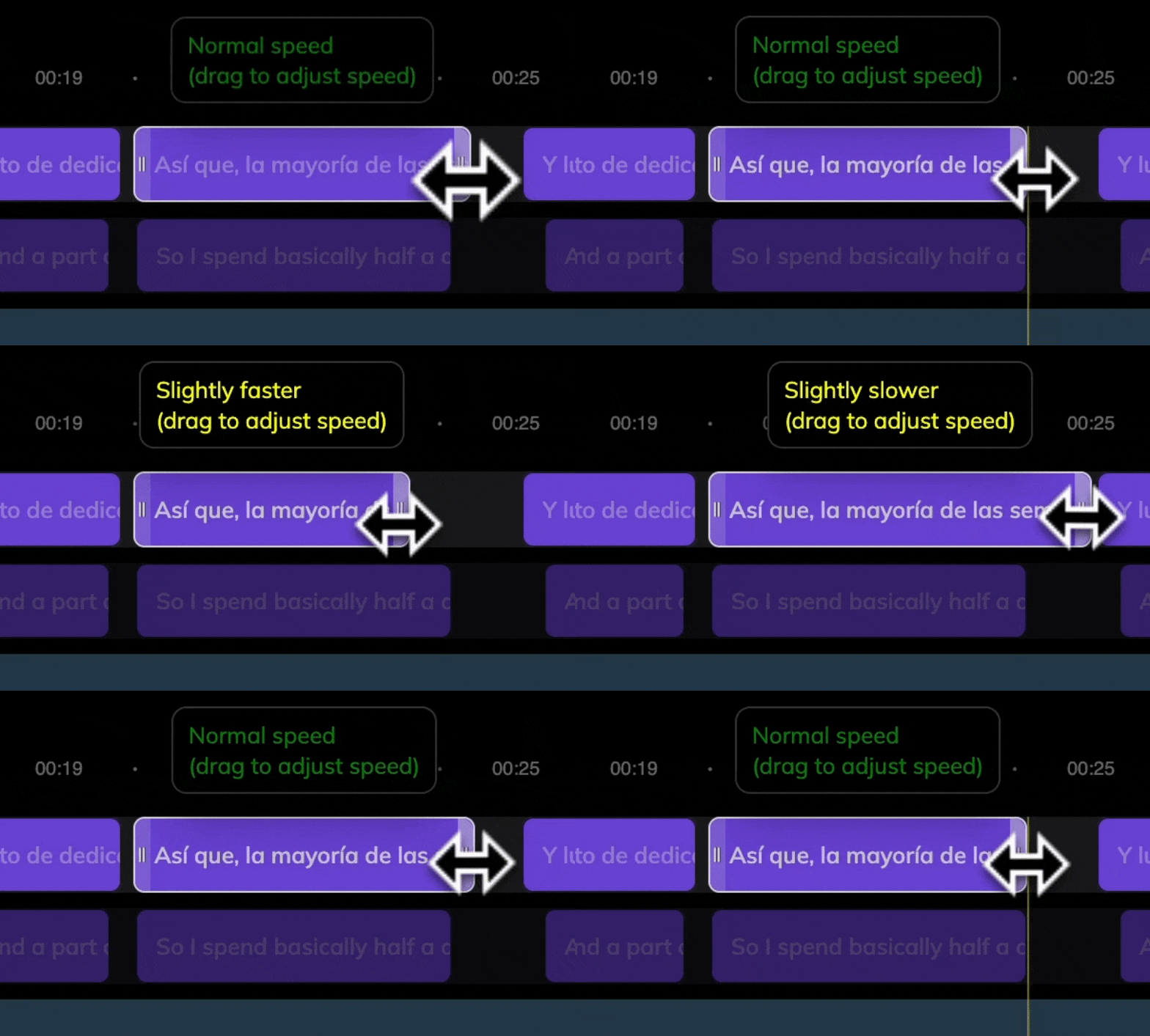 Diese Anpassungen gelten nur für übersetzte Audioclips. Das Originalaudio kann nicht bearbeitet werden.