> ## Documentation Index
> Fetch the complete documentation index at: https://www.vozo.ai/docs/llms.txt
> Use this file to discover all available pages before exploring further.
# Textdatei exportieren und importieren
> Erfahren Sie, wie Sie Text in Visual Translate exportieren und importieren.
Diese Funktion ermöglicht es Ihnen, Text aus Visual Translate als Datei zu exportieren, extern zu überprüfen oder zu bearbeiten und ihn zurück zu importieren, um Übersetzungen in großen Mengen zu aktualisieren.
## Text exportieren
Sie können eine Datei exportieren, die den **ursprünglichen Text**, **Zeitstempel** und **übersetzten Text** enthält.
Es gibt zwei Möglichkeiten, die Datei herunterzuladen:
1. Klicken Sie auf **Exportieren**, und wählen Sie dann im Kontextmenü **Ursprünglicher & Übersetzter Text**.
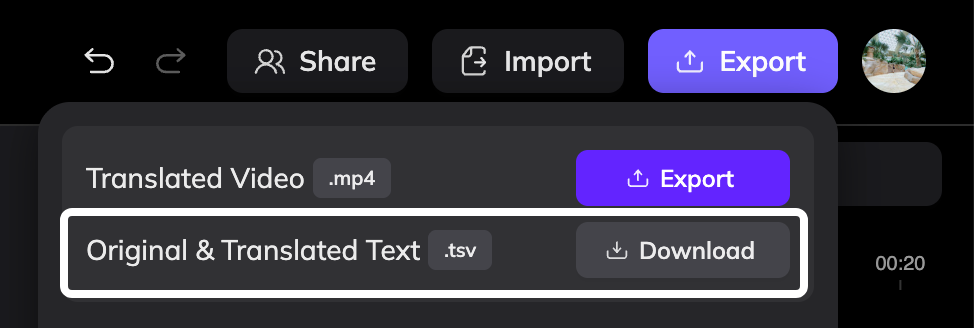 2. Klicken Sie auf **Importieren**, und laden Sie dann die TSV-Datei aus dem Importdialog herunter.
Die heruntergeladene Datei enthält:
* Ursprünglicher Text
* Start- und Endzeitstempel
* Übersetzter Text
Nachdem Sie die Datei exportiert haben, können Sie die Übersetzungen nach Bedarf überprüfen und ändern.
## Datei bearbeiten
Nachdem Sie die Übersetzungen überprüft oder bearbeitet haben, speichern Sie die Datei im Format **TSV** oder **TXT**.
Halten Sie die Dateistruktur unverändert. Eine Änderung der Struktur kann den Importfehler verursachen.
## Datei importieren
Klicken Sie im Editor in der oberen rechten Ecke auf **Importieren**.
Laden Sie die bearbeitete **TSV**- oder **TXT**-Datei hoch.
2. Klicken Sie auf **Importieren**, und laden Sie dann die TSV-Datei aus dem Importdialog herunter.
Die heruntergeladene Datei enthält:
* Ursprünglicher Text
* Start- und Endzeitstempel
* Übersetzter Text
Nachdem Sie die Datei exportiert haben, können Sie die Übersetzungen nach Bedarf überprüfen und ändern.
## Datei bearbeiten
Nachdem Sie die Übersetzungen überprüft oder bearbeitet haben, speichern Sie die Datei im Format **TSV** oder **TXT**.
Halten Sie die Dateistruktur unverändert. Eine Änderung der Struktur kann den Importfehler verursachen.
## Datei importieren
Klicken Sie im Editor in der oberen rechten Ecke auf **Importieren**.
Laden Sie die bearbeitete **TSV**- oder **TXT**-Datei hoch.
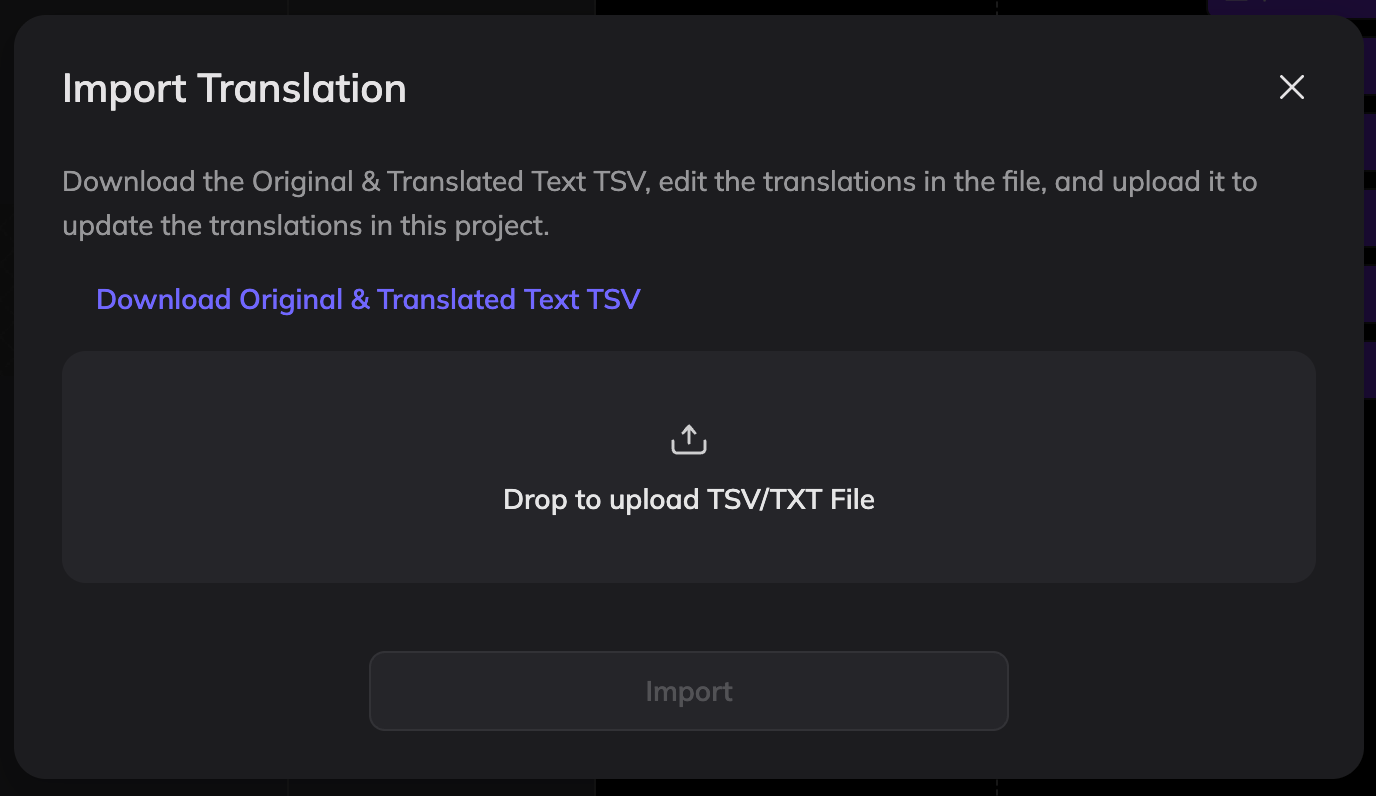 Das System aktualisiert das Projekt basierend auf dem Inhalt der Datei.
## Importanforderungen
### Zeitstempelformat
Die **Endzeit** muss später sein als die **Startzeit**, und das Zeitstempelformat muss gültig bleiben.
### Einschränkungen des Projektstatus
Der Import ist in den folgenden Situationen nicht erlaubt:
* Einige Abschnitte werden **Neuübersetzung** verarbeitet.
* Einige Abschnitte befinden sich im Status **Ausstehende Neuerstellung**.
Bitte warten Sie, bis die Verarbeitung abgeschlossen ist, bevor Sie die Datei importieren.
## Wie das System Ihr Projekt aktualisiert
Nachdem die Datei importiert wurde, aktualisiert der Editor das Projekt nach diesen Regeln:
1. **Übersetzungen aktualisieren**\
Wenn der übersetzte Text geändert wird, aktualisiert das System die Übersetzung.
2. **Ursprünglichen Text aktualisieren**\
Wenn der ursprüngliche Text geändert wird, aktualisiert das System den ursprünglichen Text.
3. **Zeitstempel aktualisieren**\
Wenn die Zeitstempel geändert werden, aktualisiert das System das Segmenttiming.
4. **Neue Einträge hinzufügen**\
Wenn neue Zeilen hinzugefügt werden, erstellt das System neue Textsegmente im Standardstil. Sie können den Stil im Editor anpassen.
5. **Gelöschte Zeilen**\
Wenn Zeilen aus der Datei entfernt werden, wird der entsprechende Text nicht automatisch gelöscht. Um Text zu entfernen, löschen Sie ihn manuell im Editor.
Das System aktualisiert das Projekt basierend auf dem Inhalt der Datei.
## Importanforderungen
### Zeitstempelformat
Die **Endzeit** muss später sein als die **Startzeit**, und das Zeitstempelformat muss gültig bleiben.
### Einschränkungen des Projektstatus
Der Import ist in den folgenden Situationen nicht erlaubt:
* Einige Abschnitte werden **Neuübersetzung** verarbeitet.
* Einige Abschnitte befinden sich im Status **Ausstehende Neuerstellung**.
Bitte warten Sie, bis die Verarbeitung abgeschlossen ist, bevor Sie die Datei importieren.
## Wie das System Ihr Projekt aktualisiert
Nachdem die Datei importiert wurde, aktualisiert der Editor das Projekt nach diesen Regeln:
1. **Übersetzungen aktualisieren**\
Wenn der übersetzte Text geändert wird, aktualisiert das System die Übersetzung.
2. **Ursprünglichen Text aktualisieren**\
Wenn der ursprüngliche Text geändert wird, aktualisiert das System den ursprünglichen Text.
3. **Zeitstempel aktualisieren**\
Wenn die Zeitstempel geändert werden, aktualisiert das System das Segmenttiming.
4. **Neue Einträge hinzufügen**\
Wenn neue Zeilen hinzugefügt werden, erstellt das System neue Textsegmente im Standardstil. Sie können den Stil im Editor anpassen.
5. **Gelöschte Zeilen**\
Wenn Zeilen aus der Datei entfernt werden, wird der entsprechende Text nicht automatisch gelöscht. Um Text zu entfernen, löschen Sie ihn manuell im Editor.