> ## Documentation Index
> Fetch the complete documentation index at: https://www.vozo.ai/docs/llms.txt
> Use this file to discover all available pages before exploring further.
# Loslegen
> Visuelle Übersetzung hilft Ihnen, Text auf dem Bildschirm in Videos zu übersetzen, wie z. B. Folien und erklärende Überlagerungen, während Layout, Stil und Animationen beibehalten werden.
## Was ist Visuelle Übersetzung
Die Visuelle Übersetzung übersetzt Text auf dem Bildschirm in Videos, einschließlich Folien, Bildunterschriften und erklärenden Überlagerungen. Der Fokus liegt auf visuellen Elementen und nicht auf gesprochenem Audio.
## Projekt erstellen
Um loszulegen, navigieren Sie zu Ihrem **Arbeitsplatz** und klicken Sie auf **KI-Übersetzung - Visuelle Übersetzung**.
Laden Sie eine Videodatei hoch, um zu beginnen. Bitte stellen Sie sicher, dass das Video für diese Funktion geeignet ist. Für unterstützte Typen und Szenarien siehe [Unterstützte Videoformate](/docs/de/visual_translate/supported_types).
Bevor Sie die Übersetzung einreichen, konfigurieren Sie die folgenden Einstellungen:
1. **Originalsprache**: Wählen Sie die Sprache des Textes auf dem Bildschirm im Video aus.
2. **Übersetzen nach**: Wählen Sie die Zielsprache aus.
3. **Erweiterte Einstellungen** (Optional):
* **Übersetzungsaufforderung**: Geben Sie Ton, Stil oder Kontext an, um die Übersetzung zu lenken.
* **Glossar**: Wenden Sie ein oder mehrere Glossare an, um die Begriff Übersetzung und Konsistenz zu steuern.
Sobald alles bereit ist, reichen Sie das Projekt ein und warten auf den Abschluss der Verarbeitung.
## Übersetzungen überprüfen und bearbeiten
Nach der Verarbeitung gelangen Sie in den Editor, um die Ergebnisse zu überprüfen und zu bearbeiten.
### Vergleichsansicht
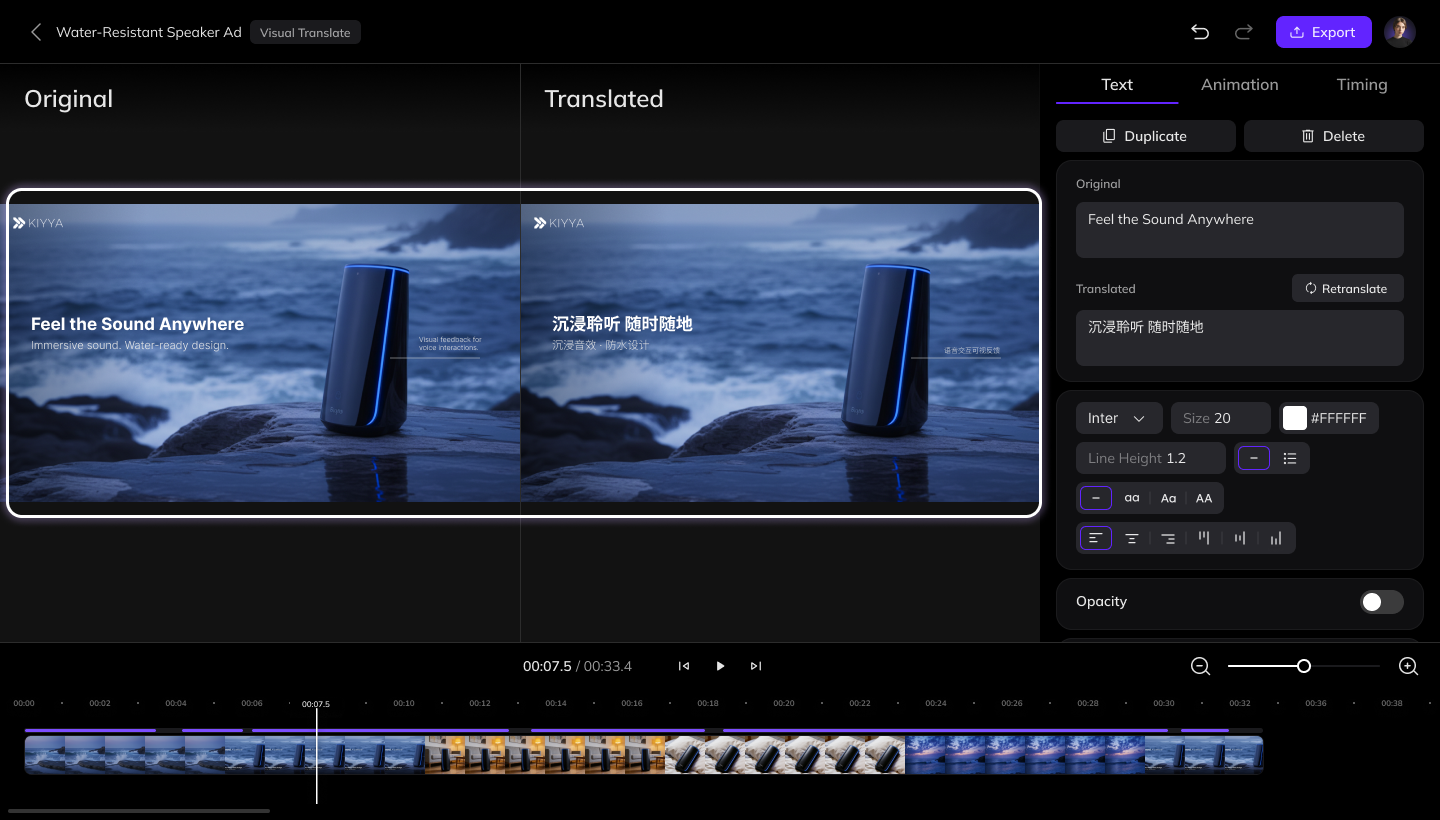
Sie können das Video in der **Nebeneinanderansicht** vorschaun, um Folgendes zu vergleichen:
* Das Originalvideo
* Das übersetzte Video
Das hilft Ihnen, die Genauigkeit und Konsistenz des Layouts schnell zu überprüfen.
 ### Textinhalt bearbeiten
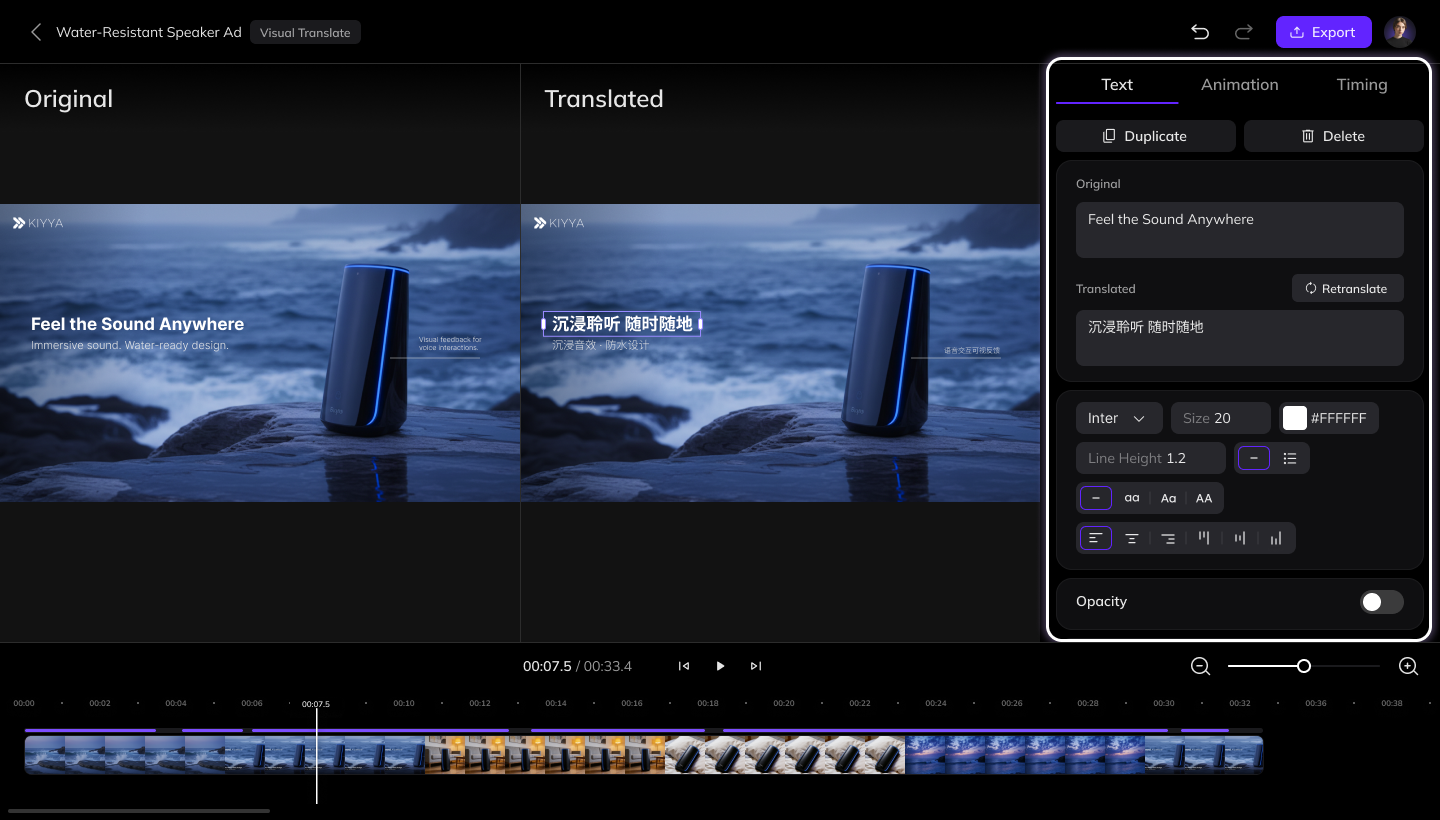
Wählen Sie ein beliebiges Textelement im Video aus. Alle Bearbeitungen erfolgen im **Rechtsfeld**.
* **Textinhalt bearbeiten**:
* Wenn der erkannte Quelltext falsch ist, bearbeiten Sie ihn und klicken Sie auf **Neu übersetzen**, um die Übersetzung neu zu generieren.
* Sie können auch den übersetzten Text direkt bearbeiten.
* **Textstil und Animation anpassen:**
* **Textstil**: Schriftart, Größe, Farbe und andere visuelle Stile
* **Animation**: Ein- und Austrittsanimationen
* **Zeit**: Startzeit, Dauer und Layer-Reihenfolge
### Textinhalt bearbeiten
Wählen Sie ein beliebiges Textelement im Video aus. Alle Bearbeitungen erfolgen im **Rechtsfeld**.
* **Textinhalt bearbeiten**:
* Wenn der erkannte Quelltext falsch ist, bearbeiten Sie ihn und klicken Sie auf **Neu übersetzen**, um die Übersetzung neu zu generieren.
* Sie können auch den übersetzten Text direkt bearbeiten.
* **Textstil und Animation anpassen:**
* **Textstil**: Schriftart, Größe, Farbe und andere visuelle Stile
* **Animation**: Ein- und Austrittsanimationen
* **Zeit**: Startzeit, Dauer und Layer-Reihenfolge
 ### Direkt auf der Leinwand bearbeiten
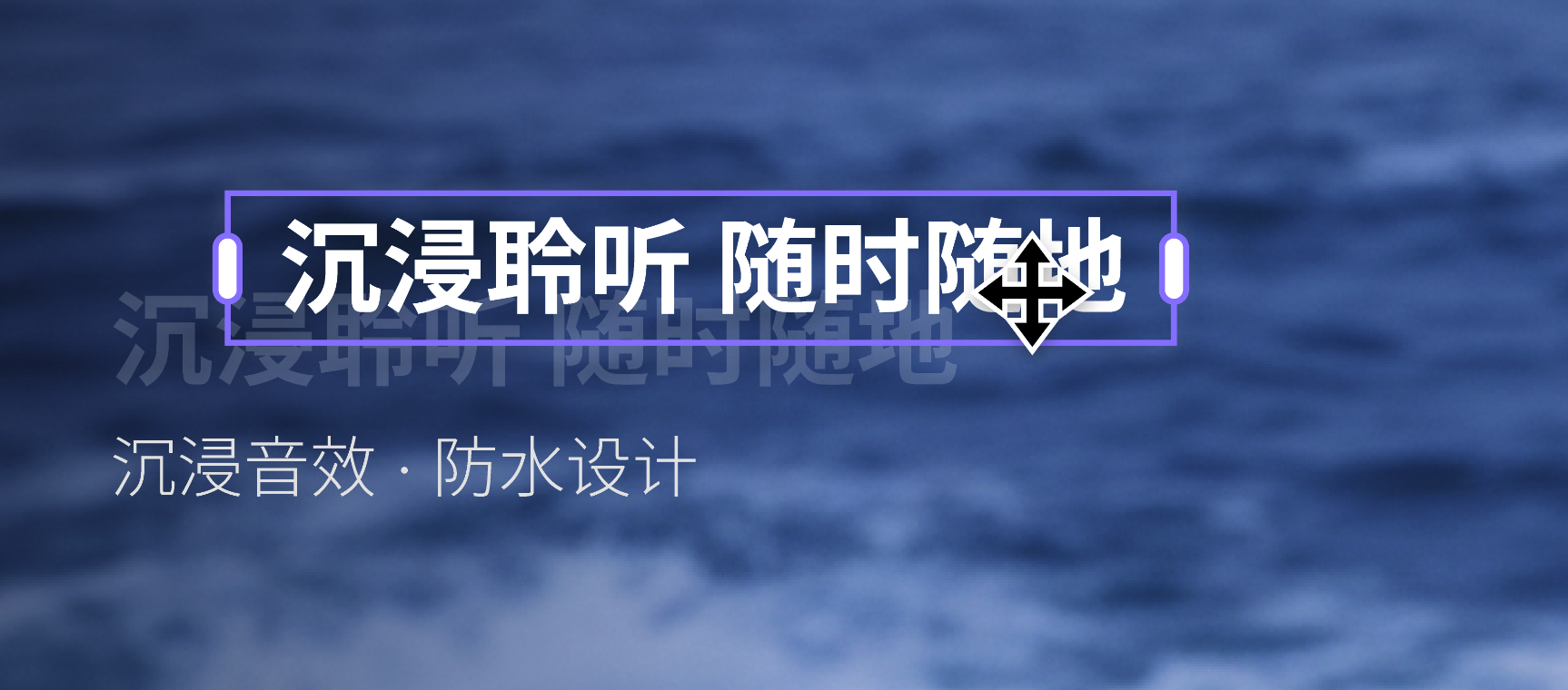
Sie können auch Textelemente direkt in der Video-Vorschau anpassen:
* Textposition verschieben
* Text drehen
* Breite des Textfeldes ändern
### Direkt auf der Leinwand bearbeiten
Sie können auch Textelemente direkt in der Video-Vorschau anpassen:
* Textposition verschieben
* Text drehen
* Breite des Textfeldes ändern
 ## Video exportieren
Nach der Überprüfung und Bearbeitung klicken Sie auf die Schaltfläche **Exportieren** in der oberen rechten Ecke, um das endgültige Video zu erstellen.
## Fortfahren mit Synchronisation, Untertiteln oder Lip Sync
Wenn Sie mit **Synchronisation**, **Untertiteln** oder **Lip Sync** fortfahren möchten, exportieren Sie zunächst das Video und laden Sie es dann in das entsprechende Tool hoch.
Wir arbeiten daran, die Visuelle Übersetzung mit Synchronisation, Untertiteln und Lip Sync in einem einzigen Workflow zu integrieren. Bleiben Sie dran.
## FAQ
Bitte beachten Sie die Seite [Punkteverwendung für KI-Tools](/docs/de/common/tools-points-rules) für detaillierte Preisinformationen.
## Video exportieren
Nach der Überprüfung und Bearbeitung klicken Sie auf die Schaltfläche **Exportieren** in der oberen rechten Ecke, um das endgültige Video zu erstellen.
## Fortfahren mit Synchronisation, Untertiteln oder Lip Sync
Wenn Sie mit **Synchronisation**, **Untertiteln** oder **Lip Sync** fortfahren möchten, exportieren Sie zunächst das Video und laden Sie es dann in das entsprechende Tool hoch.
Wir arbeiten daran, die Visuelle Übersetzung mit Synchronisation, Untertiteln und Lip Sync in einem einzigen Workflow zu integrieren. Bleiben Sie dran.
## FAQ
Bitte beachten Sie die Seite [Punkteverwendung für KI-Tools](/docs/de/common/tools-points-rules) für detaillierte Preisinformationen.