> ## Documentation Index
> Fetch the complete documentation index at: https://www.vozo.ai/docs/llms.txt
> Use this file to discover all available pages before exploring further.
# Glosario
> Asegúrate de que la traducción y pronunciación de los términos clave sean consistentes con glosarios personalizados.
El glosario está disponible para miembros de **Studio** y niveles superiores.
## ¿Qué es un Glosario?
Un **Glosario** asegura la traducción y pronunciación consistentes de términos específicos en tu proyecto. Esto es especialmente útil para:
* Nombres de marcas
* Terminología específica de la industria
* Nombres y sustantivos propios
* Expresiones fijas que no deben ser traducidas
## Crear un Glosario
Para crear y gestionar glosarios:
1. En el **Tablero**, haz clic en la pestaña **Glosarios** en la barra lateral izquierda.
2. Verás una lista de todos los glosarios que has creado, junto con sus pares de idiomas y el número de términos.
3. Haz clic en **Nuevo Glosario** para crear un nuevo glosario.
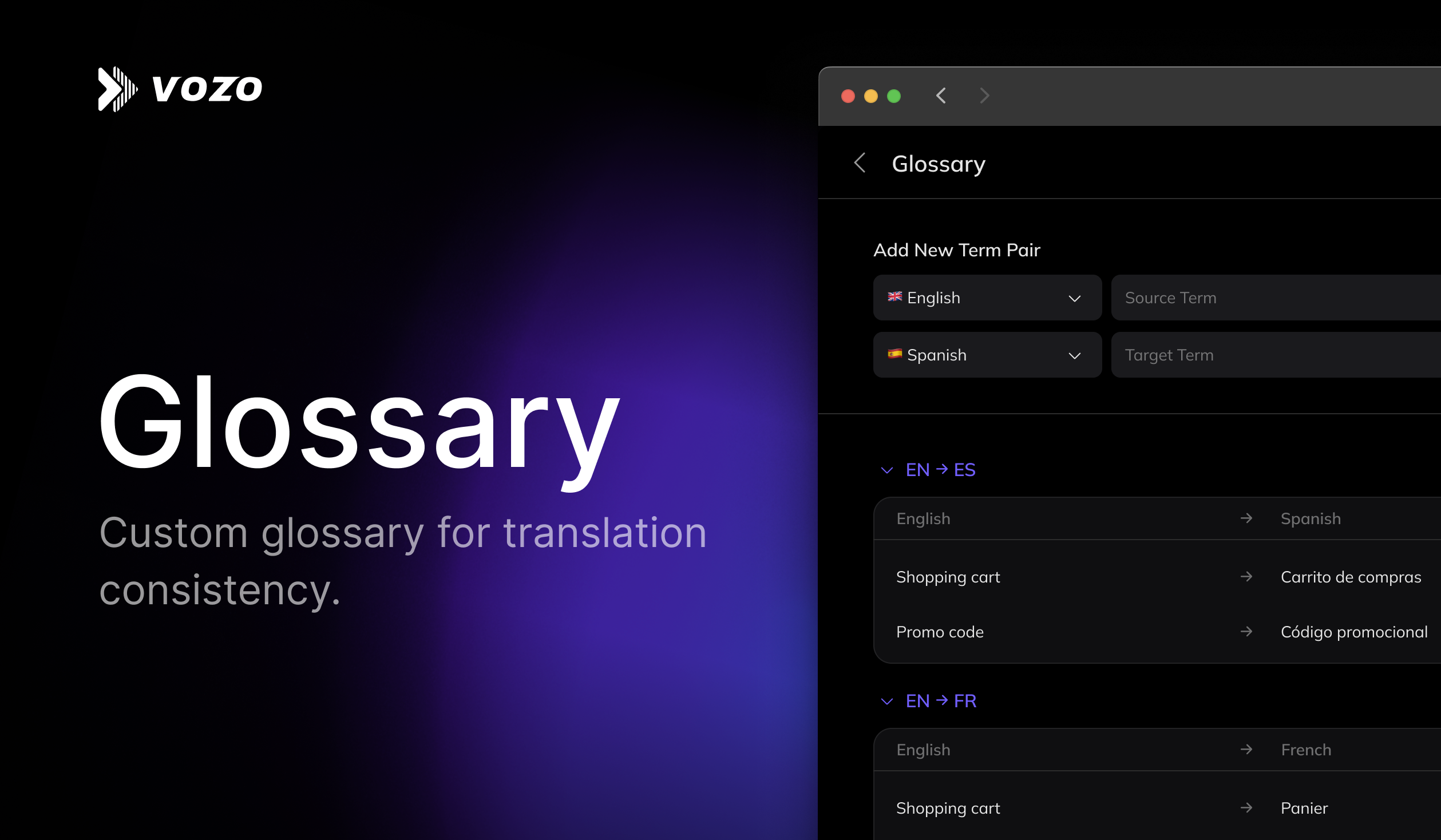
Esto abrirá la página del editor de términos, donde podrás:
* Añadir nuevos pares de términos
* Editar o eliminar términos existentes
* Importar términos a través de CSV
 ### Añadir Nuevo Par de Términos
Para añadir un término manualmente:
1. Selecciona el **idioma fuente** y el **idioma objetivo**.
2. Ingrese el **término fuente** y el **término objetivo**. Marque **No traducir** si desea conservar el término original en el resultado, como nombres de marcas.
3. (Opcional) Agregue una pronunciación para guiar la salida del doblaje. La pronunciación solo se aplica a Traducción y doblaje.
4. Haz clic en **Añadir Par de Términos**.
### Importar desde CSV
Para importar varios términos a la vez desde un archivo de glosario existente:
1. Haz clic en **Importar**.
2. Prepara un archivo `.csv` con 5 columnas:
* Término Fuente
* Término Objetivo
* Código de Idioma Fuente
* Código de Idioma Objetivo
* Pronunciación (opcional)
3. **No incluyas una fila de encabezado**—la primera fila se tratará como un par de términos.
4. Arrastra tu archivo a la zona de carga o haz clic para seleccionarlo.
5. Haz clic en **Importar** para subirlo.
## Usar el Glosario en un Proyecto
Al crear un **Proyecto de Traducción**, puedes elegir uno o más glosarios en la sección de **Configuraciones Avanzadas**.
1. Expande las **Configuraciones Avanzadas**.
2. En el menú desplegable de **Glosario**, selecciona uno o más glosarios.
3. Los glosarios seleccionados guiarán la traducción. Si existen conflictos de términos entre glosarios, se utilizarán los términos del glosario listado primero con mayor prioridad.
### Añadir Nuevo Par de Términos
Para añadir un término manualmente:
1. Selecciona el **idioma fuente** y el **idioma objetivo**.
2. Ingrese el **término fuente** y el **término objetivo**. Marque **No traducir** si desea conservar el término original en el resultado, como nombres de marcas.
3. (Opcional) Agregue una pronunciación para guiar la salida del doblaje. La pronunciación solo se aplica a Traducción y doblaje.
4. Haz clic en **Añadir Par de Términos**.
### Importar desde CSV
Para importar varios términos a la vez desde un archivo de glosario existente:
1. Haz clic en **Importar**.
2. Prepara un archivo `.csv` con 5 columnas:
* Término Fuente
* Término Objetivo
* Código de Idioma Fuente
* Código de Idioma Objetivo
* Pronunciación (opcional)
3. **No incluyas una fila de encabezado**—la primera fila se tratará como un par de términos.
4. Arrastra tu archivo a la zona de carga o haz clic para seleccionarlo.
5. Haz clic en **Importar** para subirlo.
## Usar el Glosario en un Proyecto
Al crear un **Proyecto de Traducción**, puedes elegir uno o más glosarios en la sección de **Configuraciones Avanzadas**.
1. Expande las **Configuraciones Avanzadas**.
2. En el menú desplegable de **Glosario**, selecciona uno o más glosarios.
3. Los glosarios seleccionados guiarán la traducción. Si existen conflictos de términos entre glosarios, se utilizarán los términos del glosario listado primero con mayor prioridad.