> ## Documentation Index
> Fetch the complete documentation index at: https://www.vozo.ai/docs/llms.txt
> Use this file to discover all available pages before exploring further.
# Introducción
> Aprende a crear o editar discursos usando el Estudio de Voz, ya sea comenzando desde cero o editando con audio o video existente.
## Iniciar un Proyecto
Puedes comenzar de dos maneras:
* **Crear Nuevo Proyecto**: Empieza desde un proyecto en blanco y genera discurso a partir de texto.
* **Importar Audio/Video**: Sube medios existentes para editar el discurso, cambiar la voz o añadir una nueva narración.
## Configura tu Proyecto
Si eliges **Importar Audio/Video**, necesitarás configurar lo siguiente antes de que comience el procesamiento:
* **Idioma Hablado**: Selecciona el idioma hablado en tu audio o video subido, o elige **Detección Automática** para que el sistema lo identifique automáticamente.
* **Número de Locutores**: Elige el número de locutores o utiliza **Detección Automática** para la separación automática de locutores. Proporcionar el número correcto mejora la precisión.
Haz clic en **Continuar** para proceder.
Si seleccionaste **Crear Nuevo Proyecto**, puedes omitir este paso y comenzar a generar el discurso directamente desde tu guion.
## Editar el Discurso
### Generar Discurso
* En la sección de Discurso, haz clic en **Agregar Segmento**.
* Ingresa tu texto, elige una voz (desde el lado izquierdo del texto) y haz clic en el botón **Generar Discurso**.
 ### [Editar Discurso](/docs/es/edit_script_dub/edit_speech)
* Haz clic en la oración que deseas editar.
* Después de editar, haz clic en **Generar Discurso** para generar audio para esa oración.
### [Reescribir con AI Pilot](/docs/es/edit_script_dub/ai_pilot)
* Haz clic en una oración y elige **Reescribir con AI** en la barra de herramientas.
* Proporciona un aviso y previsualiza el resultado.
* Para reescribir todo el guion, usa el botón **AI Pilot** en la parte inferior derecha de la sección de Discurso.
## Ajustar el Tiempo y la Velocidad del Audio
Usa la línea de tiempo en la parte inferior para afinar la reproducción de audio.
### Ajustar el Tiempo
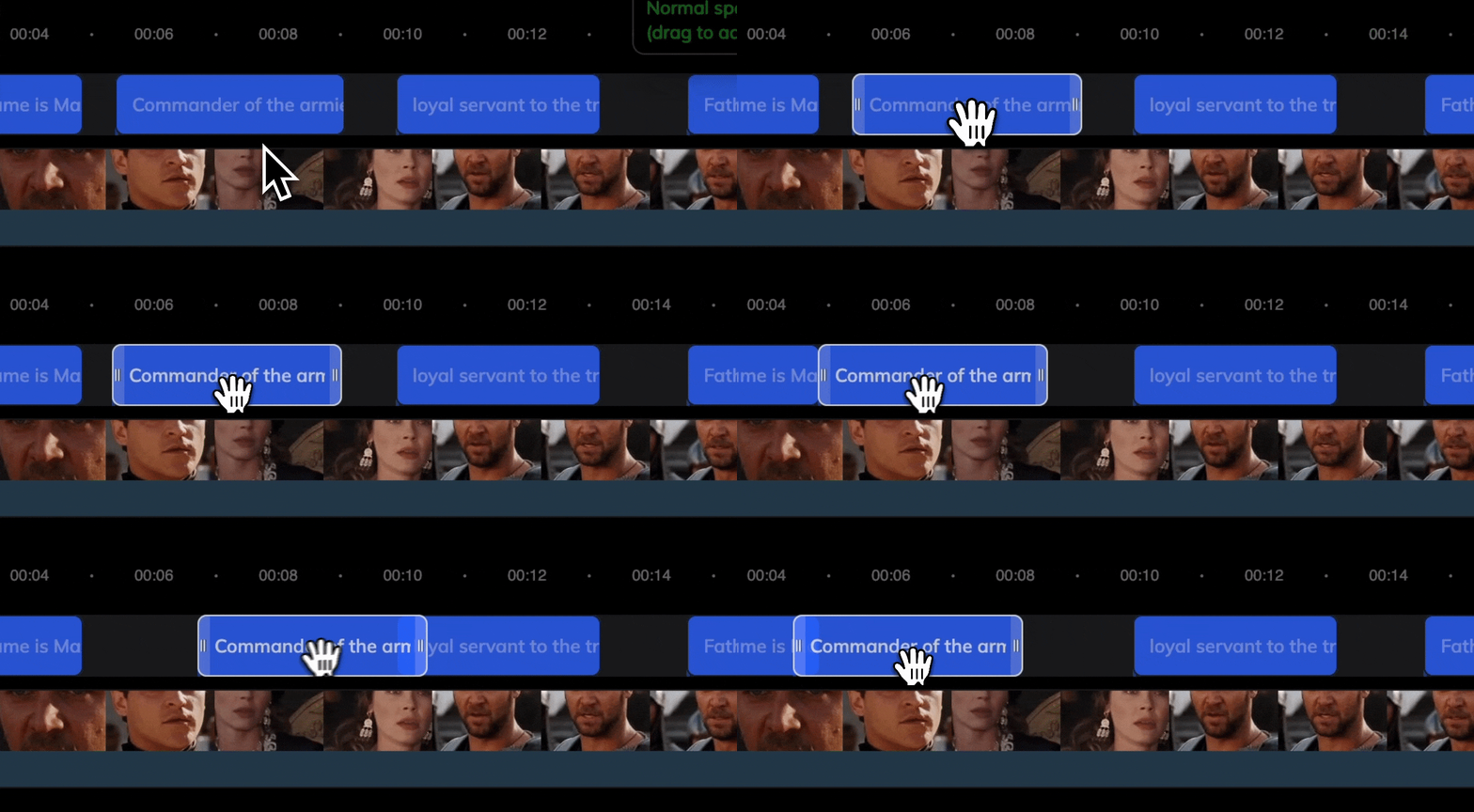
Arrastra el bloque de audio del discurso hacia la izquierda o derecha para cambiar su posición.
### [Editar Discurso](/docs/es/edit_script_dub/edit_speech)
* Haz clic en la oración que deseas editar.
* Después de editar, haz clic en **Generar Discurso** para generar audio para esa oración.
### [Reescribir con AI Pilot](/docs/es/edit_script_dub/ai_pilot)
* Haz clic en una oración y elige **Reescribir con AI** en la barra de herramientas.
* Proporciona un aviso y previsualiza el resultado.
* Para reescribir todo el guion, usa el botón **AI Pilot** en la parte inferior derecha de la sección de Discurso.
## Ajustar el Tiempo y la Velocidad del Audio
Usa la línea de tiempo en la parte inferior para afinar la reproducción de audio.
### Ajustar el Tiempo
Arrastra el bloque de audio del discurso hacia la izquierda o derecha para cambiar su posición.
 ### Ajustar la Velocidad
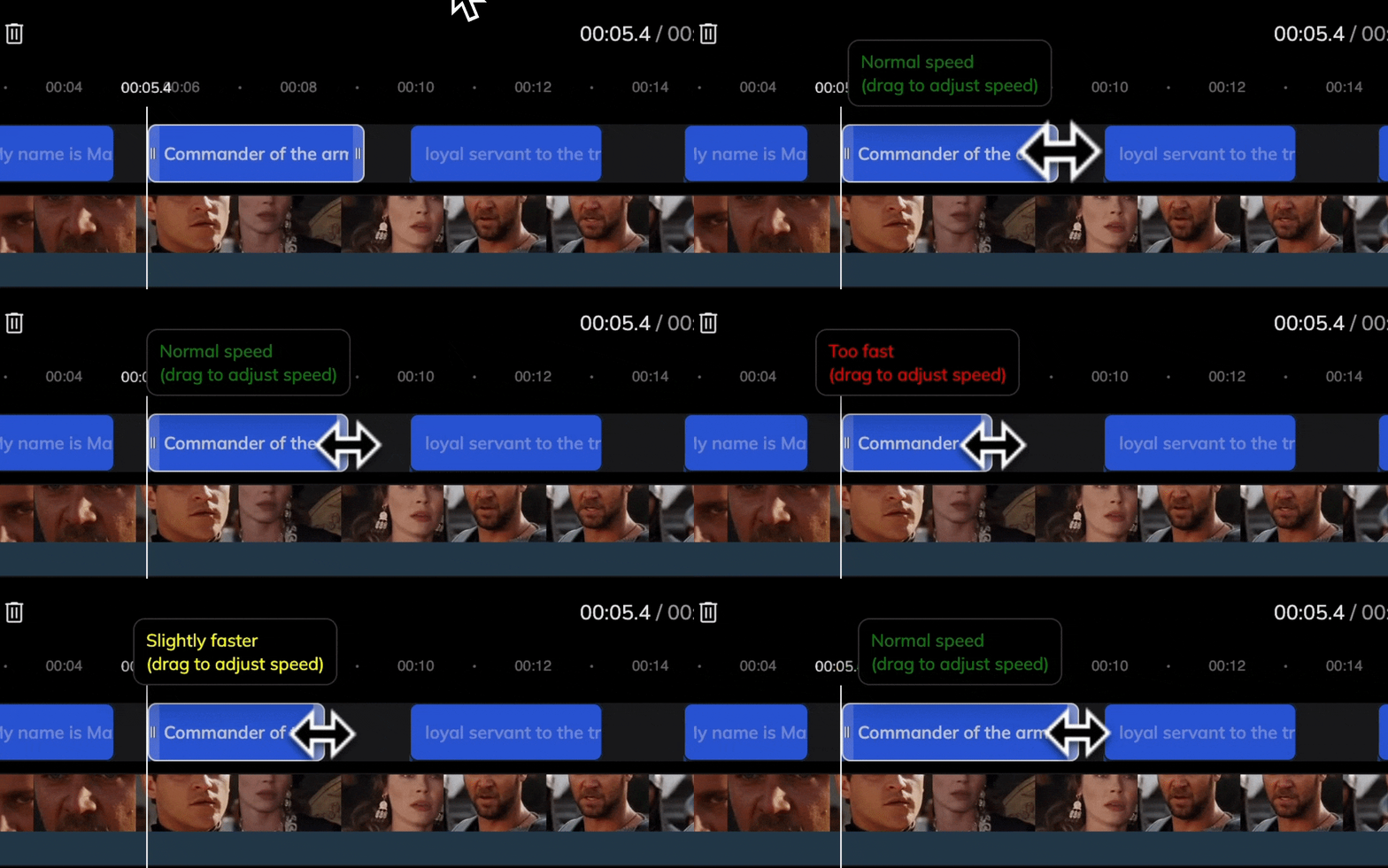
Pasa el cursor sobre cualquiera de los bordes de un bloque de discurso para revelar un mango. Arrastra para estirar o comprimir y controlar la velocidad.
### Ajustar la Velocidad
Pasa el cursor sobre cualquiera de los bordes de un bloque de discurso para revelar un mango. Arrastra para estirar o comprimir y controlar la velocidad.
 ## Sincronización Labial de Video
Después de generar el discurso, puedes sincronizar los movimientos labiales con el nuevo audio.
La Sincronización Labial solo está disponible para proyectos con **video** subido.
1. Haz clic en la pestaña **Sincronización Labial** a la izquierda.
2. Consulta [Introducción a la Sincronización Labial](/docs/es/lipsync/get_started) para la configuración.
3. Inicia la sincronización labial para que coincida automáticamente el movimiento de la boca con la voz actualizada.
## Exportar y Descargar
Una vez que estés satisfecho con tus ediciones:
* Haz clic en **Exportar** en la esquina superior derecha.
* Después de que la renderización se complete, haz clic en **Descargar** para obtener tu audio o video final.
## Preguntas Frecuentes
Por favor, consulta las [Reglas de Uso de Puntos para Herramientas de IA](/docs/common/tools-points-rules) para reglas de precios detalladas.
## Sincronización Labial de Video
Después de generar el discurso, puedes sincronizar los movimientos labiales con el nuevo audio.
La Sincronización Labial solo está disponible para proyectos con **video** subido.
1. Haz clic en la pestaña **Sincronización Labial** a la izquierda.
2. Consulta [Introducción a la Sincronización Labial](/docs/es/lipsync/get_started) para la configuración.
3. Inicia la sincronización labial para que coincida automáticamente el movimiento de la boca con la voz actualizada.
## Exportar y Descargar
Una vez que estés satisfecho con tus ediciones:
* Haz clic en **Exportar** en la esquina superior derecha.
* Después de que la renderización se complete, haz clic en **Descargar** para obtener tu audio o video final.
## Preguntas Frecuentes
Por favor, consulta las [Reglas de Uso de Puntos para Herramientas de IA](/docs/common/tools-points-rules) para reglas de precios detalladas.