> ## Documentation Index
> Fetch the complete documentation index at: https://www.vozo.ai/docs/llms.txt
> Use this file to discover all available pages before exploring further.
# Editor de Sincronización Labial
> Utiliza el editor de Sincronización Labial para marcar al hablante correcto y lograr una sincronización labial perfecta.
Vozo analiza automáticamente tu video y aplica la sincronización labial al **rostro hablante detectado**, lo cual es especialmente útil para escenas con múltiples personas. Después de procesar, puedes editar las marcas de hablante en el editor para especificar qué rostro debería o no estar sincronizado durante segmentos de tiempo específicos.
## Mostrar Video Original y Marcar Hablante
Activa el interruptor **Ver y Editar Lip Sync** en la esquina inferior izquierda del editor para ver una comparación lado a lado:
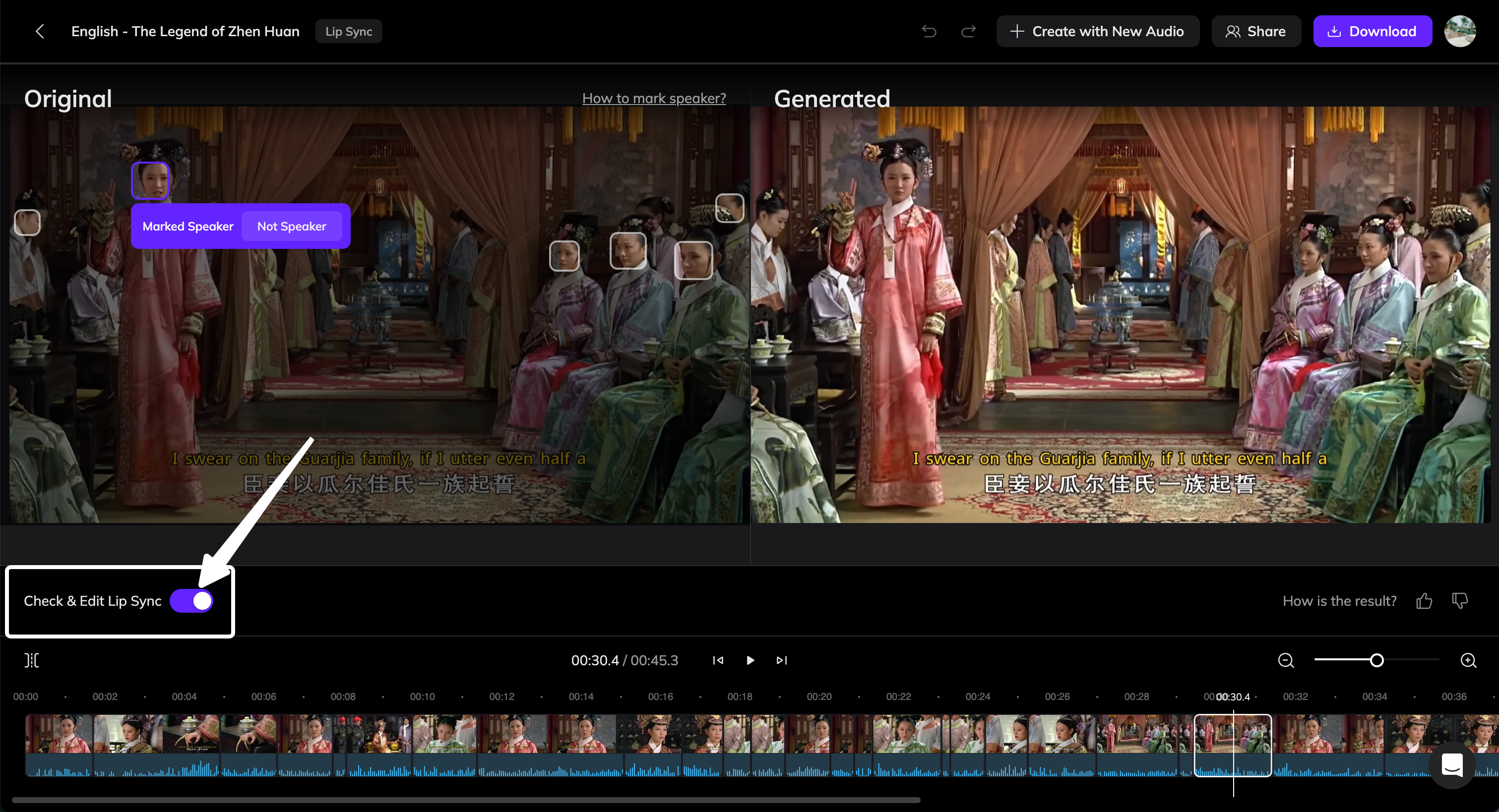 * Izquierda: el **video original**
* Derecha: el **video generado**
En la vista previa del video original, todos los rostros detectados estarán etiquetados:
* **Hablante Marcado** — este rostro se identifica como el hablante actual y ha sido sincronizado con el audio.
* **No Hablante** — este rostro no se identifica como el hablante y permanece en su estado original sin sincronización labial.
## Cómo Marcar al Hablante
* Si el rostro hablante no fue reconocido correctamente como el hablante, haz clic en **Marcar como Hablante**.
* Si nadie en el cuadro está hablando realmente (por ejemplo, durante una locución o narración), haz clic en **No Hablante** en el rostro mal marcado.
Haz clic en **Regenerar x Clips Editados** para actualizar todos los segmentos con las marcas modificadas.
### Marcar Segmentos de Tiempo Específicos
Vozo divide automáticamente tu video en múltiples clips en la línea de tiempo.\
Si la parte que deseas editar no está ya separada, puedes dividirla manualmente:
Arrastra el cabezal de reproducción al punto de tiempo que deseas aislar.
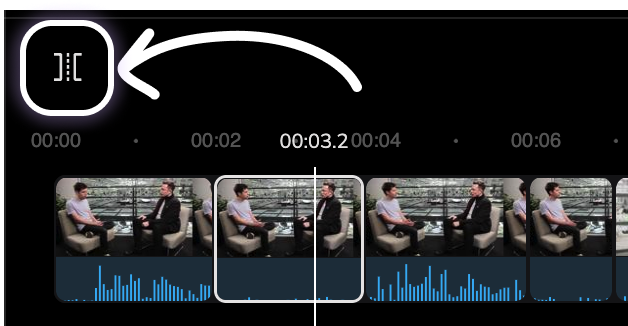
Haz clic en el botón **Dividir** en la esquina superior izquierda de la línea de tiempo para crear un nuevo clip.
* Izquierda: el **video original**
* Derecha: el **video generado**
En la vista previa del video original, todos los rostros detectados estarán etiquetados:
* **Hablante Marcado** — este rostro se identifica como el hablante actual y ha sido sincronizado con el audio.
* **No Hablante** — este rostro no se identifica como el hablante y permanece en su estado original sin sincronización labial.
## Cómo Marcar al Hablante
* Si el rostro hablante no fue reconocido correctamente como el hablante, haz clic en **Marcar como Hablante**.
* Si nadie en el cuadro está hablando realmente (por ejemplo, durante una locución o narración), haz clic en **No Hablante** en el rostro mal marcado.
Haz clic en **Regenerar x Clips Editados** para actualizar todos los segmentos con las marcas modificadas.
### Marcar Segmentos de Tiempo Específicos
Vozo divide automáticamente tu video en múltiples clips en la línea de tiempo.\
Si la parte que deseas editar no está ya separada, puedes dividirla manualmente:
Arrastra el cabezal de reproducción al punto de tiempo que deseas aislar.
Haz clic en el botón **Dividir** en la esquina superior izquierda de la línea de tiempo para crear un nuevo clip.
 Ajusta la marca de hablante para el nuevo segmento según sea necesario.
## Escenarios Comunes y Soluciones
Cuando aparecen múltiples rostros en una escena, Vozo podría aplicar la sincronización labial al incorrecto.
**Pasos para corregir:**
1. En la vista previa del video original, haz clic en el rostro correcto y elige **Marcar como Orador**.
El rostro incorrecto será desmarcado automáticamente.
2. Haz clic en **Regenerar x Clips Editados** para actualizar el resultado.
Si el audio proviene de un narrador fuera de pantalla o de una voz de fondo, el sistema aún puede aplicar la sincronización labial a un rostro visible.
**Pasos para corregir:**
1. Selecciona el rostro sincronizado y haz clic en **No Hablante**.
2. Haz clic en **Regenerar x Clips Editados** para eliminar la sincronización labial y restaurar el movimiento original de la boca.
A veces, la sincronización labial puede hacer que la boca aparezca sobre objetos como micrófonos o manos.
**Pasos para corregir:**
1. Haz clic en **Dividir** para aislar ese segmento en la línea de tiempo.
2. Selecciona el segmento y haz clic en **No Hablante**.
3. Haz clic en **Regenerar x Clips Editados** para eliminar la sincronización labial.
Esta solución es mejor para obstrucciones cortas y temporales.\
Si el rostro está cubierto con frecuencia, puede no ser adecuado para la sincronización labial.
La sincronización labial puede generar un movimiento indeseado de la boca cuando el hablante está en silencio.
**Pasos para corregir:**
1. Haz clic en **Dividir** para aislar la parte donde ocurre el problema.
2. Haz clic en **No Hablante** para el rostro en ese segmento.
3. Haz clic en **Regenerar x Clips Editados** para aplicar la actualización.
Durante las transiciones de desvanecimiento, la sincronización labial puede crear efectos faciales distorsionados.
**Pasos para corregir:**
1. Haz clic en **Dividir** para separar la transición del resto del video.
2. Haz clic en **No Hablante** para el rostro en ese segmento.
3. Haz clic en **Regenerar x Clips Editados** para finalizar.
Eliminar la sincronización durante las transiciones ayuda a mantener un aspecto más natural entre escenas.
Ajusta la marca de hablante para el nuevo segmento según sea necesario.
## Escenarios Comunes y Soluciones
Cuando aparecen múltiples rostros en una escena, Vozo podría aplicar la sincronización labial al incorrecto.
**Pasos para corregir:**
1. En la vista previa del video original, haz clic en el rostro correcto y elige **Marcar como Orador**.
El rostro incorrecto será desmarcado automáticamente.
2. Haz clic en **Regenerar x Clips Editados** para actualizar el resultado.
Si el audio proviene de un narrador fuera de pantalla o de una voz de fondo, el sistema aún puede aplicar la sincronización labial a un rostro visible.
**Pasos para corregir:**
1. Selecciona el rostro sincronizado y haz clic en **No Hablante**.
2. Haz clic en **Regenerar x Clips Editados** para eliminar la sincronización labial y restaurar el movimiento original de la boca.
A veces, la sincronización labial puede hacer que la boca aparezca sobre objetos como micrófonos o manos.
**Pasos para corregir:**
1. Haz clic en **Dividir** para aislar ese segmento en la línea de tiempo.
2. Selecciona el segmento y haz clic en **No Hablante**.
3. Haz clic en **Regenerar x Clips Editados** para eliminar la sincronización labial.
Esta solución es mejor para obstrucciones cortas y temporales.\
Si el rostro está cubierto con frecuencia, puede no ser adecuado para la sincronización labial.
La sincronización labial puede generar un movimiento indeseado de la boca cuando el hablante está en silencio.
**Pasos para corregir:**
1. Haz clic en **Dividir** para aislar la parte donde ocurre el problema.
2. Haz clic en **No Hablante** para el rostro en ese segmento.
3. Haz clic en **Regenerar x Clips Editados** para aplicar la actualización.
Durante las transiciones de desvanecimiento, la sincronización labial puede crear efectos faciales distorsionados.
**Pasos para corregir:**
1. Haz clic en **Dividir** para separar la transición del resto del video.
2. Haz clic en **No Hablante** para el rostro en ese segmento.
3. Haz clic en **Regenerar x Clips Editados** para finalizar.
Eliminar la sincronización durante las transiciones ayuda a mantener un aspecto más natural entre escenas.