> ## Documentation Index
> Fetch the complete documentation index at: https://www.vozo.ai/docs/llms.txt
> Use this file to discover all available pages before exploring further.
# Editar Shorts
> Aprende a recortar, editar subtítulos, seleccionar plantillas y ajustar estilos al editar tus Shorts generados.
En la página de Lista de Shorts, selecciona el video corto que deseas editar y haz clic en el botón **Editar** a la derecha para entrar en el editor de Shorts.
 ## Recortar y Ampliar
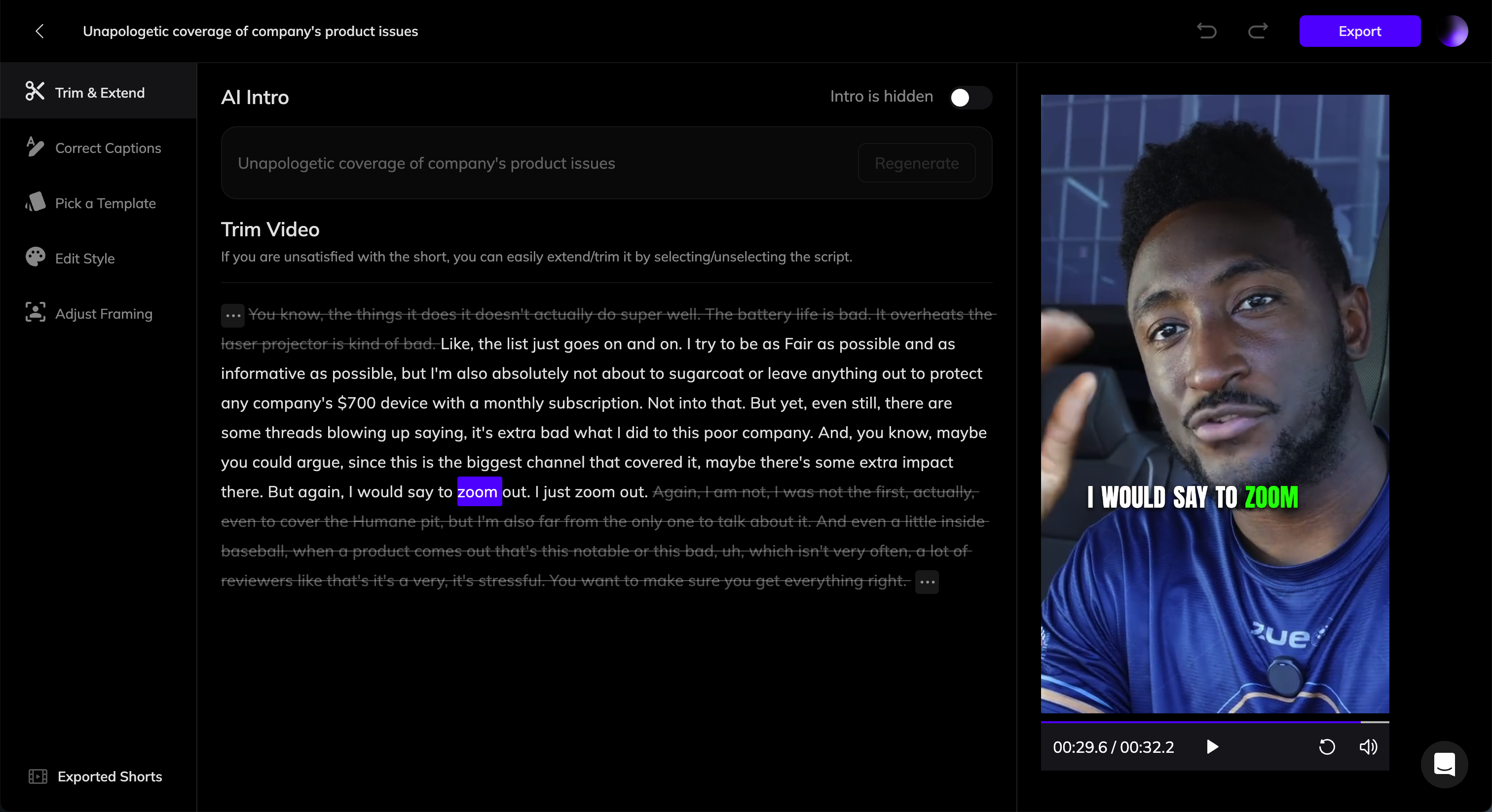
Haz clic en la pestaña **Recortar y Ampliar** en la barra lateral para editar la introducción y el rango de video del clip.
### Introducción AI
* **Habilitar Introducción AI**: Si está habilitado, aparecerá una introducción generada por IA en los primeros 3 segundos del video.
* **Regenerar o Editar Introducción**: Si no estás satisfecho con la introducción generada, haz clic en el botón **Regenerar** para que la IA genere una nueva, o edita el texto manualmente.
* **Deshabilitar Introducción**: Si no necesitas una introducción, desactiva el interruptor.
### Recortar Video
En esta sección, verás la **transcripción del video original**. Las partes resaltadas corresponden a los segmentos incluidos en el clip.
* **Para Recortar un Segmento**: Selecciona el texto correspondiente a la parte que deseas eliminar y luego haz clic en el botón **Recortar**.
* **Para Ampliar un Segmento**: Selecciona el texto tachado que deseas incluir y haz clic en el botón **Ampliar**.
Los segmentos seleccionados pueden ser no contiguos. Por ejemplo, si hay una oración innecesaria en medio que deseas eliminar, puedes recortarla mientras mantienes el contenido antes y después intacto.
## Corregir Subtítulos
Los subtítulos son generados automáticamente por IA. Si notas algún error, haz clic en la pestaña **Corregir Subtítulos** en la barra lateral izquierda. Desde allí, puedes editar y corregir el texto de los subtítulos.
## Elegir una Plantilla
Vozo ofrece varias plantillas preestablecidas para que elijas.
Una plantilla incluye los siguientes elementos:
* **Estilo y Posición de Subtítulos**
* **Estilo y Posición de Introducción**
* **Diseño de Reencuadre**
* **Imagen de Logo y Posición**
### Crear Nueva Plantilla
Si has personalizado estilos en la sección **Editar Estilo**, puedes guardarlos como una plantilla haciendo clic en **Crear Nueva Plantilla**. Esto te permite reutilizar el mismo estilo para otros videos.
## Editar Estilo
En esta sección, puedes personalizar varios elementos de estilo, incluyendo:
### Subtítulos
Elige un estilo preestablecido o personaliza opciones como fuente, color y animaciones.
### Introducción
Habilita esto para mostrar una introducción durante los primeros 3 segundos (los subtítulos no aparecerán durante este tiempo).
Actualmente, los estilos de introducción solo se pueden seleccionar de preestablecidos.
### Marca
#### Diseño de Reencuadre
* **Automático**: Centra automáticamente el sujeto principal del video original en el marco vertical.
* **Adaptar**: Ajusta el marco original completo en el diseño.
#### Logo
Sube tu logo, marca de agua o superposición para colocarlo en el video.
## Ajustar Encuadre
El comportamiento del encuadre depende de la configuración de **Diseño de Reencuadre**.
* Si se aplica **Adaptar**, puedes ajustar la posición del marco de ajuste aquí, y el cambio se aplicará a todo el video.
* Si se aplica **Automático**, Vozo divide el video en segmentos basados en cambios de escena. Puedes ajustar el diseño y el encuadre de cada segmento de forma individual. Simplemente reproduce el video, y cuando llegue al siguiente segmento, haz tus ajustes.
## Exportar y Descargar
Después de completar todas las ediciones, haz clic en el botón **Exportar** en la esquina superior derecha. Una vez que finalice el proceso de exportación, podrás descargar el video.
## Recortar y Ampliar
Haz clic en la pestaña **Recortar y Ampliar** en la barra lateral para editar la introducción y el rango de video del clip.
### Introducción AI
* **Habilitar Introducción AI**: Si está habilitado, aparecerá una introducción generada por IA en los primeros 3 segundos del video.
* **Regenerar o Editar Introducción**: Si no estás satisfecho con la introducción generada, haz clic en el botón **Regenerar** para que la IA genere una nueva, o edita el texto manualmente.
* **Deshabilitar Introducción**: Si no necesitas una introducción, desactiva el interruptor.
### Recortar Video
En esta sección, verás la **transcripción del video original**. Las partes resaltadas corresponden a los segmentos incluidos en el clip.
* **Para Recortar un Segmento**: Selecciona el texto correspondiente a la parte que deseas eliminar y luego haz clic en el botón **Recortar**.
* **Para Ampliar un Segmento**: Selecciona el texto tachado que deseas incluir y haz clic en el botón **Ampliar**.
Los segmentos seleccionados pueden ser no contiguos. Por ejemplo, si hay una oración innecesaria en medio que deseas eliminar, puedes recortarla mientras mantienes el contenido antes y después intacto.
## Corregir Subtítulos
Los subtítulos son generados automáticamente por IA. Si notas algún error, haz clic en la pestaña **Corregir Subtítulos** en la barra lateral izquierda. Desde allí, puedes editar y corregir el texto de los subtítulos.
## Elegir una Plantilla
Vozo ofrece varias plantillas preestablecidas para que elijas.
Una plantilla incluye los siguientes elementos:
* **Estilo y Posición de Subtítulos**
* **Estilo y Posición de Introducción**
* **Diseño de Reencuadre**
* **Imagen de Logo y Posición**
### Crear Nueva Plantilla
Si has personalizado estilos en la sección **Editar Estilo**, puedes guardarlos como una plantilla haciendo clic en **Crear Nueva Plantilla**. Esto te permite reutilizar el mismo estilo para otros videos.
## Editar Estilo
En esta sección, puedes personalizar varios elementos de estilo, incluyendo:
### Subtítulos
Elige un estilo preestablecido o personaliza opciones como fuente, color y animaciones.
### Introducción
Habilita esto para mostrar una introducción durante los primeros 3 segundos (los subtítulos no aparecerán durante este tiempo).
Actualmente, los estilos de introducción solo se pueden seleccionar de preestablecidos.
### Marca
#### Diseño de Reencuadre
* **Automático**: Centra automáticamente el sujeto principal del video original en el marco vertical.
* **Adaptar**: Ajusta el marco original completo en el diseño.
#### Logo
Sube tu logo, marca de agua o superposición para colocarlo en el video.
## Ajustar Encuadre
El comportamiento del encuadre depende de la configuración de **Diseño de Reencuadre**.
* Si se aplica **Adaptar**, puedes ajustar la posición del marco de ajuste aquí, y el cambio se aplicará a todo el video.
* Si se aplica **Automático**, Vozo divide el video en segmentos basados en cambios de escena. Puedes ajustar el diseño y el encuadre de cada segmento de forma individual. Simplemente reproduce el video, y cuando llegue al siguiente segmento, haz tus ajustes.
## Exportar y Descargar
Después de completar todas las ediciones, haz clic en el botón **Exportar** en la esquina superior derecha. Una vez que finalice el proceso de exportación, podrás descargar el video.