> ## Documentation Index
> Fetch the complete documentation index at: https://www.vozo.ai/docs/llms.txt
> Use this file to discover all available pages before exploring further.
# Cambiar Voz
> Aprende cómo cambiar la voz de un hablante en tu video traducido.
Vozo clona automáticamente la voz original de cada hablante en tu video. Si prefieres no usar la voz original, puedes cambiar fácilmente a otra utilizando la función **Cambiar Voz**.
Haz clic en una frase objetivo para activar la barra de herramientas, luego selecciona **Cambiar Voz** para abrir el cuadro de diálogo.
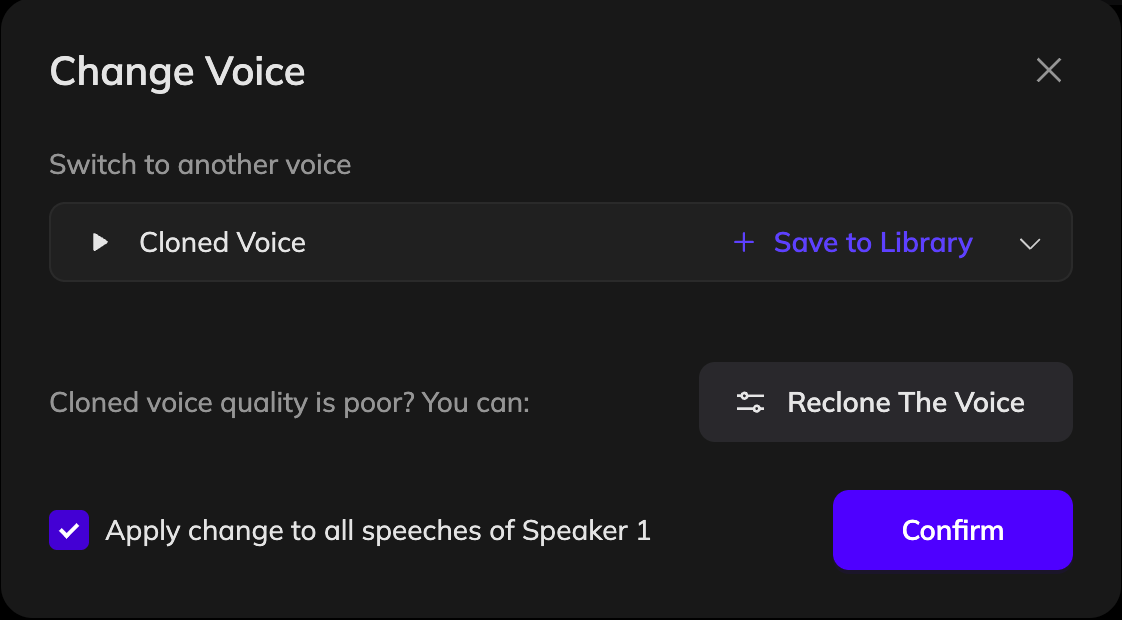 En el diálogo, abre el menú desplegable para elegir una voz. Haz clic en **Elegir Más de la Biblioteca** para explorar opciones adicionales.
Puedes subir un archivo de audio o grabar una muestra para clonar una nueva voz y guardarla en tu biblioteca de voces.
Una vez que hayas seleccionado una voz, haz clic en **Confirmar**.
Para actualizar solo la frase actual, desmarca “Aplicar cambio a todas las intervenciones de \[Hablante]”. Para aplicar la voz a todas las líneas del mismo hablante, déjalo marcado.
Haz clic en **Actualizar Doblaje** para regenerar el audio con la nueva voz.
Si se usa la voz incorrecta porque la etiqueta del hablante es incorrecta, no necesitas usar **Cambiar Voz**. En su lugar, haz clic en la etiqueta del hablante, selecciona al hablante correcto y haz clic en **Actualizar Doblaje** para corregirlo.
En el diálogo, abre el menú desplegable para elegir una voz. Haz clic en **Elegir Más de la Biblioteca** para explorar opciones adicionales.
Puedes subir un archivo de audio o grabar una muestra para clonar una nueva voz y guardarla en tu biblioteca de voces.
Una vez que hayas seleccionado una voz, haz clic en **Confirmar**.
Para actualizar solo la frase actual, desmarca “Aplicar cambio a todas las intervenciones de \[Hablante]”. Para aplicar la voz a todas las líneas del mismo hablante, déjalo marcado.
Haz clic en **Actualizar Doblaje** para regenerar el audio con la nueva voz.
Si se usa la voz incorrecta porque la etiqueta del hablante es incorrecta, no necesitas usar **Cambiar Voz**. En su lugar, haz clic en la etiqueta del hablante, selecciona al hablante correcto y haz clic en **Actualizar Doblaje** para corregirlo.