> ## Documentation Index
> Fetch the complete documentation index at: https://www.vozo.ai/docs/llms.txt
> Use this file to discover all available pages before exploring further.
# Transcripción Revisada
> Aprende cómo revisar y corregir transcripciones utilizando el Editor de Traducción de Vozo.
Cuando subas un video en **Traducir y Duplicar**, Vozo generará automáticamente la transcripción original basada en el audio y asignará una etiqueta de hablante a cada segmento. Estas transcripciones son la base para la traducción y el doblaje.
Sin embargo, la transcripción puede incluir ocasionalmente errores, como palabras mal reconocidas o etiquetas de hablante incorrectas, lo que puede llevar a traducciones imprecisas o voces desajustadas. Es importante revisar y corregir estos problemas antes de continuar.
## Corregir la Transcripción
### Corregir Errores de Palabras
1. Haz clic en el texto original incorrecto para activar la edición.
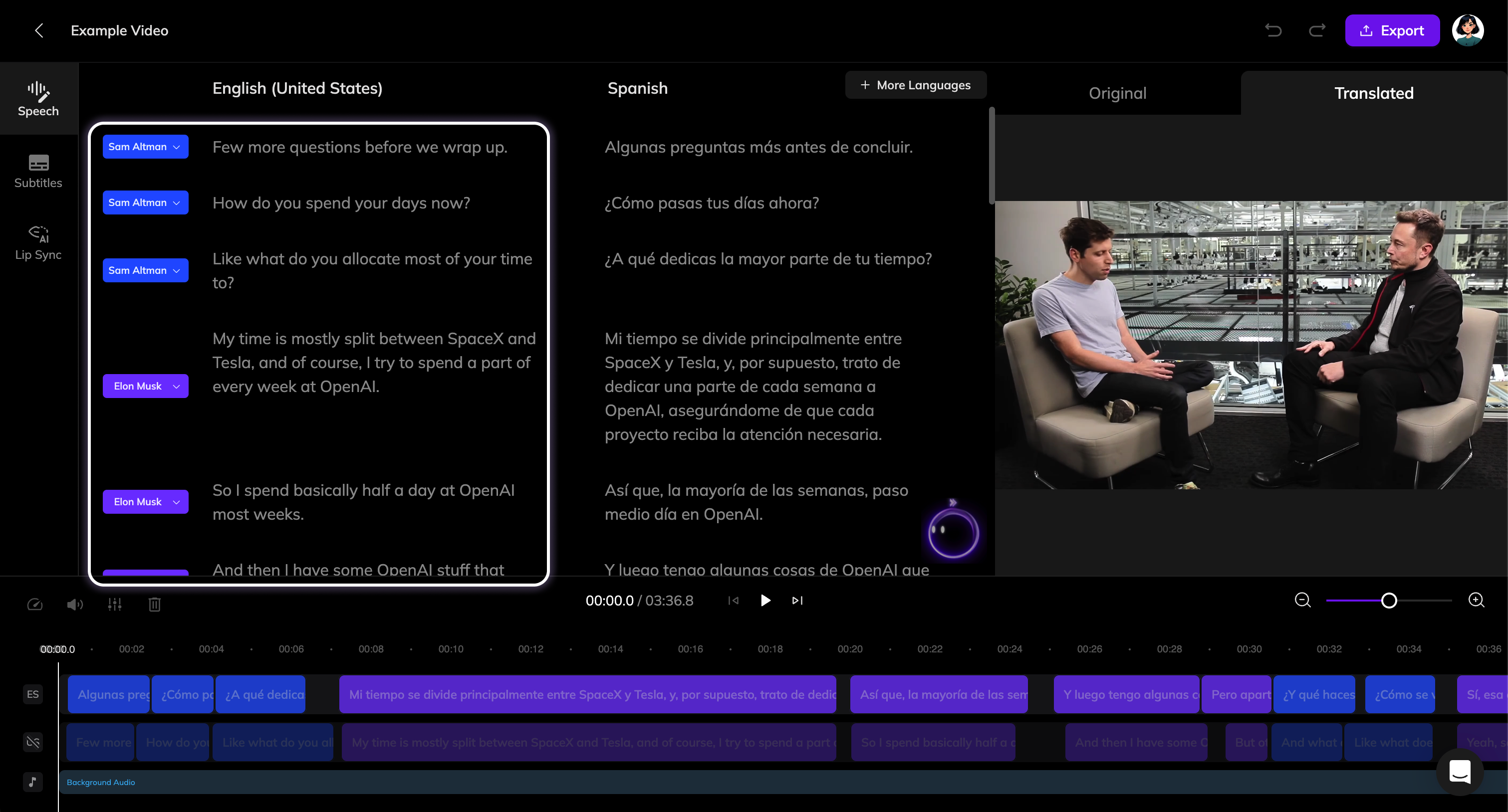 2. Corrige el texto original, y aparecerá el botón **Retraducir**. Haz clic en él para retraducir el segmento basado en tus actualizaciones. Si varios segmentos tienen errores, puedes hacer todas las correcciones primero, luego hacer clic en el botón **Retraducir** en la parte superior de la sección de Discurso para retraducir en lote todos los segmentos corregidos.
3. Una vez que recibas las nuevas traducciones, haz clic en **Generar Voz** para refrescar el doblaje de estos segmentos.
Puedes hacer clic en **AI Pilot** en la parte inferior derecha de la sección de Discurso e introducir comandos como “Encuentra Voza y reemplázalo con Vozo en el guion original.” para corregir errores de traducción como nombres o términos de marcas.
### Añadir un Segmento
> Si no se reconoció una oración —por ejemplo, debido a bajo volumen o superposición de hablantes— puedes añadirla manualmente como un nuevo segmento.
2. Corrige el texto original, y aparecerá el botón **Retraducir**. Haz clic en él para retraducir el segmento basado en tus actualizaciones. Si varios segmentos tienen errores, puedes hacer todas las correcciones primero, luego hacer clic en el botón **Retraducir** en la parte superior de la sección de Discurso para retraducir en lote todos los segmentos corregidos.
3. Una vez que recibas las nuevas traducciones, haz clic en **Generar Voz** para refrescar el doblaje de estos segmentos.
Puedes hacer clic en **AI Pilot** en la parte inferior derecha de la sección de Discurso e introducir comandos como “Encuentra Voza y reemplázalo con Vozo en el guion original.” para corregir errores de traducción como nombres o términos de marcas.
### Añadir un Segmento
> Si no se reconoció una oración —por ejemplo, debido a bajo volumen o superposición de hablantes— puedes añadirla manualmente como un nuevo segmento.
 1. Pasa el cursor entre dos segmentos y haz clic en el botón **"+"** para agregar un nuevo segmento, o presiona **Enter** al final de un segmento para crear uno abajo.
2. Introduce el texto original que falta y haz clic en el botón **Retraducir**.
### Dividir un Segmento
A veces, puede ser necesario dividir un segmento (por ejemplo, si el diálogo de dos personas se reconoce como el mismo hablante).
1. Pasa el cursor entre dos segmentos y haz clic en el botón **"+"** para agregar un nuevo segmento, o presiona **Enter** al final de un segmento para crear uno abajo.
2. Introduce el texto original que falta y haz clic en el botón **Retraducir**.
### Dividir un Segmento
A veces, puede ser necesario dividir un segmento (por ejemplo, si el diálogo de dos personas se reconoce como el mismo hablante).
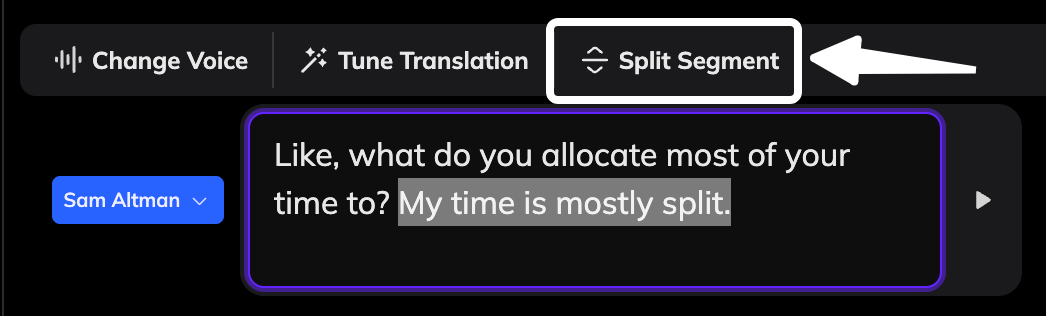 1. Selecciona parte de la oración original que deseas dividir o coloca el cursor de texto en el punto donde deseas dividirla.
2. Haz clic en el botón **Dividir Segmento** en la barra de herramientas, o presiona **Enter** en el medio de un segmento para dividirlo. (Si la oración original pertenece a un hablante diferente, recuerda actualizar la etiqueta del hablante en consecuencia.)
3. Haz clic en **Retraducir** en la parte superior para retraducir ambos segmentos.
### Fusionar Segmentos
Puede que necesites fusionar segmentos si una sola oración se dividió incorrectamente en dos.
1. Selecciona parte de la oración original que deseas dividir o coloca el cursor de texto en el punto donde deseas dividirla.
2. Haz clic en el botón **Dividir Segmento** en la barra de herramientas, o presiona **Enter** en el medio de un segmento para dividirlo. (Si la oración original pertenece a un hablante diferente, recuerda actualizar la etiqueta del hablante en consecuencia.)
3. Haz clic en **Retraducir** en la parte superior para retraducir ambos segmentos.
### Fusionar Segmentos
Puede que necesites fusionar segmentos si una sola oración se dividió incorrectamente en dos.
 1. Pasa el cursor entre los dos segmentos que deseas combinar y haz clic en el botón **Combinar** que aparece, o presiona **Backspace** al principio de un segmento para combinarlo con el de arriba.
2. Después de que los segmentos se fusionen en uno, haz clic en **Retraducir** para generar una nueva traducción.
## Corregir los Hablantes
Si tu video incluye múltiples hablantes, el sistema diferenciará automáticamente entre ellos. Sin embargo, si notas un error en la identificación de los hablantes (lo que puede causar que se use la voz incorrecta durante el doblaje), puedes corregirlo.
Aprende cómo funcionan los hablantes y cómo editar las etiquetas de hablantes en nuestra [Guía de Hablantes](/docs/es/translate_dub/speaker).
1. Pasa el cursor entre los dos segmentos que deseas combinar y haz clic en el botón **Combinar** que aparece, o presiona **Backspace** al principio de un segmento para combinarlo con el de arriba.
2. Después de que los segmentos se fusionen en uno, haz clic en **Retraducir** para generar una nueva traducción.
## Corregir los Hablantes
Si tu video incluye múltiples hablantes, el sistema diferenciará automáticamente entre ellos. Sin embargo, si notas un error en la identificación de los hablantes (lo que puede causar que se use la voz incorrecta durante el doblaje), puedes corregirlo.
Aprende cómo funcionan los hablantes y cómo editar las etiquetas de hablantes en nuestra [Guía de Hablantes](/docs/es/translate_dub/speaker).