> ## Documentation Index
> Fetch the complete documentation index at: https://www.vozo.ai/docs/llms.txt
> Use this file to discover all available pages before exploring further.
# Corrección antes de doblar
> Revisa y edita los hablantes, el texto original y las traducciones antes de generar tu doblaje.
Esta función solo está disponible en el plan Studio y superior.
Antes de doblar, puedes optar por corregir tu traducción para verificar la precisión, corregir los hablantes y asignar voces antes de que se genere el doblaje.
## Habilitar Corrección
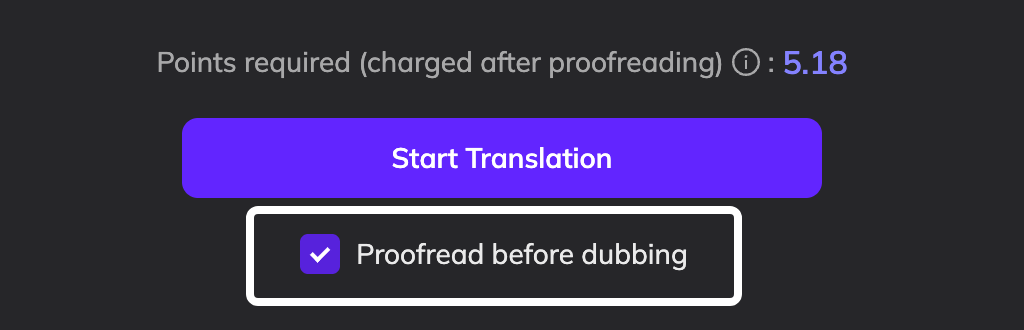
Al crear un proyecto, marca **Corrección antes de doblar** debajo del botón **Iniciar Traducción**. Una vez que la traducción esté completa, se abrirá el Editor de Corrección antes de que comience el doblaje.
 ## Revisar y Editar
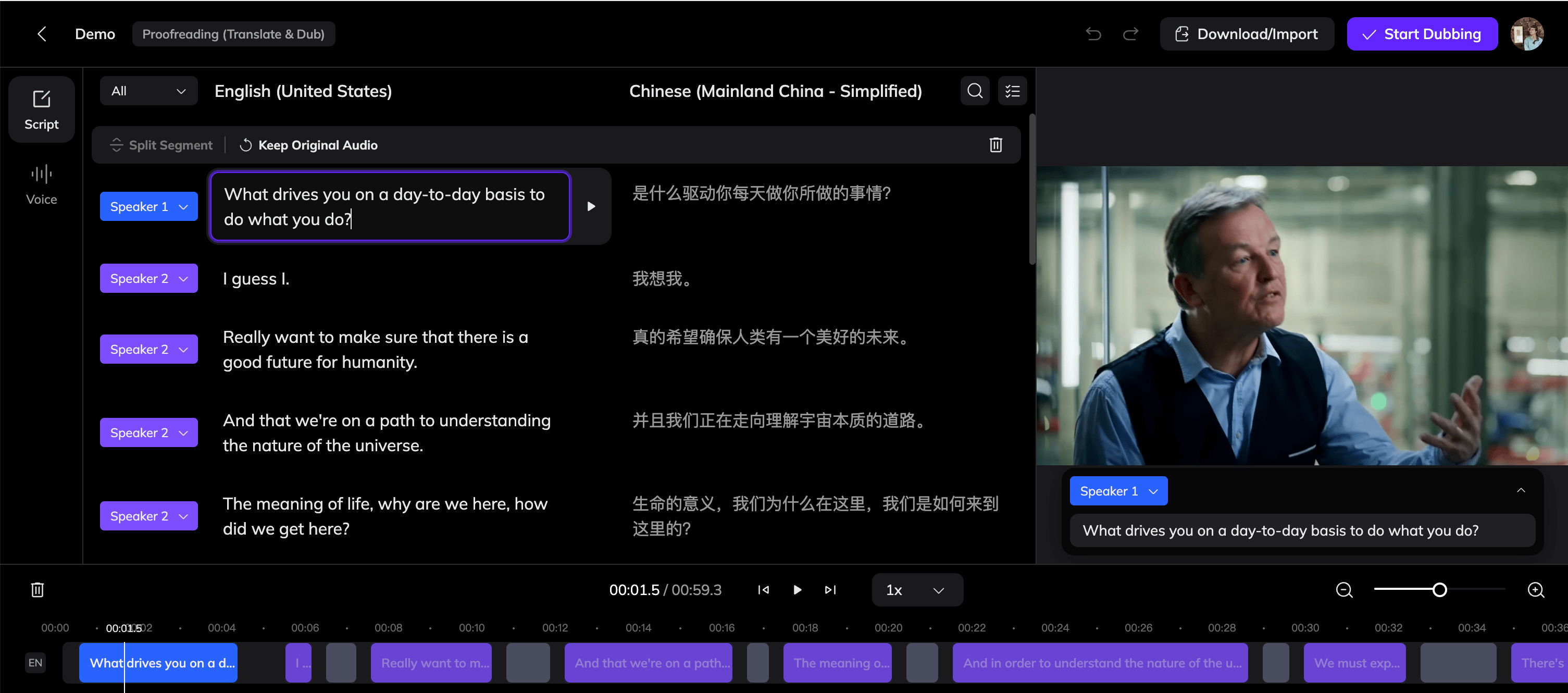
El editor muestra tus hablantes, el texto original y el texto traducido uno al lado del otro. Puedes:
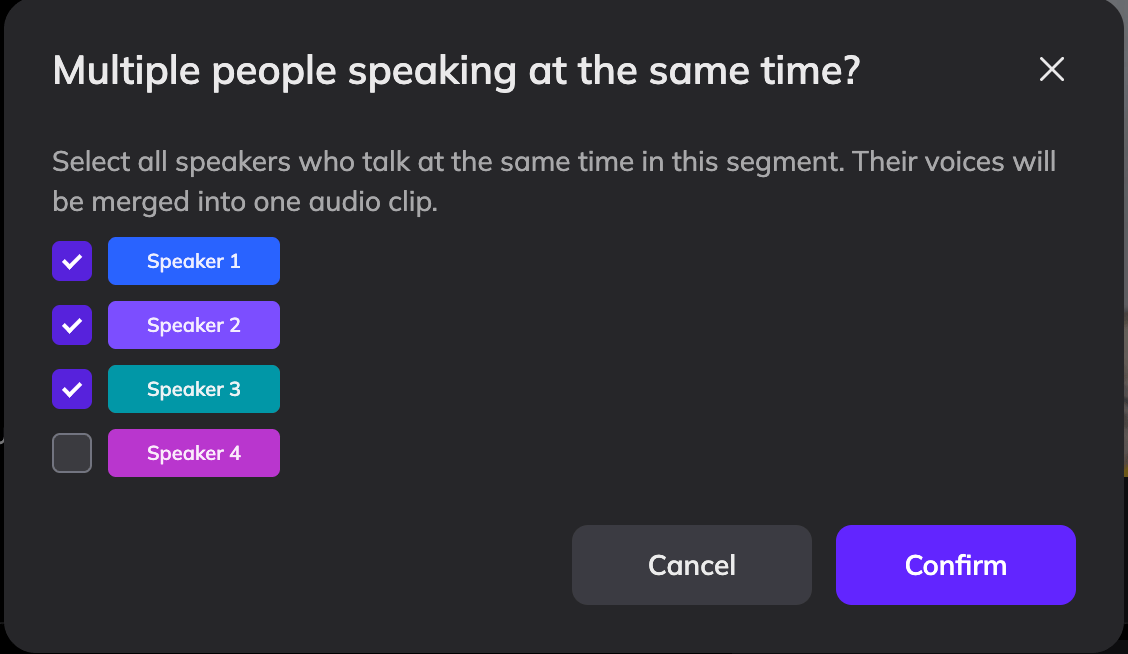
* Corregir las etiquetas de los hablantes y reasignar segmentos al hablante correcto
* Edita el texto original para provocar una re-traducción de ese segmento
* Edita el texto traducido directamente sin cambiar el original
## Revisar y Editar
El editor muestra tus hablantes, el texto original y el texto traducido uno al lado del otro. Puedes:
* Corregir las etiquetas de los hablantes y reasignar segmentos al hablante correcto
* Edita el texto original para provocar una re-traducción de ese segmento
* Edita el texto traducido directamente sin cambiar el original
 ## Acelera Tu Revisión
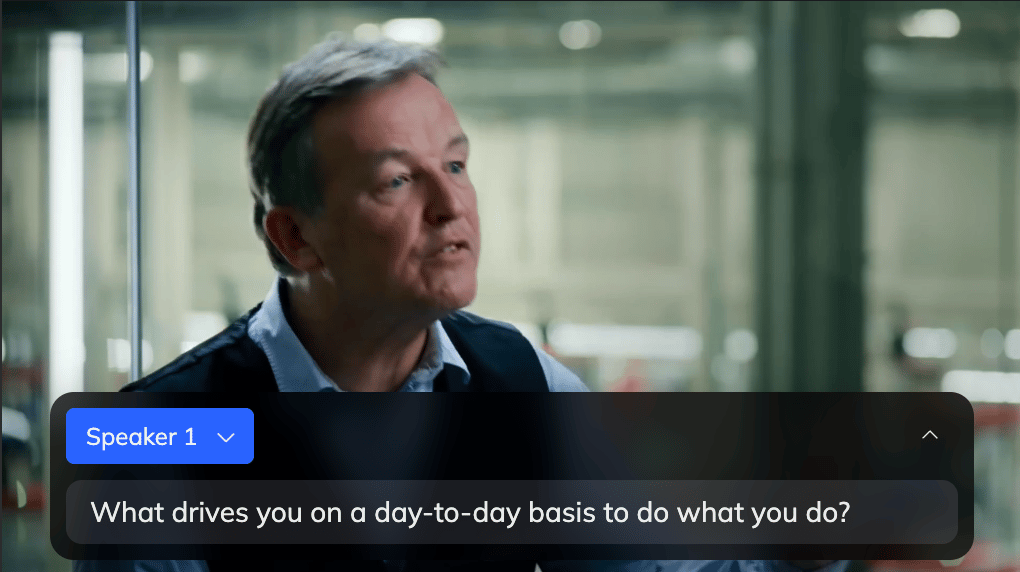
El panel de video a la derecha muestra un popover superpuesto al video, mostrando el texto original reconocido para ese momento. Puedes reproducir el video directamente en este panel para verificar rápidamente el contenido sin cambiar entre vistas.
## Acelera Tu Revisión
El panel de video a la derecha muestra un popover superpuesto al video, mostrando el texto original reconocido para ese momento. Puedes reproducir el video directamente en este panel para verificar rápidamente el contenido sin cambiar entre vistas.
 Para corregir aún más rápido, utiliza el selector de velocidad de reproducción junto al botón de reproducción en la parte inferior del panel de video. Las opciones incluyen 1,5x, 2x y 3x.
 ## Asignar Voces
Haz clic en la pestaña **Voz** a la izquierda para revisar y actualizar la voz asignada a cada hablante. La voz de cada hablante se puede cambiar a una de las siguientes:
* **Clonar voz del hablante original** — clona la voz del hablante directamente del video original
* **Seleccionar de la Biblioteca de Voces** — elige una voz AI o una voz clonada guardada previamente de tu libr
## Asignar Voces
Haz clic en la pestaña **Voz** a la izquierda para revisar y actualizar la voz asignada a cada hablante. La voz de cada hablante se puede cambiar a una de las siguientes:
* **Clonar voz del hablante original** — clona la voz del hablante directamente del video original
* **Seleccionar de la Biblioteca de Voces** — elige una voz AI o una voz clonada guardada previamente de tu libr
 ## Iniciar Doblaje
Cuando estés satisfecho con la revisión, haz clic en **Iniciar Doblaje** en la esquina superior derecha para continuar.
## Iniciar Doblaje
Cuando estés satisfecho con la revisión, haz clic en **Iniciar Doblaje** en la esquina superior derecha para continuar.