> ## Documentation Index
> Fetch the complete documentation index at: https://www.vozo.ai/docs/llms.txt
> Use this file to discover all available pages before exploring further.
# Velocidad, Volumen, Tono
> Personaliza la velocidad, el volumen y el tono de los clips de audio traducidos.
Puedes ajustar la **velocidad**, **volumen** y **tono** del audio traducido para que coincida mejor con el tono y ritmo de tu video.
Localiza la línea de tiempo en la parte inferior de la página y haz clic en el clip de audio traducido que deseas ajustar.
Haz clic en el botón **Velocidad/Volumen/Tono** en la parte superior izquierda de la línea de tiempo.\
En el cuadro emergente, ajusta la configuración según sea necesario.
Para aplicar los cambios a todos los discursos del mismo hablante, marca **Aplicar cambio a todos los discursos de \[Hablante]**.
Una vez que cierres el cuadro emergente, los cambios se aplicarán automáticamente.
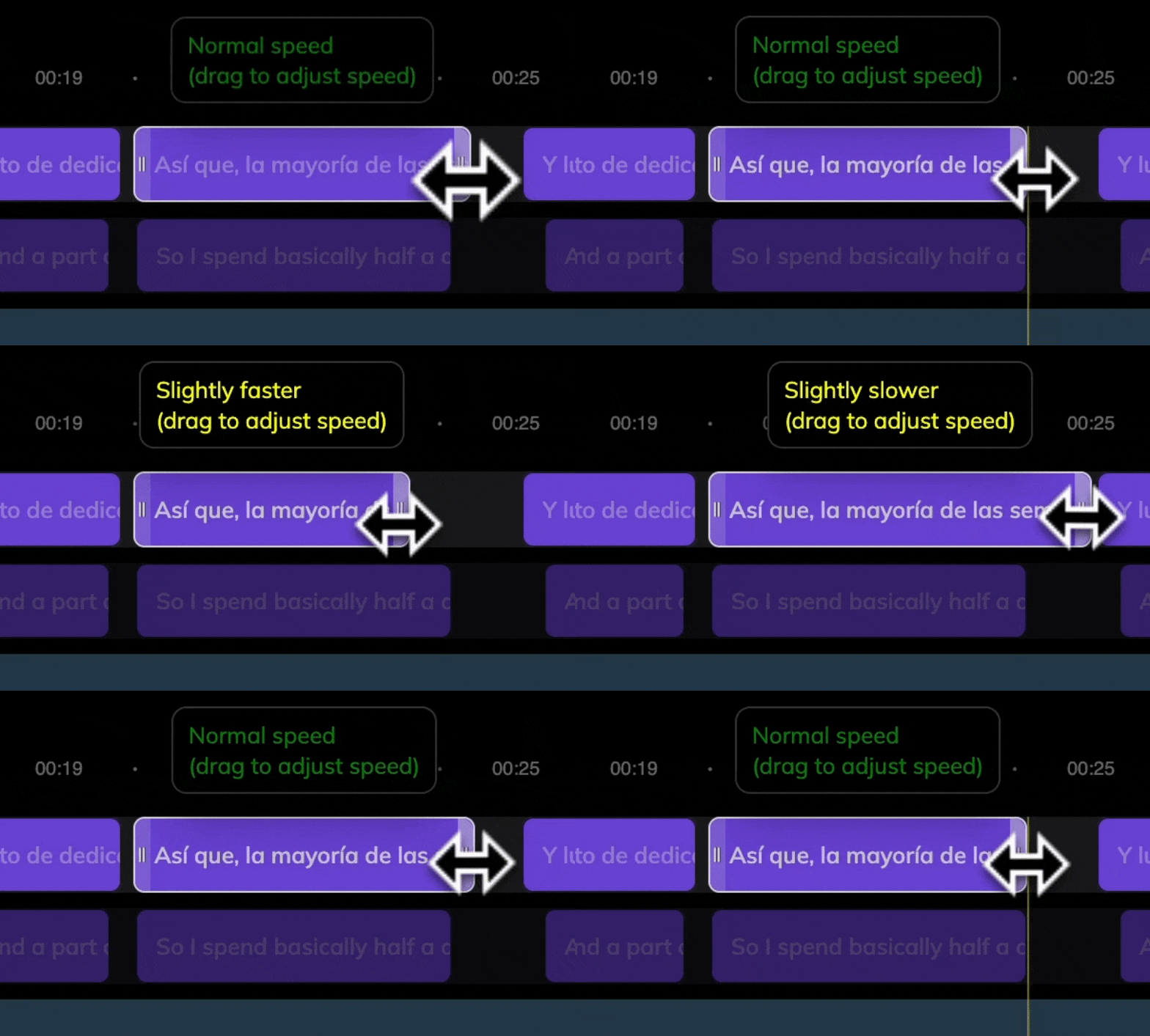
También puedes estirar o reducir el clip de audio directamente en la línea de tiempo para ajustar su velocidad.
 Estos ajustes solo se aplican a los clips de audio traducidos. El audio original no puede ser modificado.