> ## Documentation Index
> Fetch the complete documentation index at: https://www.vozo.ai/docs/llms.txt
> Use this file to discover all available pages before exploring further.
# Comenzar
> Aprende a traducir los subtítulos de tu video y personalizarlos utilizando la herramienta Traducir Subtítulos de Vozo.
## Crear un Proyecto
Para comenzar, navega a tu **Tablero** y haz clic en **AI Translation - Traducir Subtítulos**. Esto abrirá el cuadro de diálogo de carga, donde puedes arrastrar y soltar tus archivos de video o hacer clic para subir. También puedes pegar un enlace para subir tu video.
Antes de procesar tu video, necesitarás configurar algunas opciones del proyecto:
1. **Idioma Original**: Selecciona el idioma original de tu video.
2. **Traducido a**: Elige el idioma de destino al que deseas traducir tu video.
3. **Visualización de Subtítulos**: Selecciona si deseas añadir **Subtítulos Traducidos** solamente o **Subtítulos bilingües Original + Traducidos**.
4. **Eliminar Subtítulos Originales:** Activa esto para eliminar cualquier subtítulo original del video.
5. **Configuraciones Avanzadas** (Opcional):
* **Solicitud de Traducción**: Elige un preset o ingresa preferencias de tono, contexto o estilo de lenguaje para guiar la traducción.
* **Glosario**: Seleccione uno o más glosarios para definir cómo deben traducirse los términos clave. Solo disponible para planes **Studio** y superiores. Para más detalles, consulte [Glosario](/docs/es/common/glossary).
* **Usar Subtítulos Existentes:** Activa esto si tu video ya tiene subtítulos precisos. Puedes subir un archivo de subtítulos o extraer subtítulos incrustados del video. La extracción actualmente solo admite inglés y chino.
## Editar Subtítulos
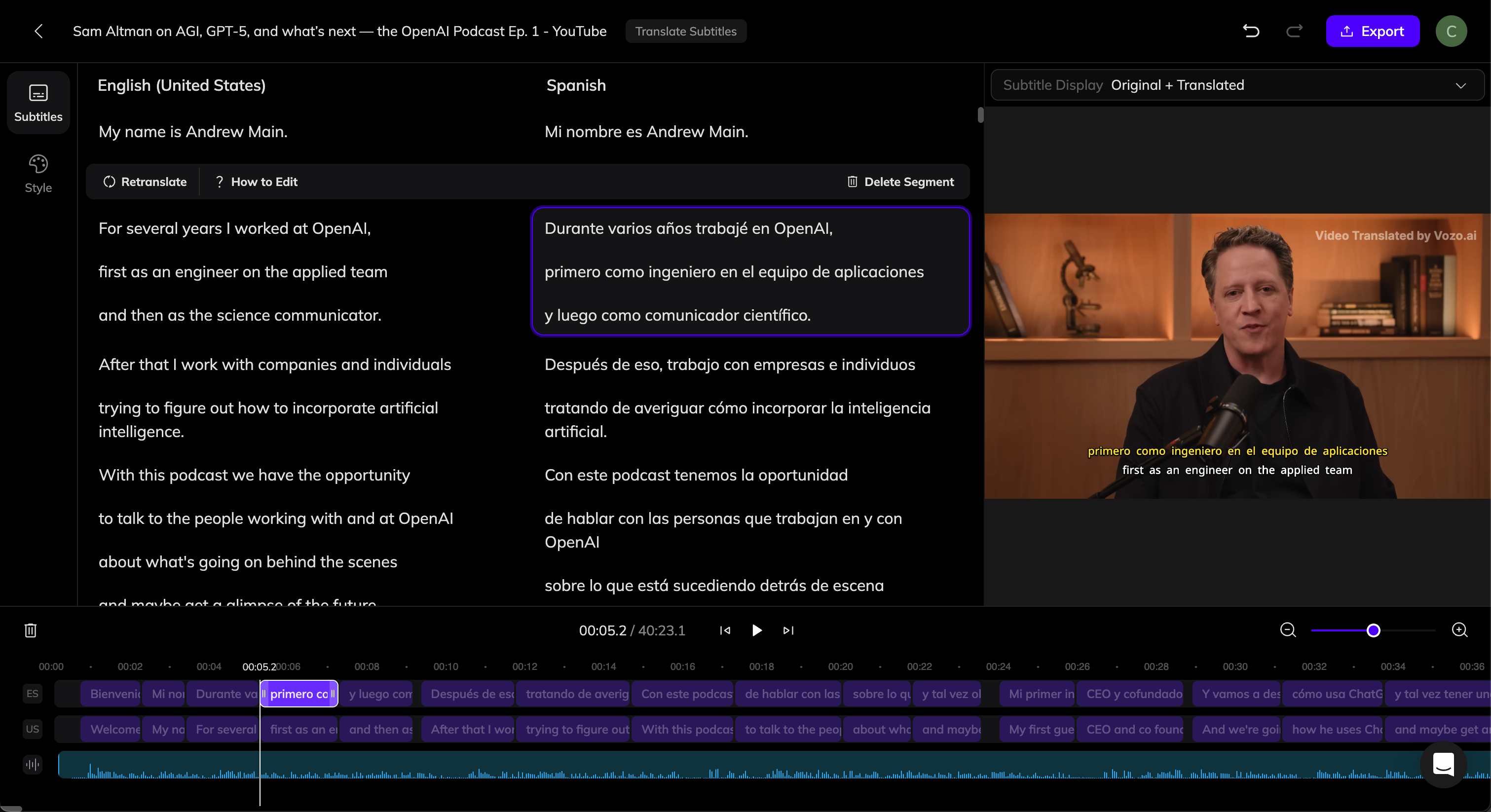
Una vez que la traducción esté completa, puedes revisar y editar subtítulos en el editor de subtítulos de Vozo.
Si ocurren errores de traducción debido a un reconocimiento incorrecto de la fuente, haz clic en el texto original problemático, realiza tus ediciones y luego haz clic en el botón **Retraducir** encima del segmento para generar una nueva traducción.
También puedes editar manualmente el texto traducido según sea necesario.
 ## Modificar Saltos de Línea
Vozo divide automáticamente las líneas en función de la semántica. Puedes dividir, unir, insertar o eliminar líneas como prefieras, similar a editar un documento:
* **Dividir Línea**: Haz clic en cualquier parte de una oración y presiona **Enter** para dividirla en dos líneas en la posición del cursor.
* **Unir Líneas**: Haz clic al inicio de una oración y presiona **Retroceso** para unirla a la línea anterior.
* **Insertar Nueva Línea**: Haz clic al inicio o al final de una oración y presiona **Enter** para crear una nueva línea. Ingresa texto para añadir subtítulos.
* **Eliminar Línea**: Selecciona toda la oración y presiona **Retroceso** para eliminar el texto, luego presiona Retroceso nuevamente para borrar la línea en sí.
## Ajustar el Tiempo de los Subtítulos
En la línea de tiempo, puedes arrastrar cualquier clip de subtítulo para ajustar su tiempo de visualización.
## Visualización de Subtítulos
Sobre la vista previa del video, puedes elegir el modo de visualización de subtítulos:
* **Solo Subtítulo Traducido**: Mostrar solo subtítulos traducidos.
* **Original + Traducido**: Mostrar subtítulos en ambos idiomas.
## Personalizar el Estilo de los Subtítulos
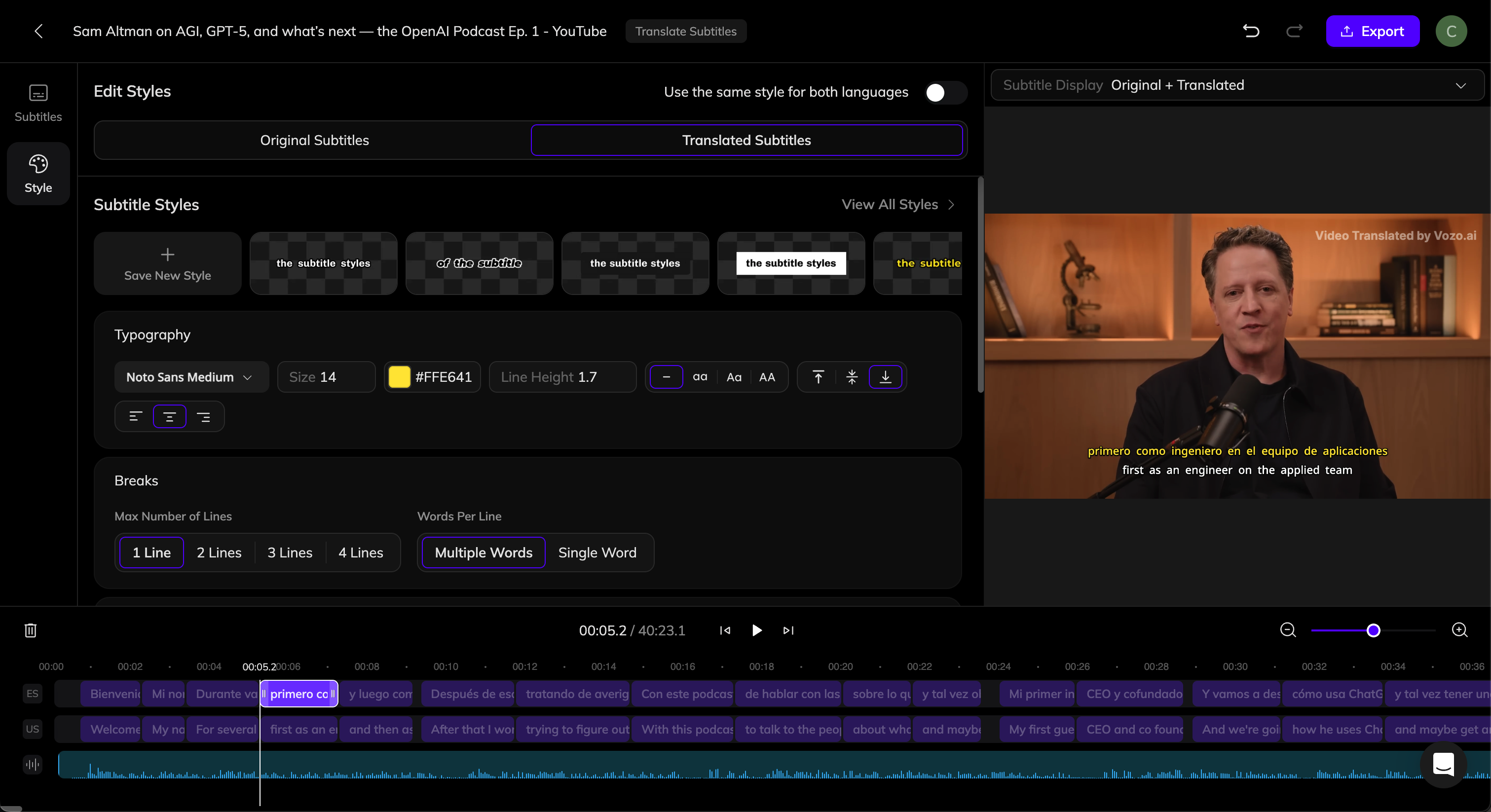
Haz clic en la pestaña de **Estilo** en el panel izquierdo. Aquí puedes personalizar los estilos de los subtítulos.
Si **Visualización de Subtítulos** está configurada en **Original + Traducido**, puedes personalizar individualmente los **Subtítulos Originales** y **Subtítulos Traducidos**, o configurarlos para **Usar el Mismo Estilo**.
Si deseas cambiar el número máximo de líneas (por ejemplo, cambiar de 1 línea a 2 líneas), ajusta la configuración de **Número Máximo de Líneas**. Vozo volverá a dividir automáticamente las líneas en función de la semántica. Otros cambios de estilo no activarán una nueva división.
## Modificar Saltos de Línea
Vozo divide automáticamente las líneas en función de la semántica. Puedes dividir, unir, insertar o eliminar líneas como prefieras, similar a editar un documento:
* **Dividir Línea**: Haz clic en cualquier parte de una oración y presiona **Enter** para dividirla en dos líneas en la posición del cursor.
* **Unir Líneas**: Haz clic al inicio de una oración y presiona **Retroceso** para unirla a la línea anterior.
* **Insertar Nueva Línea**: Haz clic al inicio o al final de una oración y presiona **Enter** para crear una nueva línea. Ingresa texto para añadir subtítulos.
* **Eliminar Línea**: Selecciona toda la oración y presiona **Retroceso** para eliminar el texto, luego presiona Retroceso nuevamente para borrar la línea en sí.
## Ajustar el Tiempo de los Subtítulos
En la línea de tiempo, puedes arrastrar cualquier clip de subtítulo para ajustar su tiempo de visualización.
## Visualización de Subtítulos
Sobre la vista previa del video, puedes elegir el modo de visualización de subtítulos:
* **Solo Subtítulo Traducido**: Mostrar solo subtítulos traducidos.
* **Original + Traducido**: Mostrar subtítulos en ambos idiomas.
## Personalizar el Estilo de los Subtítulos
Haz clic en la pestaña de **Estilo** en el panel izquierdo. Aquí puedes personalizar los estilos de los subtítulos.
Si **Visualización de Subtítulos** está configurada en **Original + Traducido**, puedes personalizar individualmente los **Subtítulos Originales** y **Subtítulos Traducidos**, o configurarlos para **Usar el Mismo Estilo**.
Si deseas cambiar el número máximo de líneas (por ejemplo, cambiar de 1 línea a 2 líneas), ajusta la configuración de **Número Máximo de Líneas**. Vozo volverá a dividir automáticamente las líneas en función de la semántica. Otros cambios de estilo no activarán una nueva división.
 ## Exportar y Descargar
Si estás satisfecho con el video, haz clic en el botón **Exportar** en la esquina superior derecha del editor. Una vez completada la exportación, haz clic en el botón **Descargar** para descargar el archivo de video.
También puedes descargar el **archivo de subtítulos** por separado aquí.
## Preguntas Frecuentes
Consulta la página de [Uso de Puntos para Herramientas de IA](/docs/es/common/tools-points-rules) para obtener reglas de precios detalladas.
## Exportar y Descargar
Si estás satisfecho con el video, haz clic en el botón **Exportar** en la esquina superior derecha del editor. Una vez completada la exportación, haz clic en el botón **Descargar** para descargar el archivo de video.
También puedes descargar el **archivo de subtítulos** por separado aquí.
## Preguntas Frecuentes
Consulta la página de [Uso de Puntos para Herramientas de IA](/docs/es/common/tools-points-rules) para obtener reglas de precios detalladas.