> ## Documentation Index
> Fetch the complete documentation index at: https://www.vozo.ai/docs/llms.txt
> Use this file to discover all available pages before exploring further.
# Exportar e Importar un Archivo de Texto
> Aprende cómo exportar e importar texto en Traducción visual.
Esta función te permite exportar texto de Traducción visual como un archivo, revisarlo o editarlo externamente, y volver a importarlo para actualizar traducciones en masa.
## Exportar Texto
Puedes exportar un archivo que contenga el **texto original**, **marcas de tiempo** y **texto traducido**.
Hay dos maneras de descargar el archivo:
1. Haz clic en **Exportar**, luego selecciona **Texto Original y Traducido** en el menú emergente.
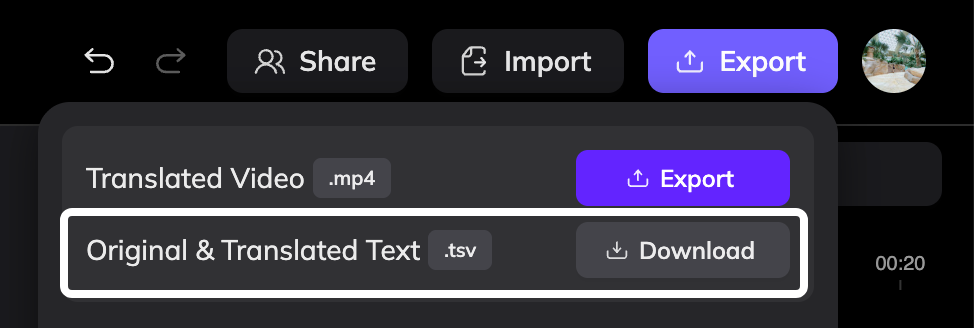 2. Haz clic en **Importar**, luego descarga el archivo TSV desde el cuadro de diálogo de importación.
El archivo descargado incluye:
* Texto original
* Marcas de tiempo de inicio y fin
* Texto traducido
Después de exportar el archivo, puedes revisar y modificar las traducciones según sea necesario.
## Editar el Archivo
Después de revisar o editar las traducciones, guarda el archivo en formato **TSV** o **TXT**.
Mantén la estructura del archivo sin cambios. Modificar la estructura puede causar que la importación falle.
## Importar el Archivo
En el editor, haz clic en **Importar** en la esquina superior derecha.
Sube el archivo editado **TSV** o **TXT**.
2. Haz clic en **Importar**, luego descarga el archivo TSV desde el cuadro de diálogo de importación.
El archivo descargado incluye:
* Texto original
* Marcas de tiempo de inicio y fin
* Texto traducido
Después de exportar el archivo, puedes revisar y modificar las traducciones según sea necesario.
## Editar el Archivo
Después de revisar o editar las traducciones, guarda el archivo en formato **TSV** o **TXT**.
Mantén la estructura del archivo sin cambios. Modificar la estructura puede causar que la importación falle.
## Importar el Archivo
En el editor, haz clic en **Importar** en la esquina superior derecha.
Sube el archivo editado **TSV** o **TXT**.
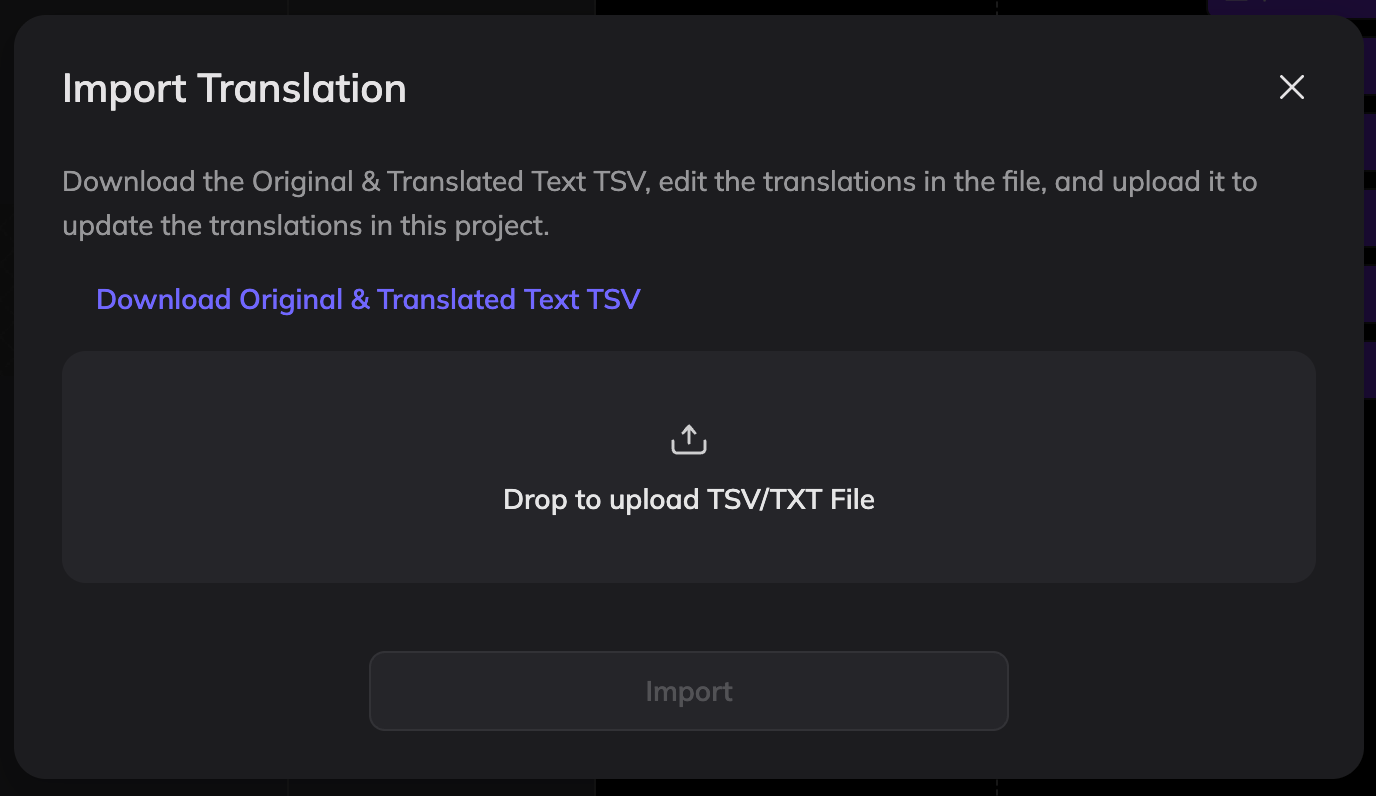 El sistema actualizará el proyecto según el contenido del archivo.
## Requisitos de Importación
### Formato de Marca de Tiempo
El **tiempo final** debe ser posterior al **tiempo de inicio**, y el formato de la marca de tiempo debe seguir siendo válido.
### Restricciones del Estado del Proyecto
No se permite importar en las siguientes situaciones:
* Algunos segmentos están en proceso de **Retraducción**
* Algunos segmentos están en estado de **Pendiente de Regenerar**
Por favor, espera hasta que el procesamiento esté completo antes de importar el archivo.
## Cómo el Sistema Actualiza Tu Proyecto
Después de importar el archivo, el editor actualizará el proyecto de acuerdo con estas reglas:
1. **Actualizar traducciones**\
Si el texto traducido se modifica, el sistema actualiza la traducción.
2. **Actualizar texto original**\
Si el texto original se modifica, el sistema actualiza el texto original.
3. **Actualizar marcas de tiempo**\
Si se modifican las marcas de tiempo, el sistema actualiza el tiempo del segmento.
4. **Agregar nuevas entradas**\
Si se añaden nuevas filas, el sistema crea nuevos segmentos de texto utilizando el estilo predeterminado. Puedes ajustar el estilo en el editor.
5. **Filas eliminadas**\
Si se eliminan filas del archivo, el texto correspondiente no se eliminará automáticamente. Para eliminar texto, bórralo manualmente en el editor.
El sistema actualizará el proyecto según el contenido del archivo.
## Requisitos de Importación
### Formato de Marca de Tiempo
El **tiempo final** debe ser posterior al **tiempo de inicio**, y el formato de la marca de tiempo debe seguir siendo válido.
### Restricciones del Estado del Proyecto
No se permite importar en las siguientes situaciones:
* Algunos segmentos están en proceso de **Retraducción**
* Algunos segmentos están en estado de **Pendiente de Regenerar**
Por favor, espera hasta que el procesamiento esté completo antes de importar el archivo.
## Cómo el Sistema Actualiza Tu Proyecto
Después de importar el archivo, el editor actualizará el proyecto de acuerdo con estas reglas:
1. **Actualizar traducciones**\
Si el texto traducido se modifica, el sistema actualiza la traducción.
2. **Actualizar texto original**\
Si el texto original se modifica, el sistema actualiza el texto original.
3. **Actualizar marcas de tiempo**\
Si se modifican las marcas de tiempo, el sistema actualiza el tiempo del segmento.
4. **Agregar nuevas entradas**\
Si se añaden nuevas filas, el sistema crea nuevos segmentos de texto utilizando el estilo predeterminado. Puedes ajustar el estilo en el editor.
5. **Filas eliminadas**\
Si se eliminan filas del archivo, el texto correspondiente no se eliminará automáticamente. Para eliminar texto, bórralo manualmente en el editor.