> ## Documentation Index
> Fetch the complete documentation index at: https://www.vozo.ai/docs/llms.txt
> Use this file to discover all available pages before exploring further.
# Comenzar
> La Traducción Visual te ayuda a traducir texto en pantalla en videos, como diapositivas y superposiciones explicativas, mientras preserva el diseño, el estilo y las animaciones.
## ¿Qué es la Traducción Visual?
La Traducción Visual traduce el texto en pantalla en videos, incluyendo diapositivas, subtítulos y superposiciones explicativas. Se enfoca en elementos visuales en lugar de audio hablado.
## Crear un Proyecto
Para comenzar, navega a tu **Trabajo** y haz clic en **Traducción AI - Traducción Visual**.
Sube un archivo de video para comenzar. Asegúrate de que el video sea adecuado para esta función. Para tipos y escenarios compatibles, consulta [Tipos de Video Compatible](/docs/es/visual_translate/supported_types).
Antes de enviar la traducción, configura las siguientes opciones:
1. **Idioma Original**: Selecciona el idioma del texto en pantalla en el video.
2. **Traducido a**: Elige el idioma objetivo.
3. **Configuraciones Avanzadas** (Opcional):
* **Prompt de Traducción**: Proporciona tono, estilo o contexto para guiar la traducción.
* **Glosario**: Aplica uno o más glosarios para controlar la traducción de términos y la consistencia.
Una vez listo, envía el proyecto y espera a que se complete el procesamiento.
## Previsualizar y Editar Traducciones
Después del procesamiento, entrarás al editor para revisar y editar los resultados.
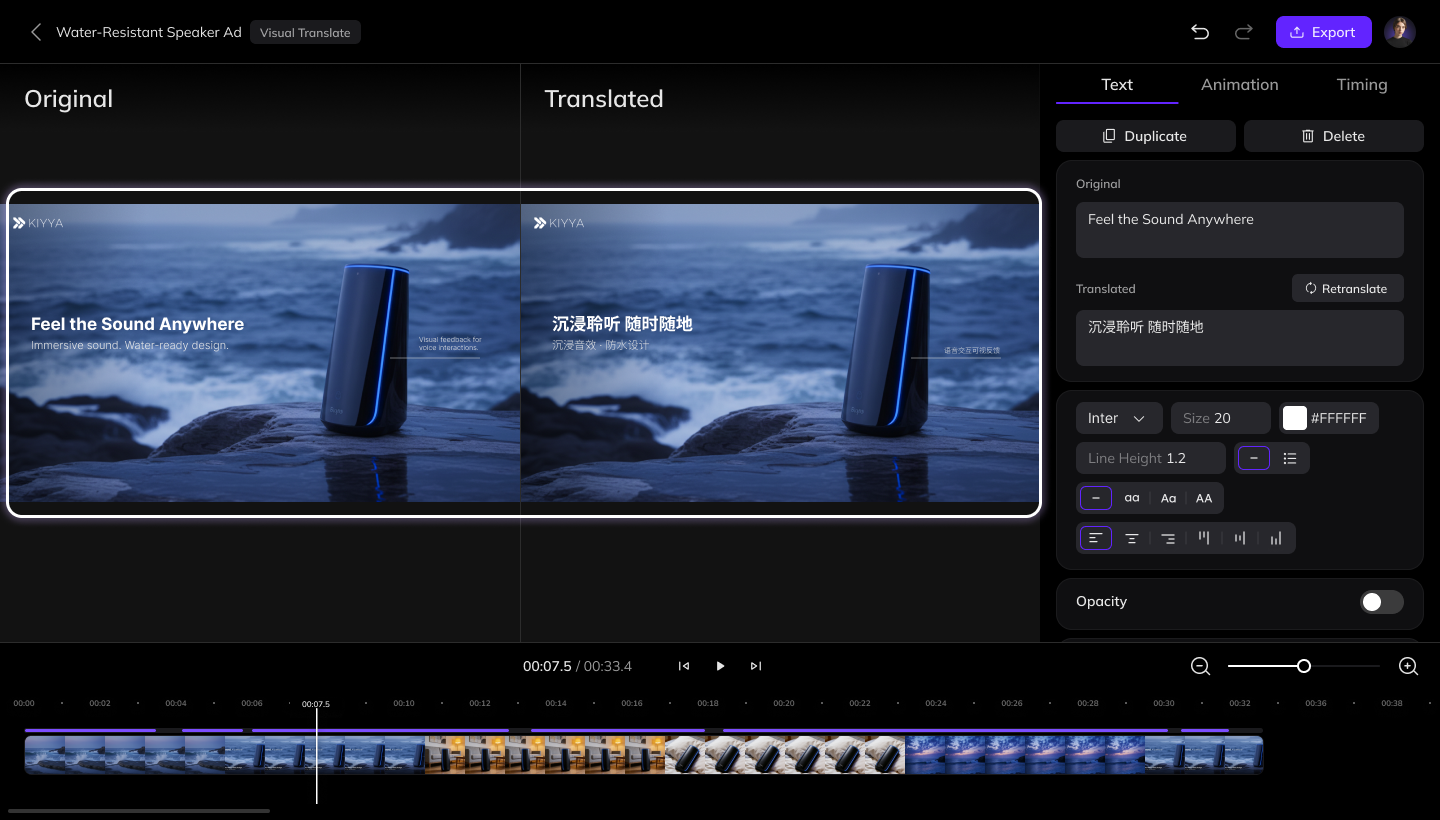
### Vista Comparativa
Puedes previsualizar el video en **vista lado a lado**, comparando:
* El video original
* El video traducido
Esto te ayuda a verificar rápidamente la precisión y la consistencia del diseño.
 ### Editar Contenido de Texto
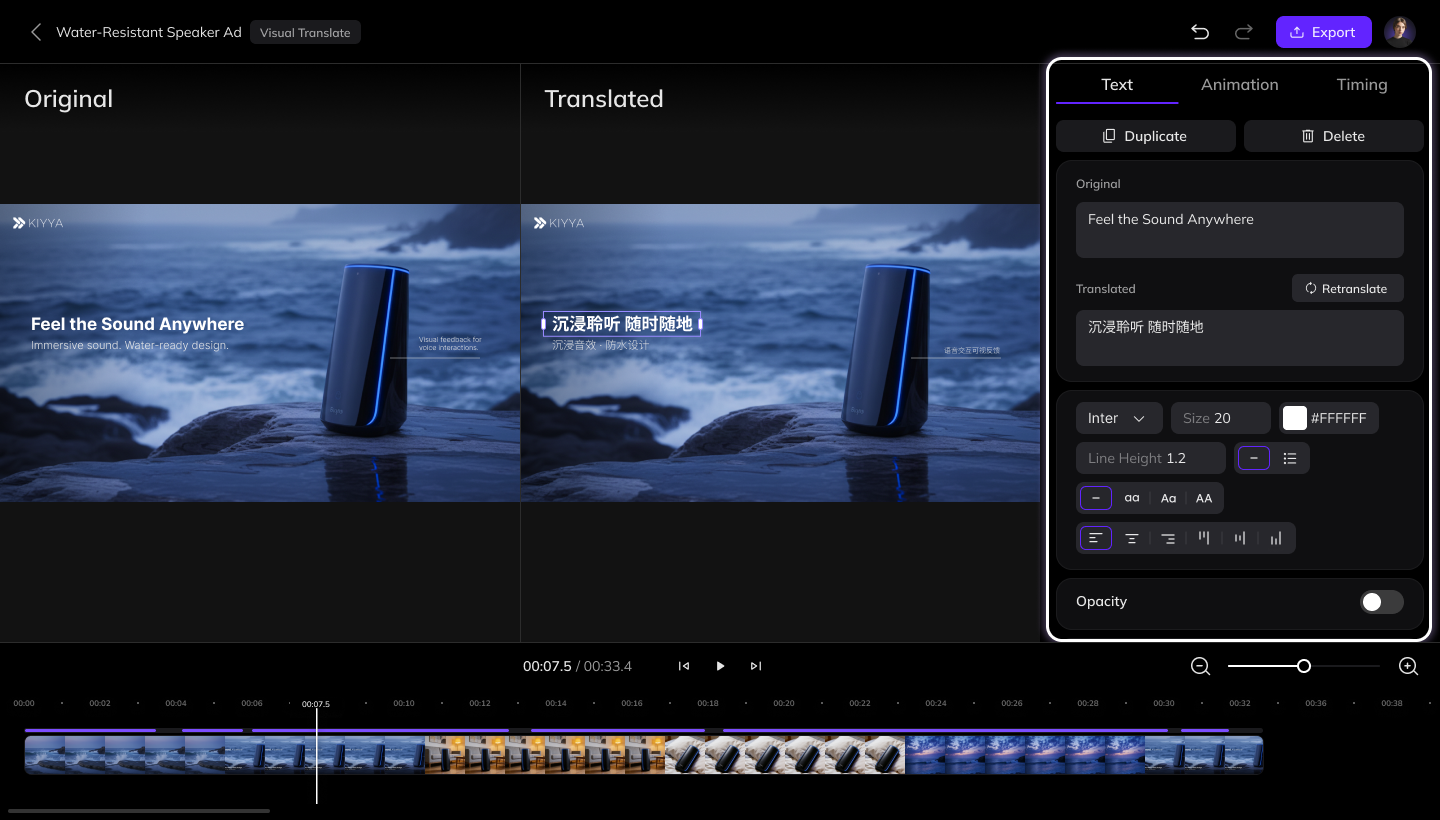
Selecciona cualquier elemento de texto en el video. Todas las ediciones se realizan en el **panel derecho**.
* **Editar el contenido de texto**:
* Si el texto fuente detectado es incorrecto, edítalo y haz clic en **Retraducir** para regenerar la traducción.
* También puedes editar directamente el texto traducido.
* **Ajustar el estilo y la animación del texto**:
* **Estilo de Texto**: Fuente, tamaño, color y otros estilos visuales
* **Animación**: Animaciones de entrada y salida
* **Temporización**: Hora de inicio, duración y orden de capas
### Editar Contenido de Texto
Selecciona cualquier elemento de texto en el video. Todas las ediciones se realizan en el **panel derecho**.
* **Editar el contenido de texto**:
* Si el texto fuente detectado es incorrecto, edítalo y haz clic en **Retraducir** para regenerar la traducción.
* También puedes editar directamente el texto traducido.
* **Ajustar el estilo y la animación del texto**:
* **Estilo de Texto**: Fuente, tamaño, color y otros estilos visuales
* **Animación**: Animaciones de entrada y salida
* **Temporización**: Hora de inicio, duración y orden de capas
 ### Editar Directamente en el Lienzo
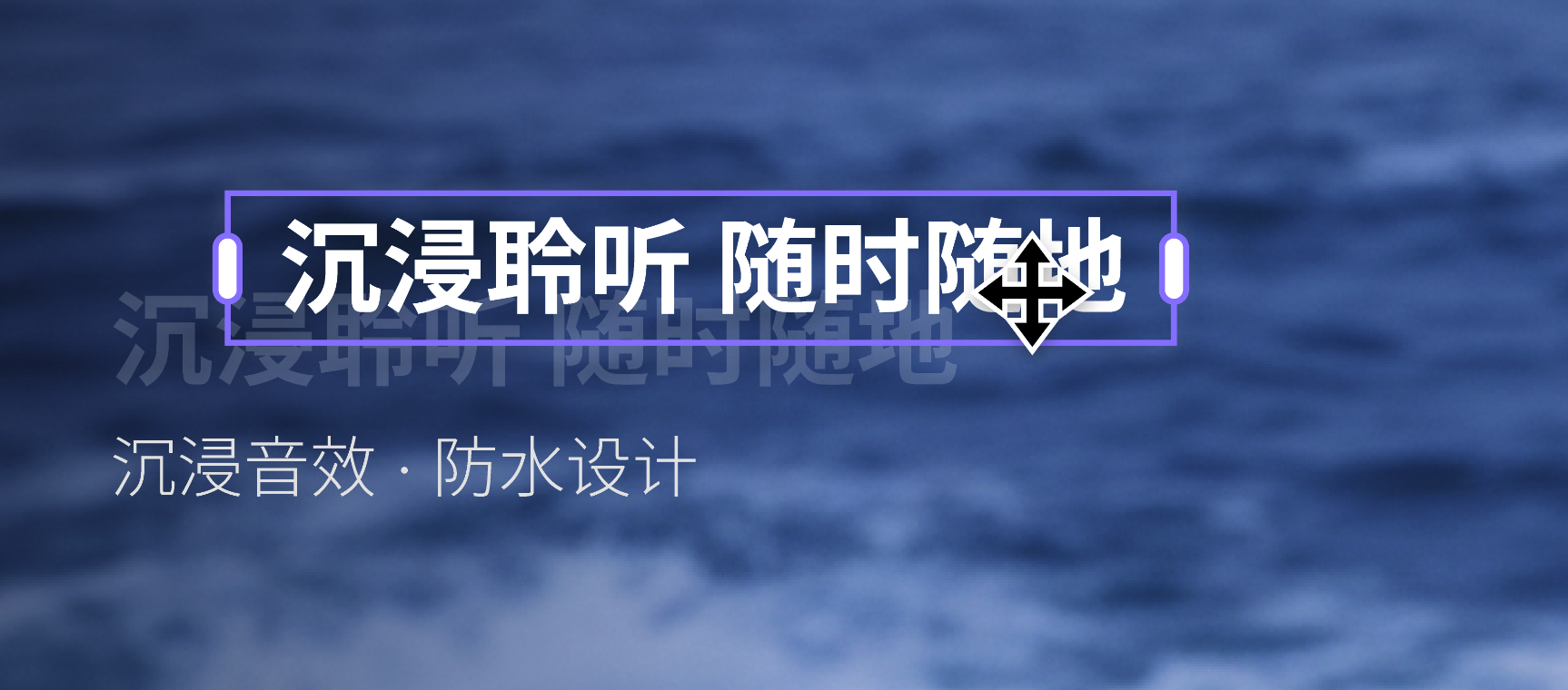
También puedes ajustar los elementos de texto directamente en la vista previa del video:
* Mover la posición del texto
* Rotar el texto
* Redimensionar el ancho del cuadro de texto
### Editar Directamente en el Lienzo
También puedes ajustar los elementos de texto directamente en la vista previa del video:
* Mover la posición del texto
* Rotar el texto
* Redimensionar el ancho del cuadro de texto
 ## Exportar el Video
Después de revisar y editar, haz clic en el botón **Exportar** en la esquina superior derecha para generar el video final.
## Continuar con Doblaje, Subtítulos o Lip Sync
Si deseas continuar con **doblaje**, **subtítulos** o **lip sync**, primero exporta el video y luego súbelo a la herramienta correspondiente.
Estamos trabajando en integrar la Traducción Visual con el doblaje, los subtítulos y el lip sync en un solo flujo de trabajo en el futuro. Mantente al tanto.
## FAQ
Por favor, consulta la página de [Uso de Puntos para Herramientas AI](/docs/es/common/tools-points-rules) para las reglas de precios detalladas.
## Exportar el Video
Después de revisar y editar, haz clic en el botón **Exportar** en la esquina superior derecha para generar el video final.
## Continuar con Doblaje, Subtítulos o Lip Sync
Si deseas continuar con **doblaje**, **subtítulos** o **lip sync**, primero exporta el video y luego súbelo a la herramienta correspondiente.
Estamos trabajando en integrar la Traducción Visual con el doblaje, los subtítulos y el lip sync en un solo flujo de trabajo en el futuro. Mantente al tanto.
## FAQ
Por favor, consulta la página de [Uso de Puntos para Herramientas AI](/docs/es/common/tools-points-rules) para las reglas de precios detalladas.