> ## Documentation Index
> Fetch the complete documentation index at: https://www.vozo.ai/docs/llms.txt
> Use this file to discover all available pages before exploring further.
# Glossaire
> Assurez-vous d'une traduction et d'une prononciation cohérentes des termes clés grâce à des glossaires personnalisés.
Le glossaire est disponible pour les membres de **Studio** et de niveaux supérieurs.
## Qu'est-ce qu'un Glossaire ?
Un **Glossaire** assure une traduction et une prononciation cohérentes des termes spécifiques dans votre projet. Cela est particulièrement utile pour :
* Noms de marque
* Terminologie spécifique à l'industrie
* Noms et noms propres
* Expressions figées qui ne doivent pas être traduites
## Créer un Glossaire
Pour créer et gérer des glossaires :
1. Dans le **Tableau de bord**, cliquez sur l'onglet **Glossaires** dans la barre latérale gauche.
2. Vous verrez une liste de tous les glossaires que vous avez créés, ainsi que leurs paires de langues et le nombre de termes.
3. Cliquez sur **Nouveau Glossaire** pour créer un nouveau glossaire.
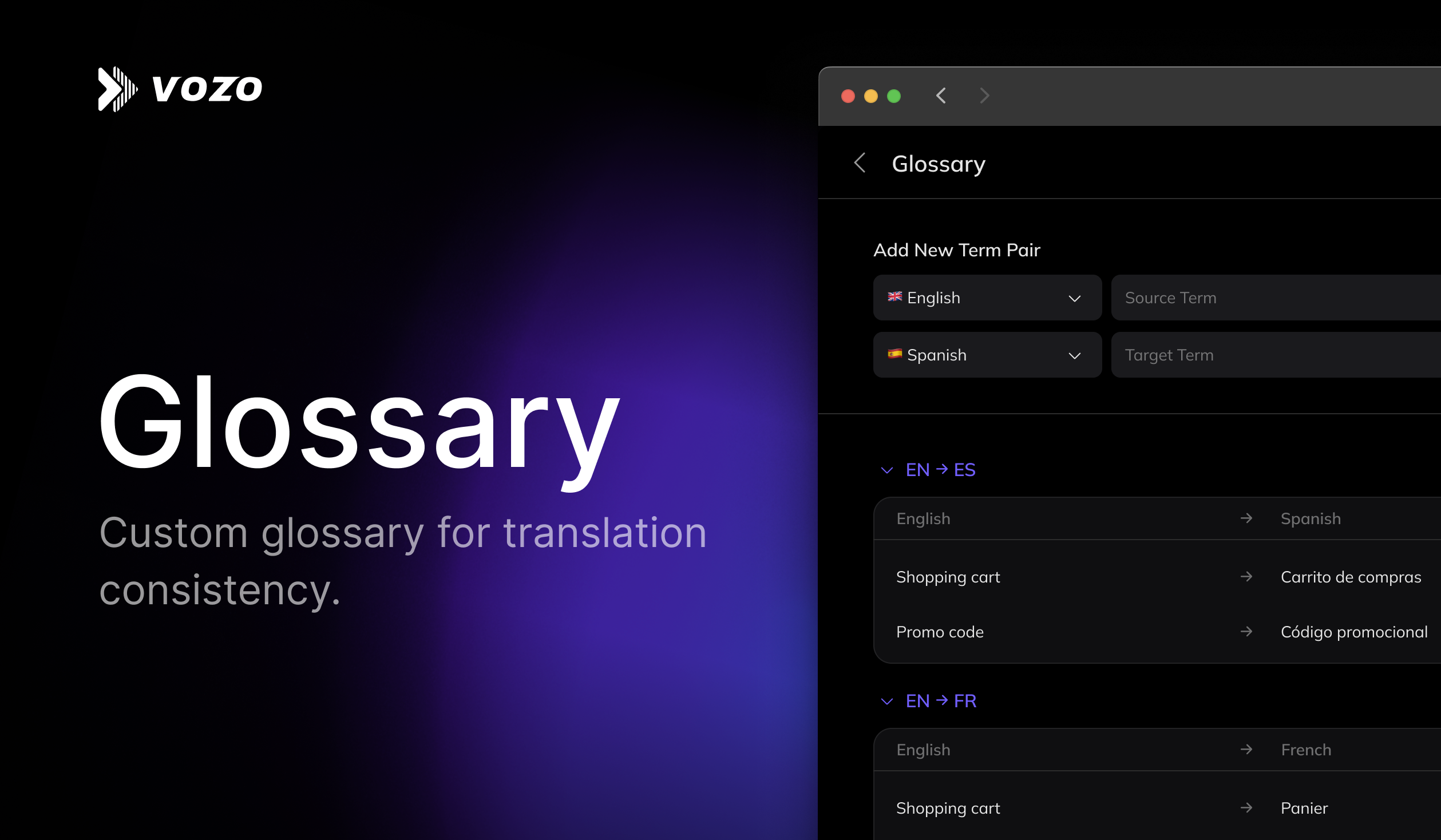
Cela ouvrira la page de l'éditeur de termes, où vous pouvez :
* Ajouter de nouvelles paires de termes
* Modifier ou supprimer des termes existants
* Importer des termes via CSV
 ### Ajouter une nouvelle paire de termes
Pour ajouter un terme manuellement :
1. Sélectionnez la **langue source** et la **langue cible**.
2. Entrez le **terme source** et le **terme cible**. Cochez **Ne pas traduire** si vous souhaitez conserver le terme original dans la sortie, comme les noms de marques.
3. (Facultatif) Ajoutez une prononciation pour guider la sortie de doublage. La prononciation s'applique uniquement à Traduction et doublage.
4. Cliquez sur **Ajouter une paire de termes**.
### Importer depuis CSV
Pour importer plusieurs termes à la fois à partir d'un fichier de glossaire existant :
1. Cliquez sur **Importer**.
2. Préparez un fichier `.csv` avec 5 colonnes :
* Terme source
* Terme cible
* Code langue source
* Code langue cible
* Prononciation (facultatif)
3. **N'incluez pas de ligne d'en-tête** - la première ligne sera traitée comme une paire de termes.
4. Faites glisser votre fichier dans la zone de téléchargement ou cliquez pour le sélectionner.
5. Cliquez sur **Importer** pour télécharger.
## Utiliser le Glossaire dans un Projet
Lors de la création d'un **Projet de Traduction**, vous pouvez choisir un ou plusieurs glossaires dans la section **Paramètres avancés**.
1. Développez les **Paramètres avancés**.
2. Dans le menu déroulant **Glossaire**, sélectionnez un ou plusieurs glossaires.
3. Les glossaires sélectionnés guideront la traduction. Si des conflits de termes existent entre les glossaires, les termes du glossaire listé en premier seront utilisés avec une priorité plus élevée.
### Ajouter une nouvelle paire de termes
Pour ajouter un terme manuellement :
1. Sélectionnez la **langue source** et la **langue cible**.
2. Entrez le **terme source** et le **terme cible**. Cochez **Ne pas traduire** si vous souhaitez conserver le terme original dans la sortie, comme les noms de marques.
3. (Facultatif) Ajoutez une prononciation pour guider la sortie de doublage. La prononciation s'applique uniquement à Traduction et doublage.
4. Cliquez sur **Ajouter une paire de termes**.
### Importer depuis CSV
Pour importer plusieurs termes à la fois à partir d'un fichier de glossaire existant :
1. Cliquez sur **Importer**.
2. Préparez un fichier `.csv` avec 5 colonnes :
* Terme source
* Terme cible
* Code langue source
* Code langue cible
* Prononciation (facultatif)
3. **N'incluez pas de ligne d'en-tête** - la première ligne sera traitée comme une paire de termes.
4. Faites glisser votre fichier dans la zone de téléchargement ou cliquez pour le sélectionner.
5. Cliquez sur **Importer** pour télécharger.
## Utiliser le Glossaire dans un Projet
Lors de la création d'un **Projet de Traduction**, vous pouvez choisir un ou plusieurs glossaires dans la section **Paramètres avancés**.
1. Développez les **Paramètres avancés**.
2. Dans le menu déroulant **Glossaire**, sélectionnez un ou plusieurs glossaires.
3. Les glossaires sélectionnés guideront la traduction. Si des conflits de termes existent entre les glossaires, les termes du glossaire listé en premier seront utilisés avec une priorité plus élevée.