> ## Documentation Index
> Fetch the complete documentation index at: https://www.vozo.ai/docs/llms.txt
> Use this file to discover all available pages before exploring further.
# Commencer
> Apprenez à créer ou éditer des discours avec le Studio Vocal — que ce soit en partant de zéro ou en modifiant un audio/vidéo existant.
## Démarrer un projet
Vous pouvez commencer de deux manières :
* **Créer un nouveau projet** : Commencez à partir d'un projet vierge et générez du discours à partir de texte.
* **Importer audio/vidéo** : Téléchargez des médias existants pour éditer le discours, changer de voix ou ajouter un nouveau doublage.
## Configurer votre projet
Si vous choisissez **Importer audio/vidéo**, vous devrez configurer les éléments suivants avant que le traitement ne commence :
* **Langue parlée** : Sélectionnez la langue parlée dans votre audio ou vidéo téléchargé, ou choisissez **Détection automatique** pour laisser le système l'identifier automatiquement.
* **Nombre de locuteurs** : Choisissez le nombre de locuteurs ou utilisez **Détection automatique** pour une séparation automatique des locuteurs. Fournir le bon nombre améliore la précision.
Cliquez sur **Continuer** pour poursuivre.
Si vous avez sélectionné **Créer un nouveau projet**, vous pouvez sauter cette étape et commencer à générer du discours directement à partir de votre script.
## Éditer le discours
### Générer du discours
* Dans la section Discours, cliquez sur **Ajouter un segment**.
* Saisissez votre texte, choisissez une voix (sur le côté gauche du texte) et cliquez sur le bouton **Générer du discours**.
 ### [Éditer le discours](/fr/edit_script_dub/edit_speech)
* Cliquez sur la phrase que vous souhaitez modifier.
* Après la modification, cliquez sur **Générer du discours** pour générer l'audio de cette phrase.
### [Réécrire avec AI Pilot](/fr/edit_script_dub/ai_pilot)
* Cliquez sur une phrase et choisissez **Réécrire avec AI** dans la barre d'outils.
* Fournissez un prompt et prévisualisez le résultat.
* Pour réécrire l'ensemble du script, utilisez le bouton **AI Pilot** en bas à droite de la section Discours.
## Ajuster le timing et la vitesse de l'audio
Utilisez la timeline en bas pour peaufiner la lecture de l'audio.
### Ajuster le timing
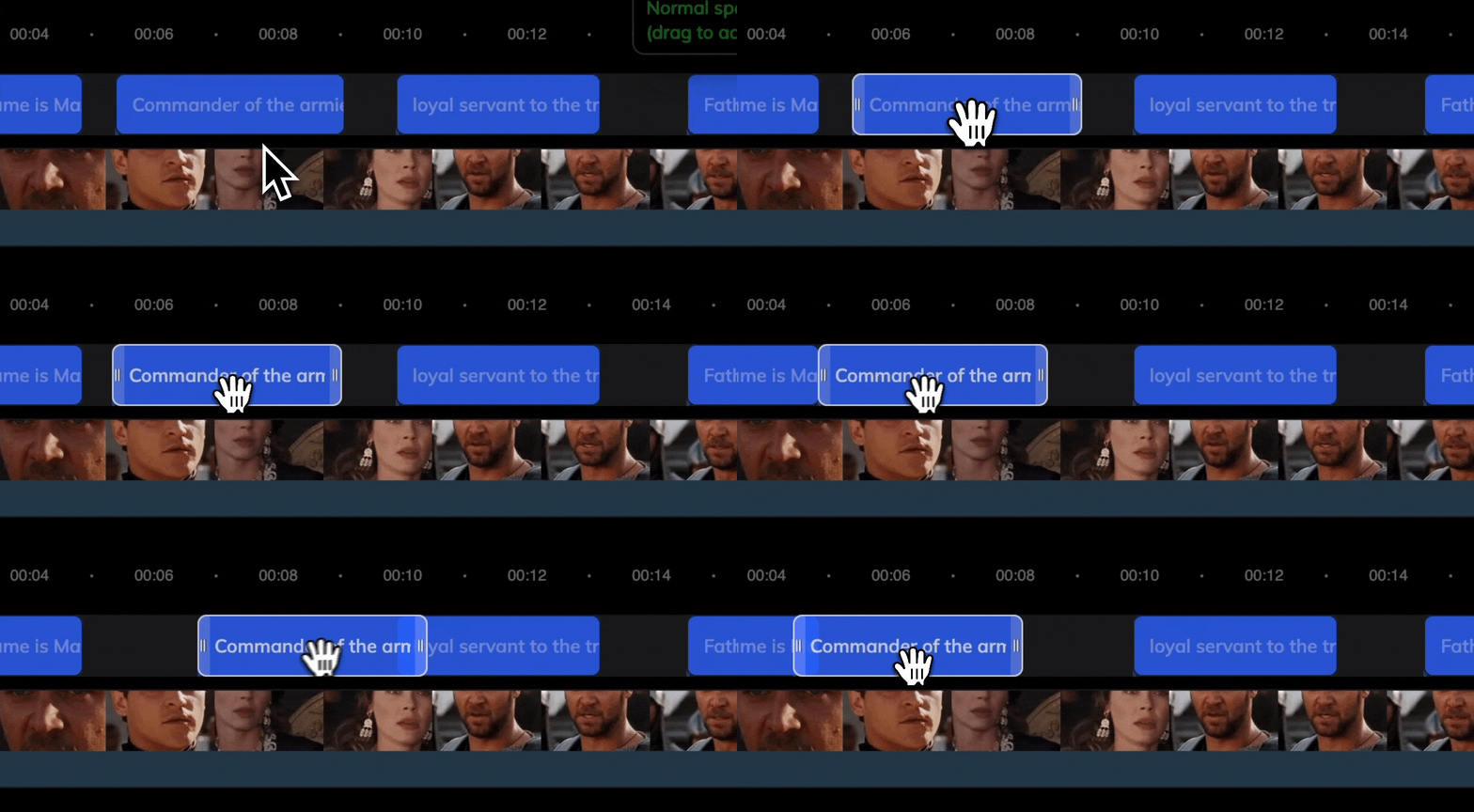
Faites glisser le bloc audio de discours vers la gauche ou vers la droite pour déplacer sa position.
### [Éditer le discours](/fr/edit_script_dub/edit_speech)
* Cliquez sur la phrase que vous souhaitez modifier.
* Après la modification, cliquez sur **Générer du discours** pour générer l'audio de cette phrase.
### [Réécrire avec AI Pilot](/fr/edit_script_dub/ai_pilot)
* Cliquez sur une phrase et choisissez **Réécrire avec AI** dans la barre d'outils.
* Fournissez un prompt et prévisualisez le résultat.
* Pour réécrire l'ensemble du script, utilisez le bouton **AI Pilot** en bas à droite de la section Discours.
## Ajuster le timing et la vitesse de l'audio
Utilisez la timeline en bas pour peaufiner la lecture de l'audio.
### Ajuster le timing
Faites glisser le bloc audio de discours vers la gauche ou vers la droite pour déplacer sa position.
 ### Ajuster la vitesse
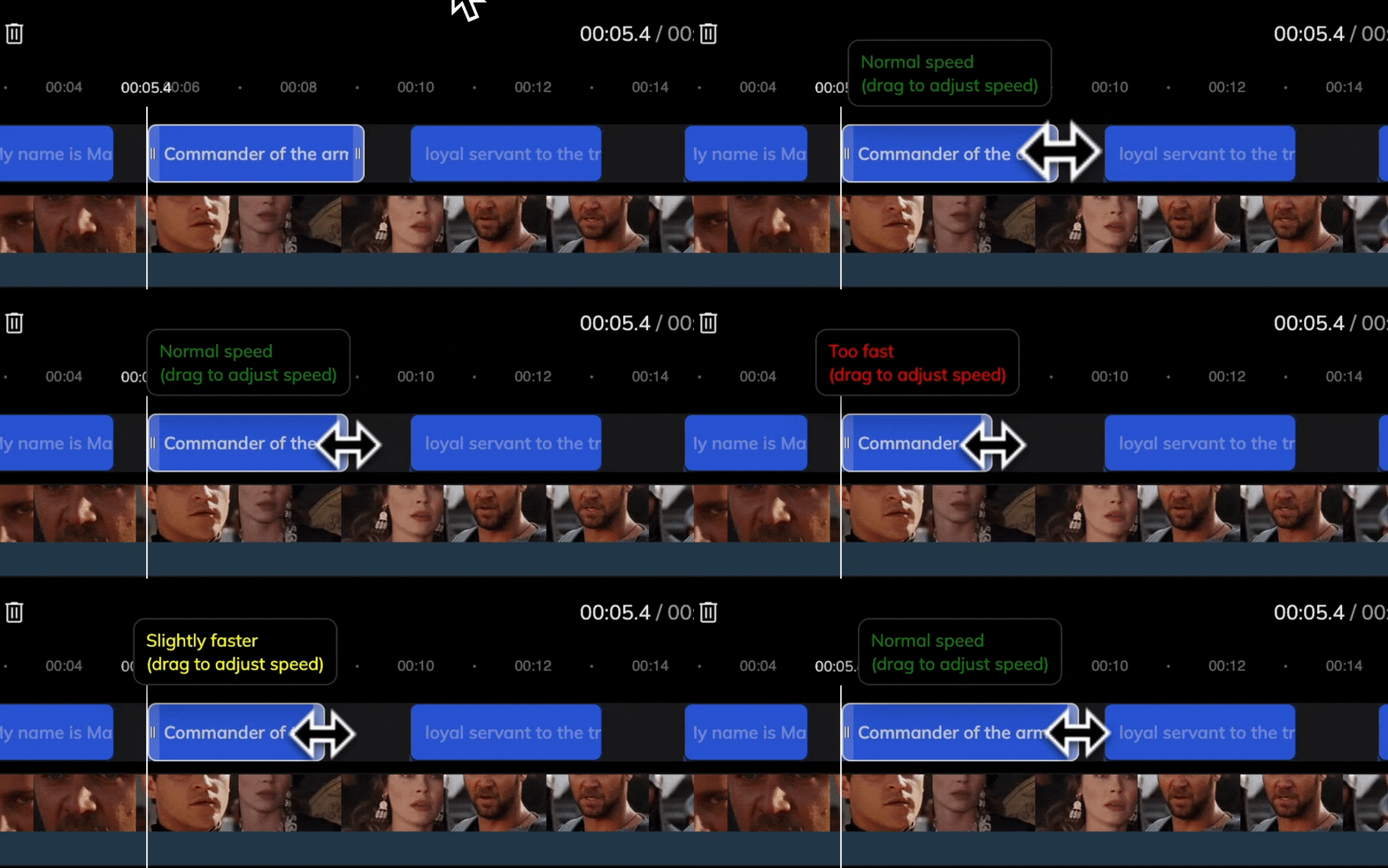
Survolez un des bords d'un bloc de discours pour révéler une poignée. Faites glisser pour étirer ou comprimer pour contrôler la vitesse.
### Ajuster la vitesse
Survolez un des bords d'un bloc de discours pour révéler une poignée. Faites glisser pour étirer ou comprimer pour contrôler la vitesse.
 ## Synchronisation labiale
Après avoir généré le discours, vous pouvez synchroniser les mouvements des lèvres avec le nouvel audio.
La synchronisation labiale n'est disponible que pour les projets avec **vidéo** téléchargée.
1. Cliquez sur l'onglet **Synchronisation labiale** à gauche.
2. Consultez [Commencer avec la synchronisation labiale](/fr/lipsync/get_started) pour la configuration.
3. Commencez la synchronisation labiale pour faire correspondre automatiquement le mouvement des lèvres avec la voix mise à jour.
## Exporter et télécharger
Une fois que vous êtes satisfait de vos modifications :
* Cliquez sur **Exporter** dans le coin supérieur droit.
* Une fois le rendu terminé, cliquez sur **Télécharger** pour obtenir votre audio ou vidéo final.
## FAQ
Veuillez vous référer à [L'utilisation des points pour les outils IA](/common/tools-points-rules) pour des règles de tarification détaillées.
## Synchronisation labiale
Après avoir généré le discours, vous pouvez synchroniser les mouvements des lèvres avec le nouvel audio.
La synchronisation labiale n'est disponible que pour les projets avec **vidéo** téléchargée.
1. Cliquez sur l'onglet **Synchronisation labiale** à gauche.
2. Consultez [Commencer avec la synchronisation labiale](/fr/lipsync/get_started) pour la configuration.
3. Commencez la synchronisation labiale pour faire correspondre automatiquement le mouvement des lèvres avec la voix mise à jour.
## Exporter et télécharger
Une fois que vous êtes satisfait de vos modifications :
* Cliquez sur **Exporter** dans le coin supérieur droit.
* Une fois le rendu terminé, cliquez sur **Télécharger** pour obtenir votre audio ou vidéo final.
## FAQ
Veuillez vous référer à [L'utilisation des points pour les outils IA](/common/tools-points-rules) pour des règles de tarification détaillées.