> ## Documentation Index
> Fetch the complete documentation index at: https://www.vozo.ai/docs/llms.txt
> Use this file to discover all available pages before exploring further.
# Modifier des Shorts
> Apprenez à couper, éditer des sous-titres, choisir des modèles et ajuster des styles lors de l'édition de vos Shorts générés.
Sur la page de la liste des Shorts, sélectionnez la courte vidéo que vous souhaitez modifier et cliquez sur le bouton **Modifier** à droite pour entrer dans l'éditeur de Shorts.
 ## Couper & Étendre
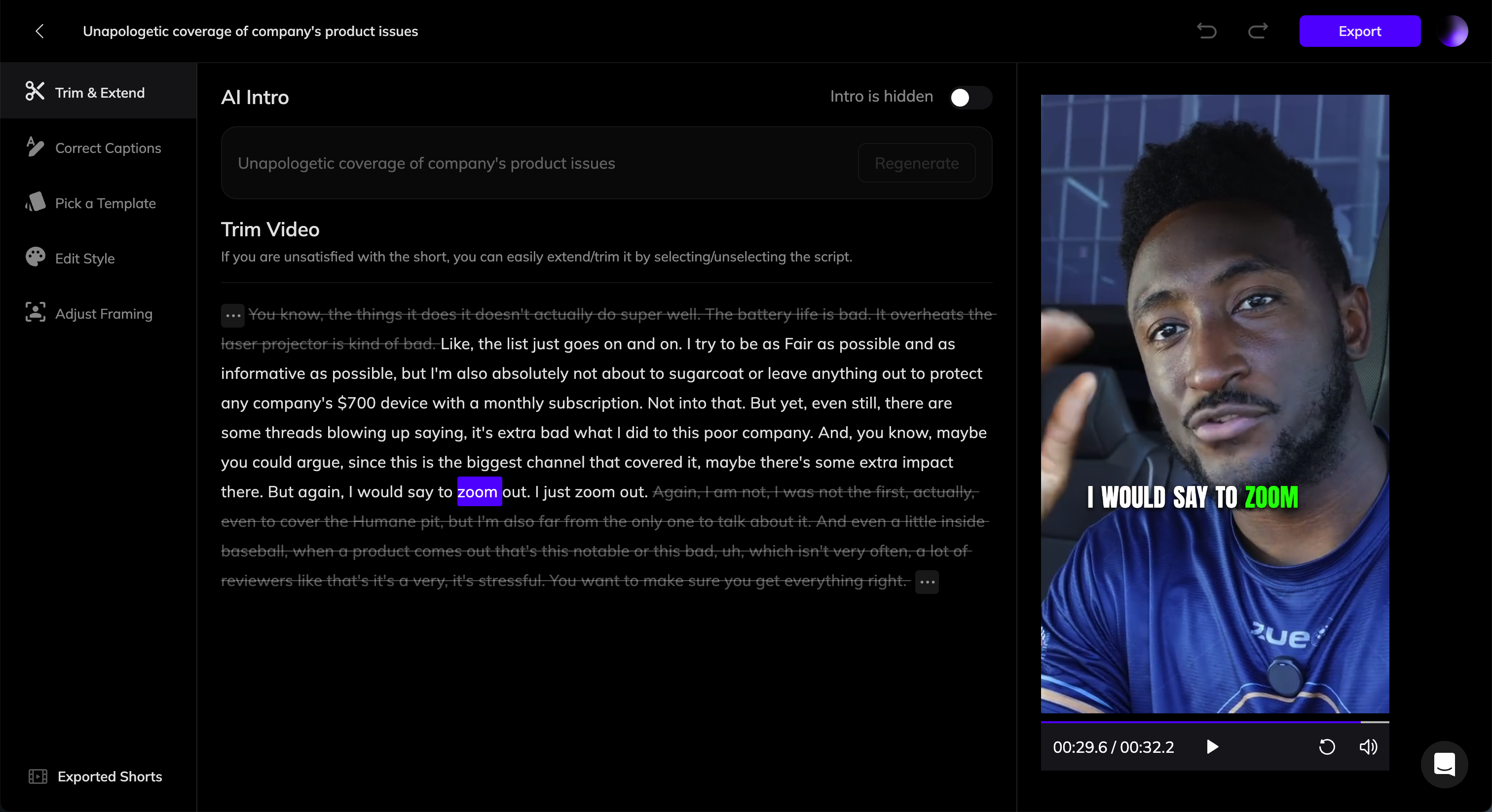
Cliquez sur l'onglet **Couper & Étendre** dans la barre latérale pour modifier l'introduction et la plage vidéo du clip.
### Introduction AI
* **Activer l'Introduction AI** : Si activé, une introduction générée par l'IA apparaîtra dans les 3 premières secondes de la vidéo.
* **Regénérer ou Éditer l'Introduction** : Si vous n'êtes pas satisfait de l'introduction générée, cliquez sur le bouton **Regénérer** pour laisser l'IA en générer une nouvelle ou éditez manuellement le texte.
* **Désactiver l'Introduction** : Si vous n'avez pas besoin d'une introduction, désactivez l'interrupteur.
### Couper la Vidéo
Dans cette section, vous verrez la **transcription de la vidéo originale**. Les parties surlignées correspondent aux segments inclus dans le clip.
* **Pour Couper un Segment** : Sélectionnez le texte correspondant à la partie que vous souhaitez supprimer, puis cliquez sur le bouton **Couper**.
* **Pour Étendre un Segment** : Sélectionnez le texte rayé que vous souhaitez inclure et cliquez sur le bouton **Étendre**.
Les segments sélectionnés peuvent être non contigus. Par exemple, s’il y a une phrase inutile au milieu que vous souhaitez supprimer, vous pouvez la couper tout en gardant le contenu avant et après intact.
## Corriger les Sous-titres
Les sous-titres sont automatiquement générés par l'IA. Si vous remarquez des erreurs, cliquez sur l'onglet **Corriger les Sous-titres** dans la barre latérale gauche. À partir de là, vous pouvez modifier et corriger le texte des sous-titres.
## Choisir un Modèle
Vozo propose plusieurs modèles prédéfinis parmi lesquels vous pouvez choisir.
Un modèle comprend les éléments suivants :
* **Style et Position des Sous-titres**
* **Style et Position de l'Introduction**
* **Disposition de Recadrage**
* **Image et Position du Logo**
### Créer un Nouveau Modèle
Si vous avez personnalisé des styles dans la section **Modifier le Style**, vous pouvez les enregistrer en tant que modèle en cliquant sur **Créer un Nouveau Modèle**. Cela vous permet de réutiliser le même style pour d'autres vidéos.
## Modifier le Style
Dans cette section, vous pouvez personnaliser divers éléments de style, notamment :
### Sous-titres
Choisissez un style prédéfini ou personnalisez des options comme la police, la couleur et les animations.
### Introduction
Activez cette option pour afficher une introduction pendant les 3 premières secondes (les sous-titres ne s'afficheront pas durant ce temps).
Actuellement, les styles d'introduction ne peuvent être sélectionnés que parmi les modèles prédéfinis.
### Branding
#### Disposition de Recadrage
* **Auto** : Centre automatiquement le sujet principal de la vidéo originale dans le cadre vertical.
* **Ajuster** : Ajuste l'intégralité du cadre original dans la disposition.
#### Logo
Téléchargez votre logo, filigrane ou superposition pour l’ajouter à la vidéo.
## Ajuster le Cadre
Le comportement du cadrage dépend du paramètre de **Disposition de Recadrage**.
* Si **Ajuster** est appliqué, vous pouvez ajuster la position du cadre ici, et le changement s'appliquera à la vidéo entière.
* Si **Auto** est appliqué, Vozo divise la vidéo en segments en fonction des changements de scène. Vous pouvez ajuster la disposition et le cadrage pour chaque segment individuellement. Il suffit de lire la vidéo, et lorsqu'elle atteint le prochain segment, effectuez vos ajustements.
## Exporter et Télécharger
Après avoir terminé tous les changements, cliquez sur le bouton **Exporter** dans le coin supérieur droit. Une fois le processus d'exportation terminé, vous pouvez télécharger la vidéo.
## Couper & Étendre
Cliquez sur l'onglet **Couper & Étendre** dans la barre latérale pour modifier l'introduction et la plage vidéo du clip.
### Introduction AI
* **Activer l'Introduction AI** : Si activé, une introduction générée par l'IA apparaîtra dans les 3 premières secondes de la vidéo.
* **Regénérer ou Éditer l'Introduction** : Si vous n'êtes pas satisfait de l'introduction générée, cliquez sur le bouton **Regénérer** pour laisser l'IA en générer une nouvelle ou éditez manuellement le texte.
* **Désactiver l'Introduction** : Si vous n'avez pas besoin d'une introduction, désactivez l'interrupteur.
### Couper la Vidéo
Dans cette section, vous verrez la **transcription de la vidéo originale**. Les parties surlignées correspondent aux segments inclus dans le clip.
* **Pour Couper un Segment** : Sélectionnez le texte correspondant à la partie que vous souhaitez supprimer, puis cliquez sur le bouton **Couper**.
* **Pour Étendre un Segment** : Sélectionnez le texte rayé que vous souhaitez inclure et cliquez sur le bouton **Étendre**.
Les segments sélectionnés peuvent être non contigus. Par exemple, s’il y a une phrase inutile au milieu que vous souhaitez supprimer, vous pouvez la couper tout en gardant le contenu avant et après intact.
## Corriger les Sous-titres
Les sous-titres sont automatiquement générés par l'IA. Si vous remarquez des erreurs, cliquez sur l'onglet **Corriger les Sous-titres** dans la barre latérale gauche. À partir de là, vous pouvez modifier et corriger le texte des sous-titres.
## Choisir un Modèle
Vozo propose plusieurs modèles prédéfinis parmi lesquels vous pouvez choisir.
Un modèle comprend les éléments suivants :
* **Style et Position des Sous-titres**
* **Style et Position de l'Introduction**
* **Disposition de Recadrage**
* **Image et Position du Logo**
### Créer un Nouveau Modèle
Si vous avez personnalisé des styles dans la section **Modifier le Style**, vous pouvez les enregistrer en tant que modèle en cliquant sur **Créer un Nouveau Modèle**. Cela vous permet de réutiliser le même style pour d'autres vidéos.
## Modifier le Style
Dans cette section, vous pouvez personnaliser divers éléments de style, notamment :
### Sous-titres
Choisissez un style prédéfini ou personnalisez des options comme la police, la couleur et les animations.
### Introduction
Activez cette option pour afficher une introduction pendant les 3 premières secondes (les sous-titres ne s'afficheront pas durant ce temps).
Actuellement, les styles d'introduction ne peuvent être sélectionnés que parmi les modèles prédéfinis.
### Branding
#### Disposition de Recadrage
* **Auto** : Centre automatiquement le sujet principal de la vidéo originale dans le cadre vertical.
* **Ajuster** : Ajuste l'intégralité du cadre original dans la disposition.
#### Logo
Téléchargez votre logo, filigrane ou superposition pour l’ajouter à la vidéo.
## Ajuster le Cadre
Le comportement du cadrage dépend du paramètre de **Disposition de Recadrage**.
* Si **Ajuster** est appliqué, vous pouvez ajuster la position du cadre ici, et le changement s'appliquera à la vidéo entière.
* Si **Auto** est appliqué, Vozo divise la vidéo en segments en fonction des changements de scène. Vous pouvez ajuster la disposition et le cadrage pour chaque segment individuellement. Il suffit de lire la vidéo, et lorsqu'elle atteint le prochain segment, effectuez vos ajustements.
## Exporter et Télécharger
Après avoir terminé tous les changements, cliquez sur le bouton **Exporter** dans le coin supérieur droit. Une fois le processus d'exportation terminé, vous pouvez télécharger la vidéo.