> ## Documentation Index
> Fetch the complete documentation index at: https://www.vozo.ai/docs/llms.txt
> Use this file to discover all available pages before exploring further.
# Changer de Voix
> Découvrez comment changer la voix d'un intervenant dans votre vidéo traduite.
Vozo clone automatiquement la voix originale de chaque intervenant dans votre vidéo. Si vous préférez ne pas utiliser la voix originale, vous pouvez facilement passer à une autre en utilisant la fonctionnalité **Changer de Voix**.
Cliquez sur une phrase cible pour activer la barre d'outils, puis sélectionnez **Changer de Voix** pour ouvrir la boîte de dialogue.
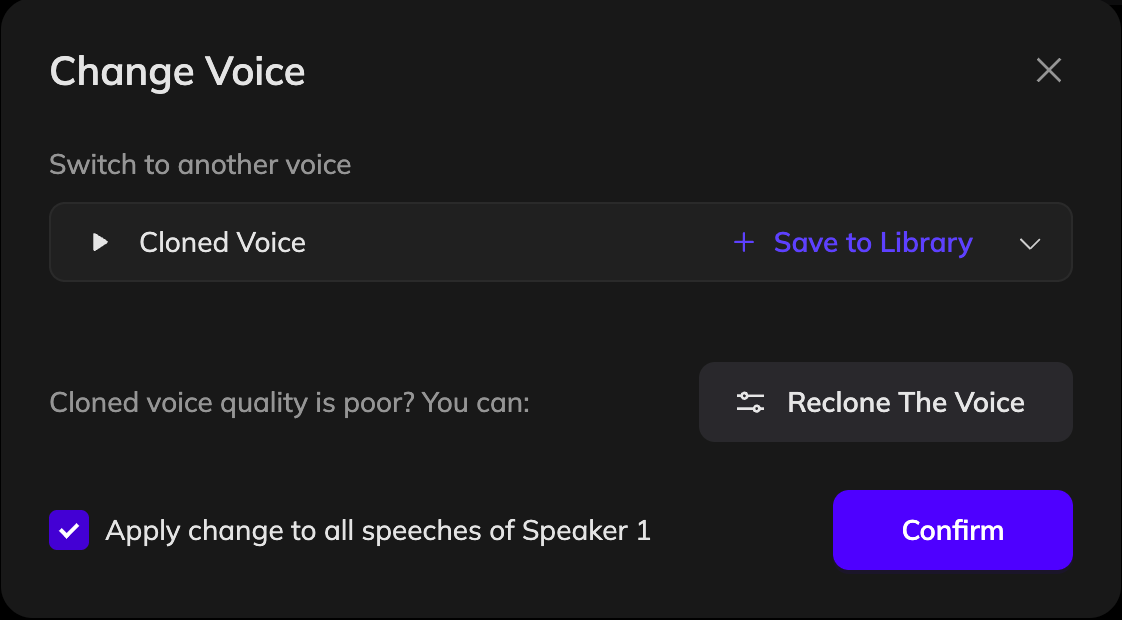 Dans la boîte de dialogue, ouvrez le menu déroulant pour choisir une voix. Cliquez sur **Choisir Plus dans la Bibliothèque** pour parcourir d'autres options.
Vous pouvez télécharger un fichier audio ou enregistrer un échantillon pour cloner une nouvelle voix et l'enregistrer dans votre bibliothèque de voix.
Une fois que vous avez sélectionné une voix, cliquez sur **Confirmer**.
Pour ne mettre à jour que la phrase actuelle, décochez « Appliquer le changement à toutes les interventions de \[Intervenant] ». Pour appliquer la voix à toutes les lignes du même intervenant, laissez-le coché.
Cliquez sur **Générer la Parole** pour régénérer l'audio avec la nouvelle voix.
Si la mauvaise voix est utilisée à cause d'une étiquette d'intervenant incorrecte, vous n'avez pas besoin d'utiliser **Changer de Voix**. Au lieu de cela, cliquez sur l'étiquette d'intervenant, sélectionnez l'intervenant correct, puis cliquez sur **Générer la Parole** pour corriger cela.
Dans la boîte de dialogue, ouvrez le menu déroulant pour choisir une voix. Cliquez sur **Choisir Plus dans la Bibliothèque** pour parcourir d'autres options.
Vous pouvez télécharger un fichier audio ou enregistrer un échantillon pour cloner une nouvelle voix et l'enregistrer dans votre bibliothèque de voix.
Une fois que vous avez sélectionné une voix, cliquez sur **Confirmer**.
Pour ne mettre à jour que la phrase actuelle, décochez « Appliquer le changement à toutes les interventions de \[Intervenant] ». Pour appliquer la voix à toutes les lignes du même intervenant, laissez-le coché.
Cliquez sur **Générer la Parole** pour régénérer l'audio avec la nouvelle voix.
Si la mauvaise voix est utilisée à cause d'une étiquette d'intervenant incorrecte, vous n'avez pas besoin d'utiliser **Changer de Voix**. Au lieu de cela, cliquez sur l'étiquette d'intervenant, sélectionnez l'intervenant correct, puis cliquez sur **Générer la Parole** pour corriger cela.