> ## Documentation Index
> Fetch the complete documentation index at: https://www.vozo.ai/docs/llms.txt
> Use this file to discover all available pages before exploring further.
# Transcription revue
> Apprenez comment réviser et corriger les transcriptions en utilisant l'Éditeur de Traduction Vozo.
Lorsque vous téléchargez une vidéo dans **Traduction et doublage**, Vozo génère automatiquement la transcription originale basée sur l'audio et attribue un label de locuteur à chaque segment. Ces transcriptions constituent la base pour la traduction et le doublage.
Cependant, la transcription peut parfois contenir des erreurs — comme des mots mal reconnus ou des étiquettes de locuteur incorrectes — ce qui peut entraîner des traductions inexactes ou des voix mal assorties. Il est important de relire et de corriger ces problèmes avant de continuer.
## Corriger la Transcription
### Corriger les Erreurs de Mots
1. Cliquez sur le texte original incorrect pour activer l'édition.
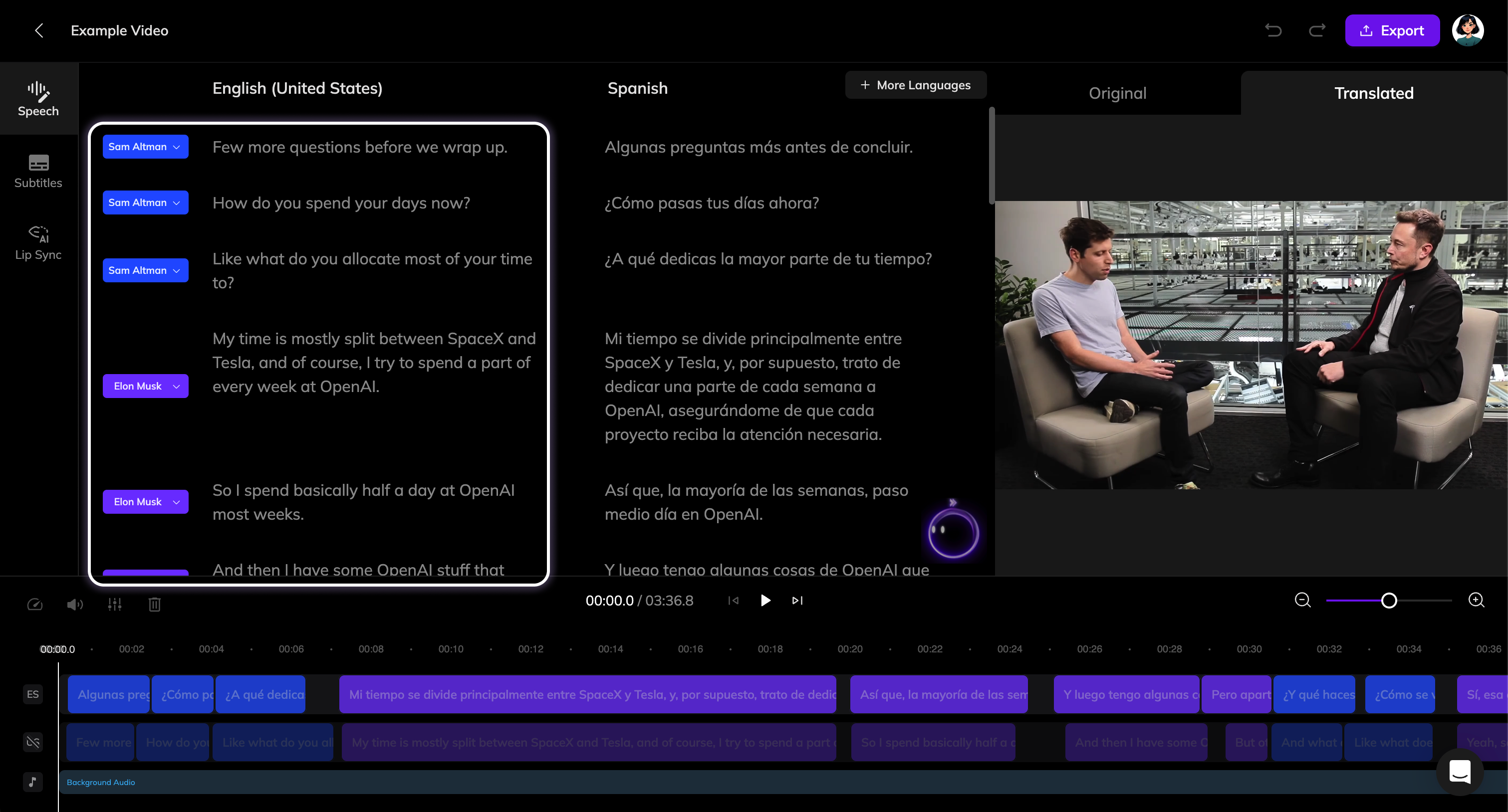 2. Corrigez le texte original, et le bouton **Retraduire** apparaîtra. Cliquez dessus pour retraduire le segment en fonction de vos mises à jour. Si plusieurs segments contiennent des erreurs, vous pouvez d'abord effectuer toutes les corrections, puis cliquer sur le bouton **Retraduire** en haut de la section Discours pour retraduire en lot tous les segments corrigés.
3. Une fois que vous avez reçu les nouvelles traductions, cliquez sur **Générer la voix** pour rafraîchir le doublage de ces segments.
Vous pouvez cliquer sur l’**IA Pilote** en bas à droite de la section Discours et saisir des instructions telles que “Trouvez Voza et remplacez-le par Vozo dans le script original.” pour corriger des erreurs de traduction comme des noms ou des termes de marque.
### Ajouter un Segment
> Si une phrase n'a pas été reconnue — par exemple, en raison d'un faible volume ou d'un chevauchement de locuteurs — vous pouvez l'ajouter manuellement en tant que nouveau segment.
2. Corrigez le texte original, et le bouton **Retraduire** apparaîtra. Cliquez dessus pour retraduire le segment en fonction de vos mises à jour. Si plusieurs segments contiennent des erreurs, vous pouvez d'abord effectuer toutes les corrections, puis cliquer sur le bouton **Retraduire** en haut de la section Discours pour retraduire en lot tous les segments corrigés.
3. Une fois que vous avez reçu les nouvelles traductions, cliquez sur **Générer la voix** pour rafraîchir le doublage de ces segments.
Vous pouvez cliquer sur l’**IA Pilote** en bas à droite de la section Discours et saisir des instructions telles que “Trouvez Voza et remplacez-le par Vozo dans le script original.” pour corriger des erreurs de traduction comme des noms ou des termes de marque.
### Ajouter un Segment
> Si une phrase n'a pas été reconnue — par exemple, en raison d'un faible volume ou d'un chevauchement de locuteurs — vous pouvez l'ajouter manuellement en tant que nouveau segment.
 1. Survolez entre deux segments et cliquez sur le bouton **"+"** pour ajouter un nouveau segment, ou appuyez sur **Enter** à la fin d'un segment pour en créer un en dessous.
2. Saisissez le texte original manquant et cliquez sur le bouton **Retraduire**.
### Diviser un Segment
Parfois, vous devrez peut-être diviser un segment (par exemple, si les dialogues de deux personnes ont été reconnus comme le même locuteur).
1. Survolez entre deux segments et cliquez sur le bouton **"+"** pour ajouter un nouveau segment, ou appuyez sur **Enter** à la fin d'un segment pour en créer un en dessous.
2. Saisissez le texte original manquant et cliquez sur le bouton **Retraduire**.
### Diviser un Segment
Parfois, vous devrez peut-être diviser un segment (par exemple, si les dialogues de deux personnes ont été reconnus comme le même locuteur).
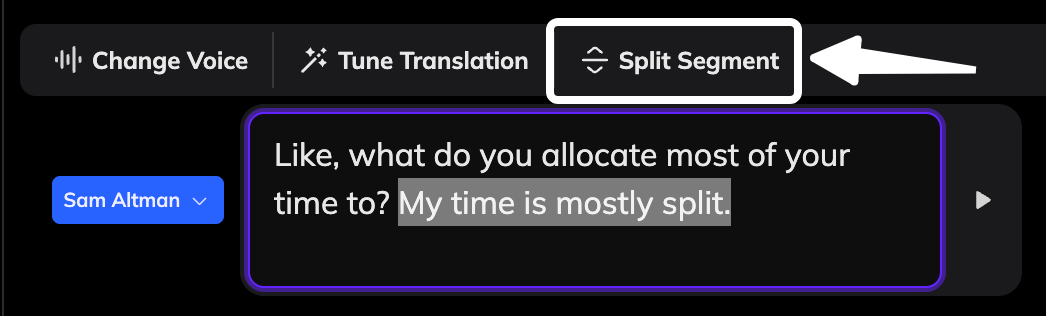 1. Sélectionnez une partie de la phrase originale que vous souhaitez diviser, ou placez le curseur de texte à l'endroit où vous souhaitez la diviser.
2. Cliquez sur le bouton **Diviser le segment** dans la barre d'outils, ou appuyez sur **Enter** au milieu d'un segment pour le diviser. (Si la phrase originale appartient à un orateur différent, n'oubliez pas de mettre à jour l'étiquette de l'orateur en conséquence.)
3. Cliquez sur **Retraduire** en haut pour retraduire les deux segments.
### Fusionner des Segments
Vous pourriez avoir besoin de fusionner des segments si une seule phrase a été incorrectement séparée en deux.
1. Sélectionnez une partie de la phrase originale que vous souhaitez diviser, ou placez le curseur de texte à l'endroit où vous souhaitez la diviser.
2. Cliquez sur le bouton **Diviser le segment** dans la barre d'outils, ou appuyez sur **Enter** au milieu d'un segment pour le diviser. (Si la phrase originale appartient à un orateur différent, n'oubliez pas de mettre à jour l'étiquette de l'orateur en conséquence.)
3. Cliquez sur **Retraduire** en haut pour retraduire les deux segments.
### Fusionner des Segments
Vous pourriez avoir besoin de fusionner des segments si une seule phrase a été incorrectement séparée en deux.
 1. Survolez votre curseur entre les deux segments que vous souhaitez fusionner et cliquez sur le bouton **Fusionner** qui apparaît, ou appuyez sur **Backspace** au début d'un segment pour le fusionner avec celui ci-dessus.
2. Une fois que les segments ont été fusionnés en un, cliquez sur **Retraduire** pour générer une nouvelle traduction.
## Corriger les Locuteurs
Si votre vidéo comprend plusieurs locuteurs, le système les différenciera automatiquement. Cependant, si vous remarquez une erreur dans l'identification des locuteurs (ce qui pourrait entraîner l'utilisation de la mauvaise voix lors du doublage), vous pouvez corriger cela.
Découvrez comment fonctionnent les locuteurs et comment éditer les étiquettes de locuteur dans notre [Guide des Locuteurs](/fr/translate_dub/speaker).
1. Survolez votre curseur entre les deux segments que vous souhaitez fusionner et cliquez sur le bouton **Fusionner** qui apparaît, ou appuyez sur **Backspace** au début d'un segment pour le fusionner avec celui ci-dessus.
2. Une fois que les segments ont été fusionnés en un, cliquez sur **Retraduire** pour générer une nouvelle traduction.
## Corriger les Locuteurs
Si votre vidéo comprend plusieurs locuteurs, le système les différenciera automatiquement. Cependant, si vous remarquez une erreur dans l'identification des locuteurs (ce qui pourrait entraîner l'utilisation de la mauvaise voix lors du doublage), vous pouvez corriger cela.
Découvrez comment fonctionnent les locuteurs et comment éditer les étiquettes de locuteur dans notre [Guide des Locuteurs](/fr/translate_dub/speaker).