> ## Documentation Index
> Fetch the complete documentation index at: https://www.vozo.ai/docs/llms.txt
> Use this file to discover all available pages before exploring further.
# Relire avant le doublage
> Révisez et modifiez les intervenants, le texte original et les traductions avant de générer votre doublage.
Cette fonctionnalité est uniquement disponible sur le plan Studio et supérieur.
Avant le doublage, vous pouvez éventuellement relire votre traduction pour vérifier l'exactitude, corriger les intervenants et attribuer des voix avant que le doublage ne soit généré.
## Activer la relecture
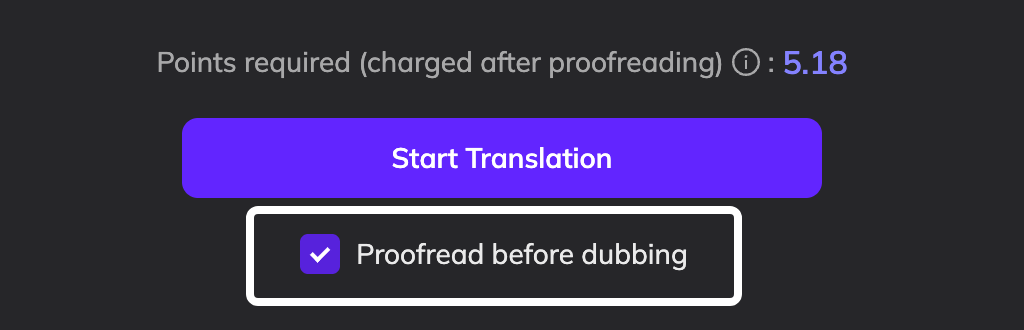
Lors de la création d'un projet, cochez **Relire avant le doublage** sous le bouton **Démarrer la traduction**. Une fois la traduction terminée, l'éditeur de relecture s'ouvrira avant le début du doublage.
 ## Réviser et Modifier
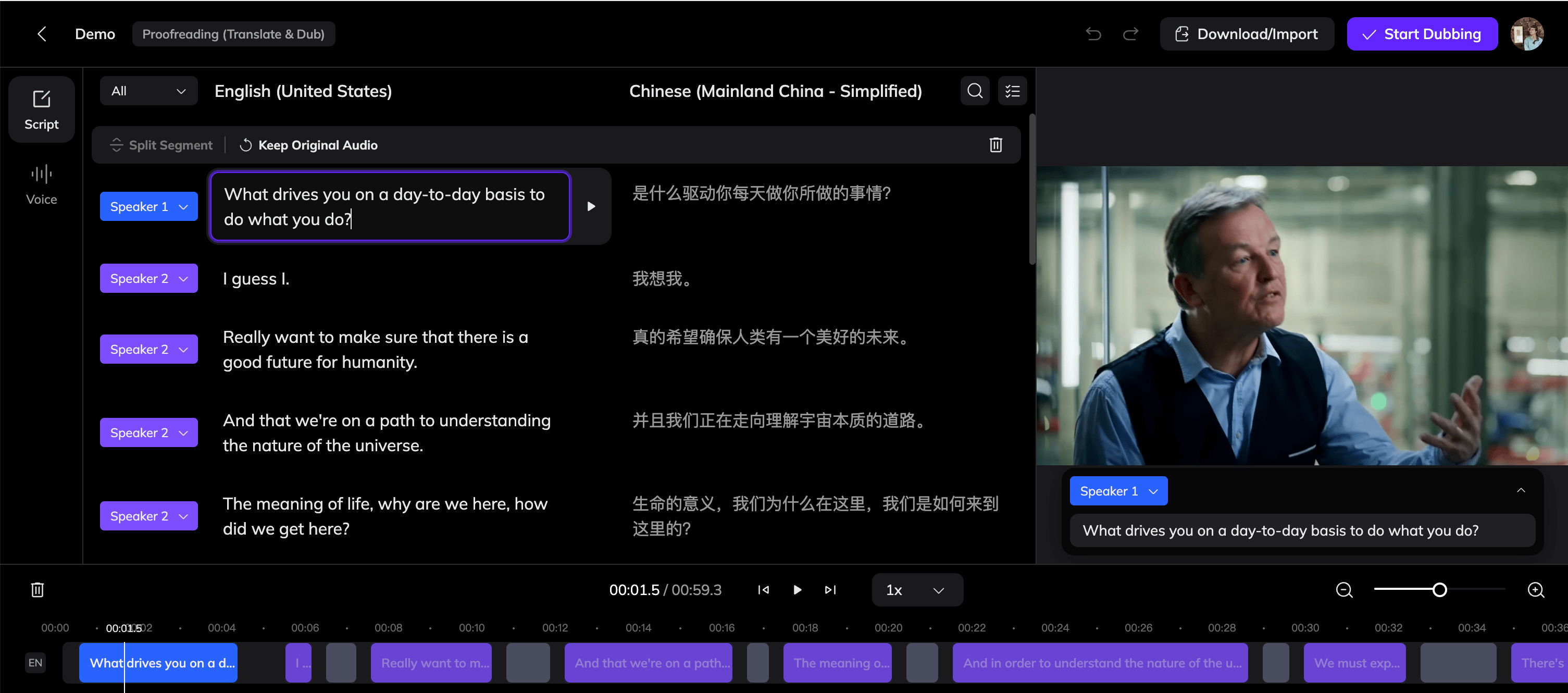
L'éditeur affiche vos intervenants, le texte original et le texte traduit côte à côte. Vous pouvez :
* Corriger les étiquettes des intervenants et réaffecter des segments au bon intervenant
* Modifier le texte original pour déclencher une retraduction de ce segment
* Modifier le texte traduit directement sans changer l'original
## Réviser et Modifier
L'éditeur affiche vos intervenants, le texte original et le texte traduit côte à côte. Vous pouvez :
* Corriger les étiquettes des intervenants et réaffecter des segments au bon intervenant
* Modifier le texte original pour déclencher une retraduction de ce segment
* Modifier le texte traduit directement sans changer l'original
 ## Accélérez votre révision
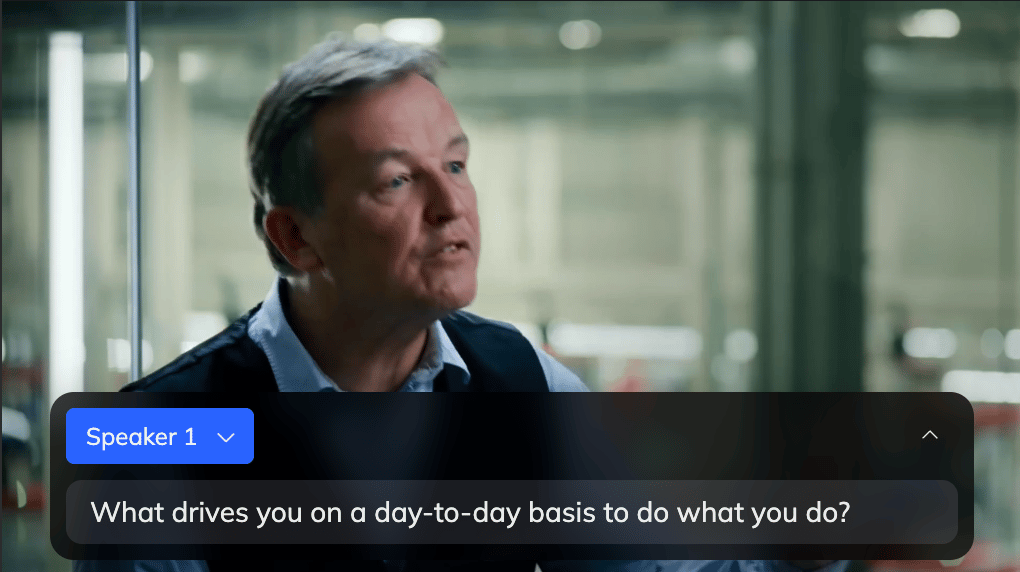
Le panneau vidéo à droite affiche une infobulle superposée sur la vidéo, affichant le texte original reconnu à ce moment-là. Vous pouvez lire la vidéo directement dans ce panneau pour vérifier rapidement le contenu sans passer d'une vue à l'autre
## Accélérez votre révision
Le panneau vidéo à droite affiche une infobulle superposée sur la vidéo, affichant le texte original reconnu à ce moment-là. Vous pouvez lire la vidéo directement dans ce panneau pour vérifier rapidement le contenu sans passer d'une vue à l'autre
 Pour relire encore plus rapidement, utilisez le sélecteur de vitesse de lecture à côté du bouton de lecture en bas du panneau vidéo. Les options incluent 1,5x, 2x et 3x.
 ## Attribuer des voix
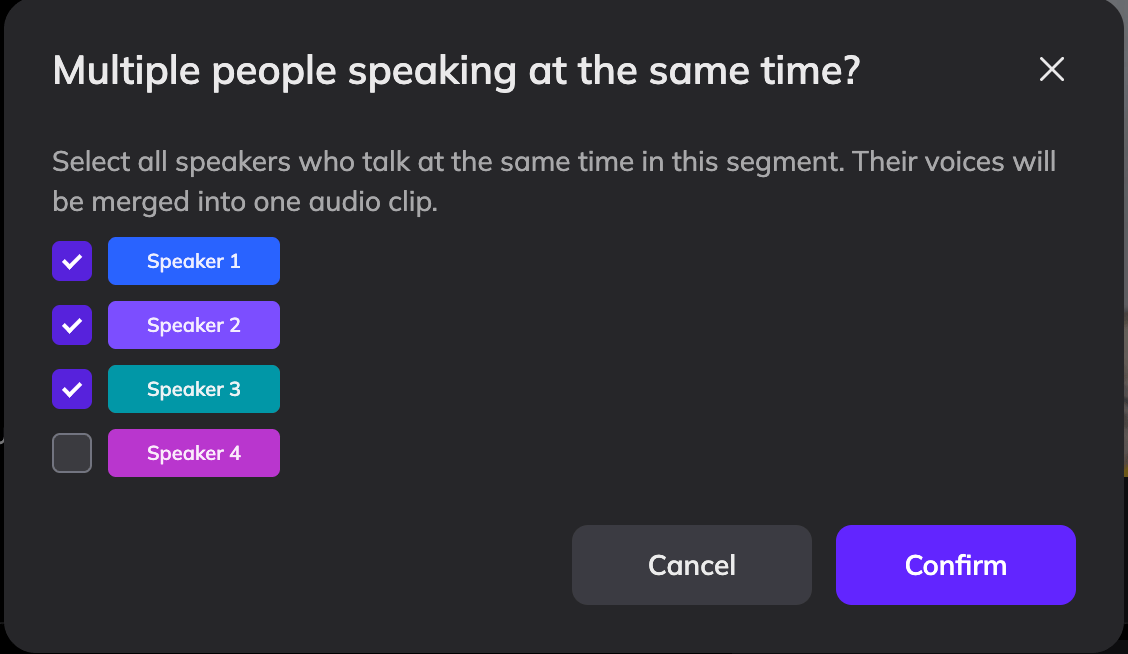
Cliquez sur l'onglet **Voix** à gauche pour revoir et mettre à jour la voix attribuée à chaque intervenant. La voix de chaque intervenant peut être changée en l'une des suivantes :
* **Cloner la voix de l'intervenant original** — clone la voix de l'intervenant directement à partir de la vidéo originale
* **Sélectionner dans la bibliothèque de voix** — choisissez une voix IA ou une voix clonée précédemment enregistrée dans votre bibliothèque
## Attribuer des voix
Cliquez sur l'onglet **Voix** à gauche pour revoir et mettre à jour la voix attribuée à chaque intervenant. La voix de chaque intervenant peut être changée en l'une des suivantes :
* **Cloner la voix de l'intervenant original** — clone la voix de l'intervenant directement à partir de la vidéo originale
* **Sélectionner dans la bibliothèque de voix** — choisissez une voix IA ou une voix clonée précédemment enregistrée dans votre bibliothèque
 ## Commencer le doublage
Lorsque vous êtes satisfait de la révision, cliquez sur **Commencer le doublage** dans le coin supérieur droit pour continuer.
## Commencer le doublage
Lorsque vous êtes satisfait de la révision, cliquez sur **Commencer le doublage** dans le coin supérieur droit pour continuer.