> ## Documentation Index
> Fetch the complete documentation index at: https://www.vozo.ai/docs/llms.txt
> Use this file to discover all available pages before exploring further.
# Intervenant
> Découvrez comment fonctionnent les étiquettes d'intervenant dans Vozo, quand les ajuster et comment améliorer les résultats vocaux en gérant efficacement les intervenants.
## Qu'est-ce que les intervenants ?
Vozo attribue automatiquement des étiquettes d'intervenant (par exemple, Intervenant 1, Intervenant 2) en fonction des caractéristiques vocales. Ces étiquettes aident à distinguer les répliques de chaque personne pour la traduction, le doublage et le clonage vocal.
 ## Comment les intervenants sont détectés
Vozo analyse des caractéristiques vocales comme le ton, la hauteur et le timing pour détecter différents intervenants. Bien que la détection soit automatique, vous pouvez corriger manuellement les étiquettes si nécessaire.
## Quand corriger manuellement les intervenants
Mettez à jour ou ajustez les étiquettes d'intervenant dans ces cas :
* Un seul intervenant est à tort divisé en plusieurs étiquettes.
* Plusieurs intervenants sont regroupés sous la même étiquette.
* La voix d'un intervenant varie considérablement en émotion (par exemple, calme contre en colère). Pour les répliques avec un ton émotionnel distinct, créez un **nouvel intervenant** pour aider Vozo à générer une voix clonée plus appropriée.
## Comment ajouter ou modifier des intervenants
Pour le segment que vous souhaitez corriger, cliquez sur l'étiquette d'intervenant actuelle.
Choisissez l'intervenant correct dans le menu déroulant ou cliquez sur **Nouvel intervenant** pour en ajouter un nouveau.
Une fois toutes les corrections apportées, cliquez sur **Générer la parole** dans le **coin supérieur droit** de la section Speech pour appliquer les changements. Une nouvelle voix clonée sera créée pour tout nouvel intervenant ajouté.
## Parole simultanée
Si plusieurs intervenants disent la même ligne en même temps, vous pouvez les attribuer à un seul segment afin que leurs voix soient doublées ensemble. Voir [Parole simultanée](/fr/translate_dub/simultaneous-speech) pour les détails.
## Conseils pour gérer les intervenants
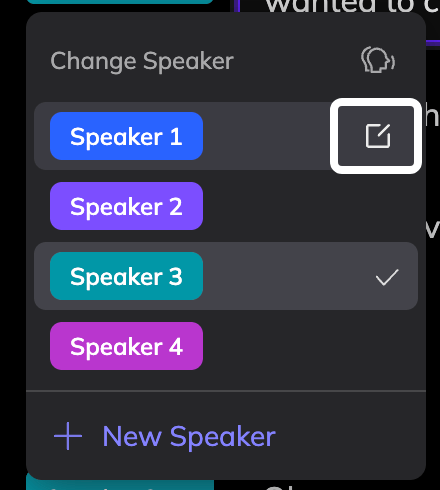
* Renommez les intervenants pour plus de clarté (par exemple, "Animateur", "Narrateur", "Invité").
## Comment les intervenants sont détectés
Vozo analyse des caractéristiques vocales comme le ton, la hauteur et le timing pour détecter différents intervenants. Bien que la détection soit automatique, vous pouvez corriger manuellement les étiquettes si nécessaire.
## Quand corriger manuellement les intervenants
Mettez à jour ou ajustez les étiquettes d'intervenant dans ces cas :
* Un seul intervenant est à tort divisé en plusieurs étiquettes.
* Plusieurs intervenants sont regroupés sous la même étiquette.
* La voix d'un intervenant varie considérablement en émotion (par exemple, calme contre en colère). Pour les répliques avec un ton émotionnel distinct, créez un **nouvel intervenant** pour aider Vozo à générer une voix clonée plus appropriée.
## Comment ajouter ou modifier des intervenants
Pour le segment que vous souhaitez corriger, cliquez sur l'étiquette d'intervenant actuelle.
Choisissez l'intervenant correct dans le menu déroulant ou cliquez sur **Nouvel intervenant** pour en ajouter un nouveau.
Une fois toutes les corrections apportées, cliquez sur **Générer la parole** dans le **coin supérieur droit** de la section Speech pour appliquer les changements. Une nouvelle voix clonée sera créée pour tout nouvel intervenant ajouté.
## Parole simultanée
Si plusieurs intervenants disent la même ligne en même temps, vous pouvez les attribuer à un seul segment afin que leurs voix soient doublées ensemble. Voir [Parole simultanée](/fr/translate_dub/simultaneous-speech) pour les détails.
## Conseils pour gérer les intervenants
* Renommez les intervenants pour plus de clarté (par exemple, "Animateur", "Narrateur", "Invité").
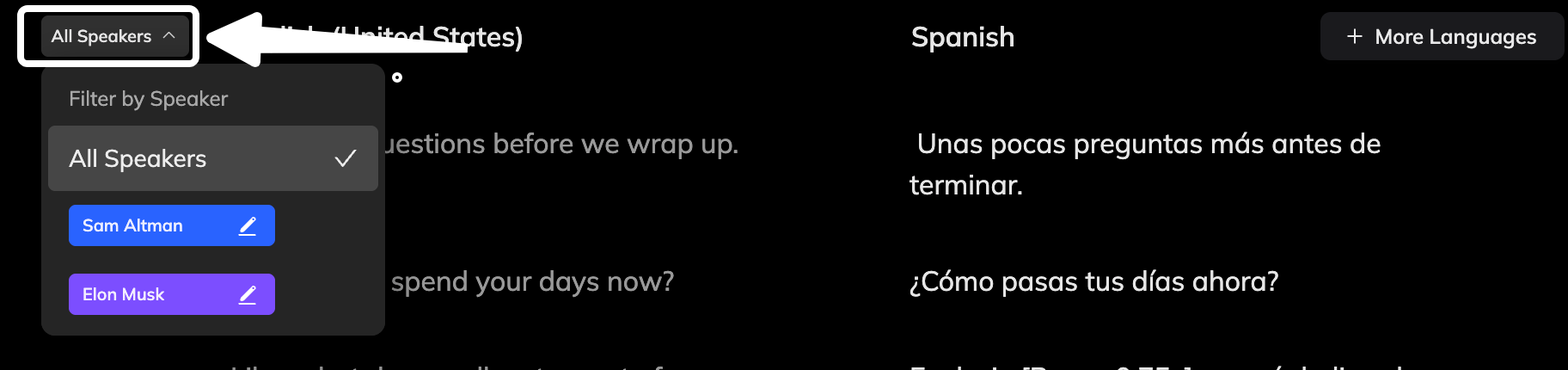
 * Utilisez l'outil **Filtre** en haut à gauche de la section Parole pour afficher et modifier les segments d'un intervenant à la fois.
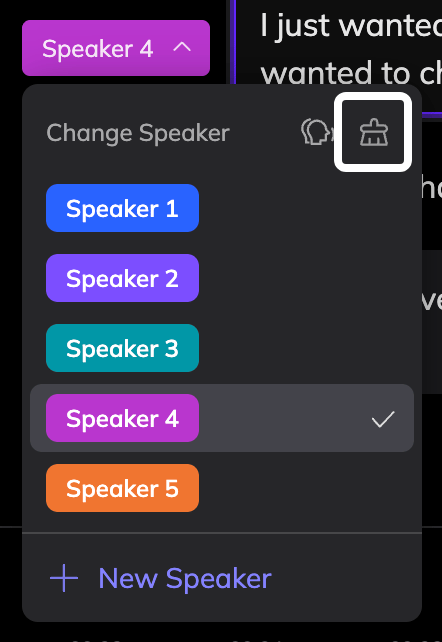
 * Utilisez l'icône **Effacer l'intervenant** dans le coin supérieur droit du menu déroulant **Changer d'intervenant** pour supprimer les intervenants qui ne sont attribués à aucun segment.
 ##
Vérifiez que les étiquettes des intervenants sont correctes. Si tout semble bon mais que la voix semble toujours fausse, vous pouvez utiliser la fonctionnalité [Recloner la voix](/fr/translate_dub/reclone_voice) pour générer un meilleur résultat.
Actuellement, **les étiquettes des intervenants sont spécifiques à chaque projet**, ce qui signifie que chaque projet détecte et assigne les intervenants de manière indépendante.\
Cependant, si vous avez cloné une voix pour un intervenant, vous pouvez **l'enregistrer dans votre Bibliothèque** et la réutiliser dans d'autres projets pour une performance audio cohérente.
##
Vérifiez que les étiquettes des intervenants sont correctes. Si tout semble bon mais que la voix semble toujours fausse, vous pouvez utiliser la fonctionnalité [Recloner la voix](/fr/translate_dub/reclone_voice) pour générer un meilleur résultat.
Actuellement, **les étiquettes des intervenants sont spécifiques à chaque projet**, ce qui signifie que chaque projet détecte et assigne les intervenants de manière indépendante.\
Cependant, si vous avez cloné une voix pour un intervenant, vous pouvez **l'enregistrer dans votre Bibliothèque** et la réutiliser dans d'autres projets pour une performance audio cohérente.