> ## Documentation Index
> Fetch the complete documentation index at: https://www.vozo.ai/docs/llms.txt
> Use this file to discover all available pages before exploring further.
# Vitesse, Volume, Hauteur
> Personnalisez la vitesse, le volume et la hauteur des clips audio traduits.
Vous pouvez affiner la **vitesse**, le **volume** et la **hauteur** de l'audio traduit pour mieux correspondre au ton et au rythme de votre vidéo.
Localisez la timeline en bas de la page, puis cliquez sur le clip audio traduit que vous souhaitez ajuster.
Cliquez sur le bouton **Vitesse/Volume/Hauteur** en haut à gauche de la timeline.\
Dans la fenêtre contextuelle, ajustez les paramètres selon vos besoins.
Pour appliquer les changements à toutes les interventions du même intervenant, cochez **Appliquer les modifications à toutes les interventions de \[Intervenant]**.
Une fois que vous fermez la fenêtre contextuelle, les changements prendront effet automatiquement.
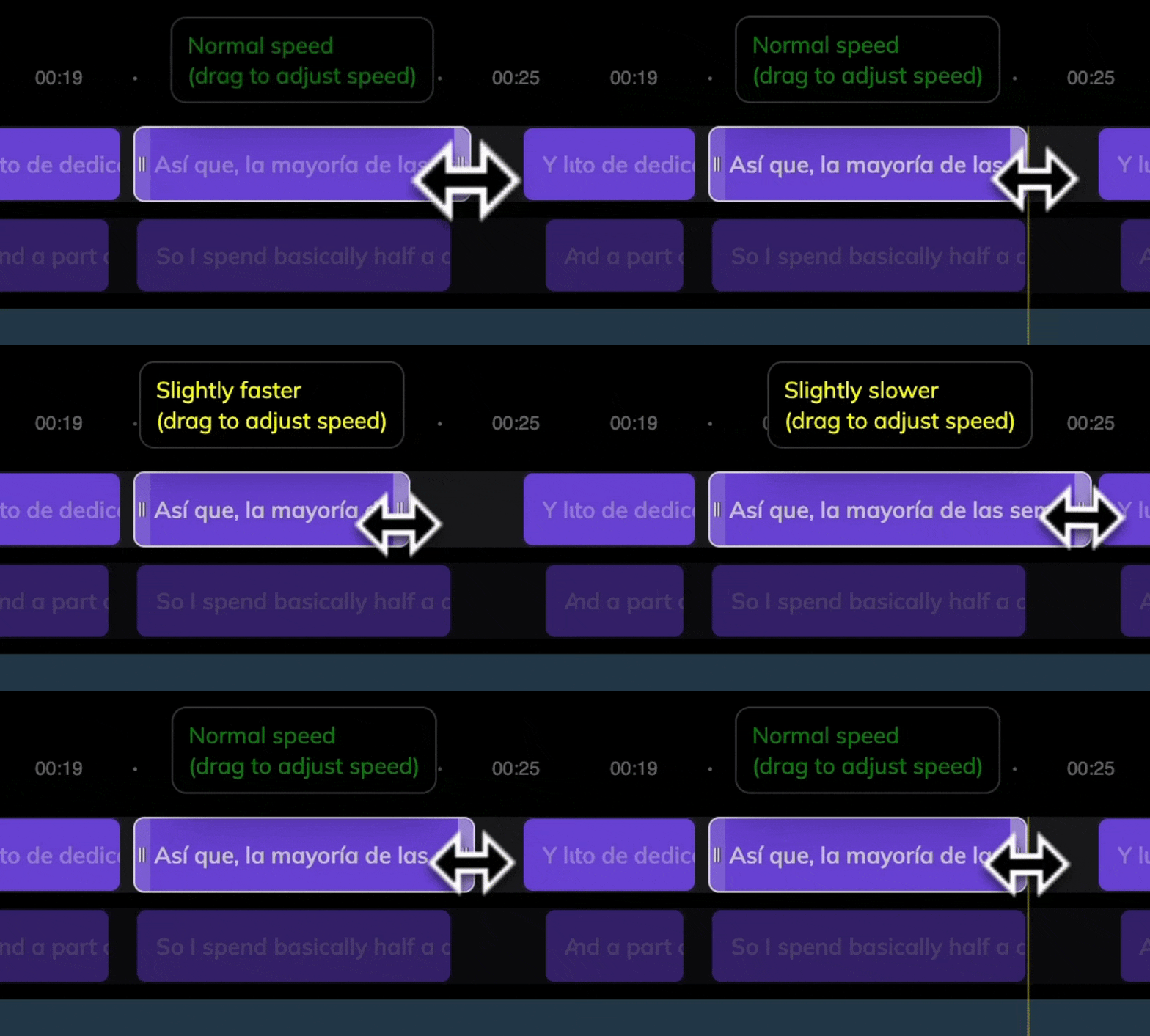
Vous pouvez également étirer ou réduire le clip audio directement dans la timeline pour ajuster sa vitesse.
 Ces ajustements ne s'appliquent qu'aux clips audio traduits. L'audio original ne peut pas être modifié.