> ## Documentation Index
> Fetch the complete documentation index at: https://www.vozo.ai/docs/llms.txt
> Use this file to discover all available pages before exploring further.
# Exporter et importer un fichier texte
> Apprenez à exporter et importer du texte dans Traduction visuelle.
Cette fonctionnalité vous permet d'exporter le texte de Traduction visuelle sous forme de fichier, de le réviser ou de l'éditer externement, puis de l'importer à nouveau pour mettre à jour les traductions en masse.
## Exporter le texte
Vous pouvez exporter un fichier contenant le **texte original**, les **horodatages** et le **texte traduit**.
Il existe deux façons de télécharger le fichier :
1. Cliquez sur **Exporter**, puis sélectionnez **Texte original et traduit** dans le menu contextuel.
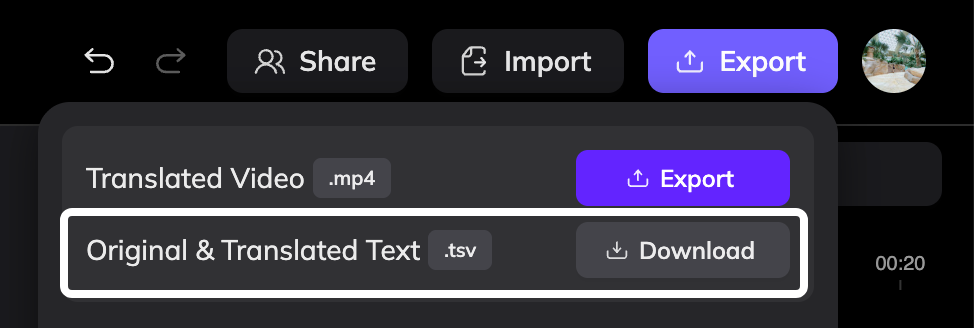 2. Cliquez sur **Importer**, puis téléchargez le fichier TSV à partir de la boîte de dialogue d'importation.
Le fichier téléchargé comprend :
* Texte original
* Horodatages de début et de fin
* Texte traduit
Après avoir exporté le fichier, vous pouvez revoir et modifier les traductions si nécessaire.
## Modifier le fichier
Après avoir révisé ou édité les traductions, enregistrez le fichier au format **TSV** ou **TXT**.
Conservez la structure du fichier inchangée. Modifier la structure peut entraîner un échec de l'importation.
## Importer le fichier
Dans l'éditeur, cliquez sur **Importer** dans le coin supérieur droit.
Téléchargez le fichier **TSV** ou **TXT** modifié.
2. Cliquez sur **Importer**, puis téléchargez le fichier TSV à partir de la boîte de dialogue d'importation.
Le fichier téléchargé comprend :
* Texte original
* Horodatages de début et de fin
* Texte traduit
Après avoir exporté le fichier, vous pouvez revoir et modifier les traductions si nécessaire.
## Modifier le fichier
Après avoir révisé ou édité les traductions, enregistrez le fichier au format **TSV** ou **TXT**.
Conservez la structure du fichier inchangée. Modifier la structure peut entraîner un échec de l'importation.
## Importer le fichier
Dans l'éditeur, cliquez sur **Importer** dans le coin supérieur droit.
Téléchargez le fichier **TSV** ou **TXT** modifié.
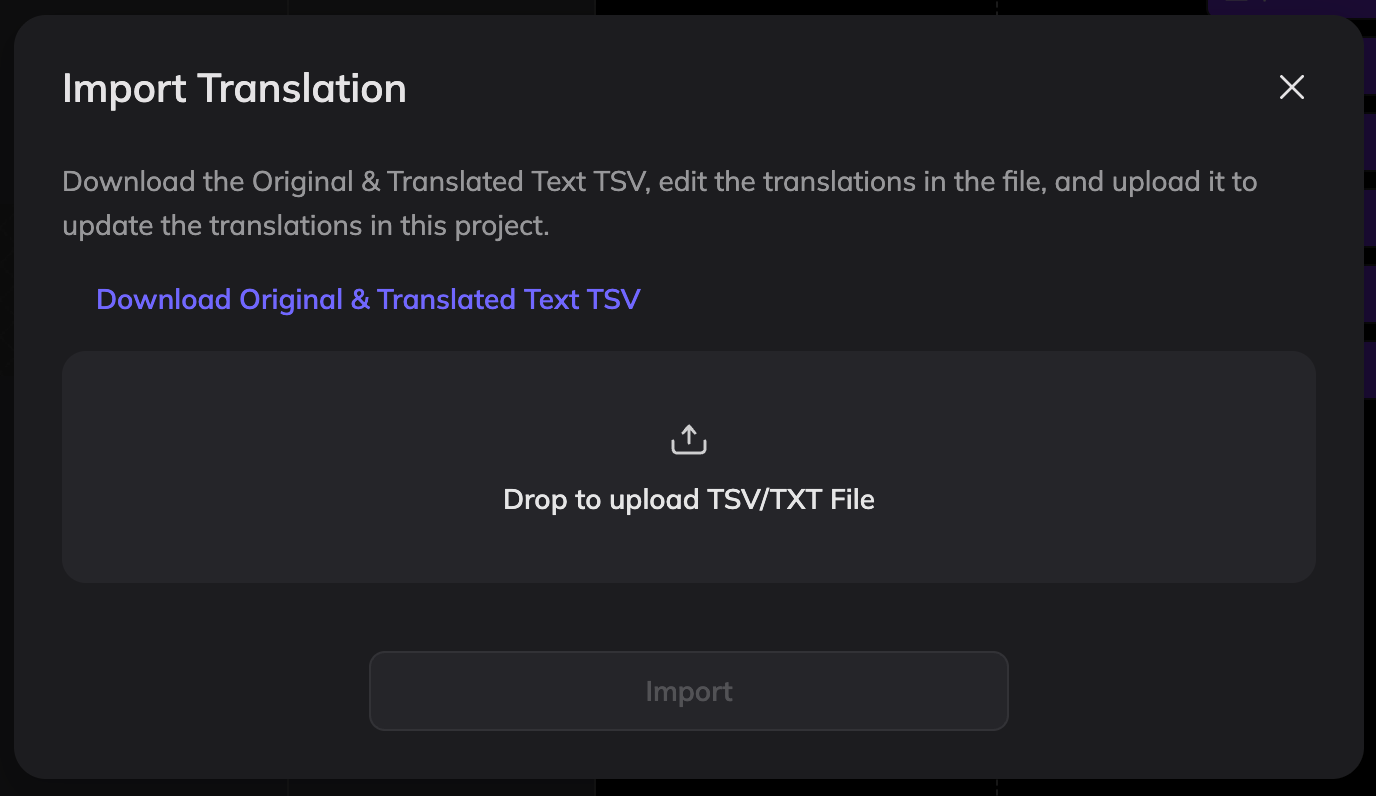 Le système mettra à jour le projet en fonction du contenu du fichier.
## Exigences d'importation
### Format d'horodatage
Le **temps de fin** doit être postérieur au **temps de début**, et le format d'horodatage doit rester valide.
### Restrictions d'état du projet
L'importation n'est pas autorisée dans les situations suivantes :
* Certains segments sont en traitement **de re-traduction**
* Certains segments sont en statut **En attente de régénération**
Veuillez attendre que le traitement soit terminé avant d'importer le fichier.
## Comment le système met à jour votre projet
Après avoir importé le fichier, l'éditeur mettra à jour le projet selon ces règles :
1. **Mettre à jour les traductions**\
Si le texte traduit est modifié, le système met à jour la traduction.
2. **Mettre à jour le texte original**\
Si le texte original est modifié, le système met à jour le texte original.
3. **Mettre à jour les horodatages**\
Si les horodatages sont modifiés, le système met à jour le timing du segment.
4. **Ajouter de nouvelles entrées**\
Si de nouvelles lignes sont ajoutées, le système crée de nouveaux segments de texte en utilisant le style par défaut. Vous pouvez ajuster le style dans l'éditeur.
5. **Lignes supprimées**\
Si des lignes sont supprimées du fichier, le texte correspondant ne sera pas supprimé automatiquement. Pour supprimer du texte, supprimez-le manuellement dans l'éditeur.
Le système mettra à jour le projet en fonction du contenu du fichier.
## Exigences d'importation
### Format d'horodatage
Le **temps de fin** doit être postérieur au **temps de début**, et le format d'horodatage doit rester valide.
### Restrictions d'état du projet
L'importation n'est pas autorisée dans les situations suivantes :
* Certains segments sont en traitement **de re-traduction**
* Certains segments sont en statut **En attente de régénération**
Veuillez attendre que le traitement soit terminé avant d'importer le fichier.
## Comment le système met à jour votre projet
Après avoir importé le fichier, l'éditeur mettra à jour le projet selon ces règles :
1. **Mettre à jour les traductions**\
Si le texte traduit est modifié, le système met à jour la traduction.
2. **Mettre à jour le texte original**\
Si le texte original est modifié, le système met à jour le texte original.
3. **Mettre à jour les horodatages**\
Si les horodatages sont modifiés, le système met à jour le timing du segment.
4. **Ajouter de nouvelles entrées**\
Si de nouvelles lignes sont ajoutées, le système crée de nouveaux segments de texte en utilisant le style par défaut. Vous pouvez ajuster le style dans l'éditeur.
5. **Lignes supprimées**\
Si des lignes sont supprimées du fichier, le texte correspondant ne sera pas supprimé automatiquement. Pour supprimer du texte, supprimez-le manuellement dans l'éditeur.