> ## Documentation Index
> Fetch the complete documentation index at: https://www.vozo.ai/docs/llms.txt
> Use this file to discover all available pages before exploring further.
# Commencer
> La Traduction visuelle vous aide à traduire le texte à l'écran dans les vidéos, comme les diapositives et les superpositions explicatives, tout en préservant la mise en page, le style et les animations.
## Qu'est-ce que la Traduction Visuelle
La Traduction visuelle traduit le texte à l'écran dans les vidéos, y compris les diapositives, les sous-titres et les superpositions explicatives. Elle se concentre sur les éléments visuels plutôt que sur l'audio parlé.
## Créer un Projet
Pour commencer, rendez-vous sur votre **Travail** et cliquez sur **Traduction IA - Traduction visuelle**.
Téléchargez un fichier vidéo pour commencer. Veuillez vous assurer que la vidéo est adaptée à cette fonctionnalité. Pour les types et scénarios pris en charge, voir [Types de vidéos prises en charge](/fr/visual_translate/supported_types).
Avant de soumettre la traduction, configurez les paramètres suivants :
1. **Langue d'origine** : Sélectionnez la langue du texte à l'écran dans la vidéo.
2. **Traduire en** : Choisissez la langue cible.
3. **Paramètres avancés** (optionnel) :
* **Invite de traduction** : Fournissez le ton, le style ou le contexte pour guider la traduction.
* **Glossaire** : Appliquez un ou plusieurs glossaires pour contrôler la traduction des termes et la cohérence.
Une fois prêt, soumettez le projet et attendez la fin du traitement.
## Prévisualiser et Éditer les Traductions
Après le traitement, vous accéderez à l'éditeur pour revoir et éditer les résultats.
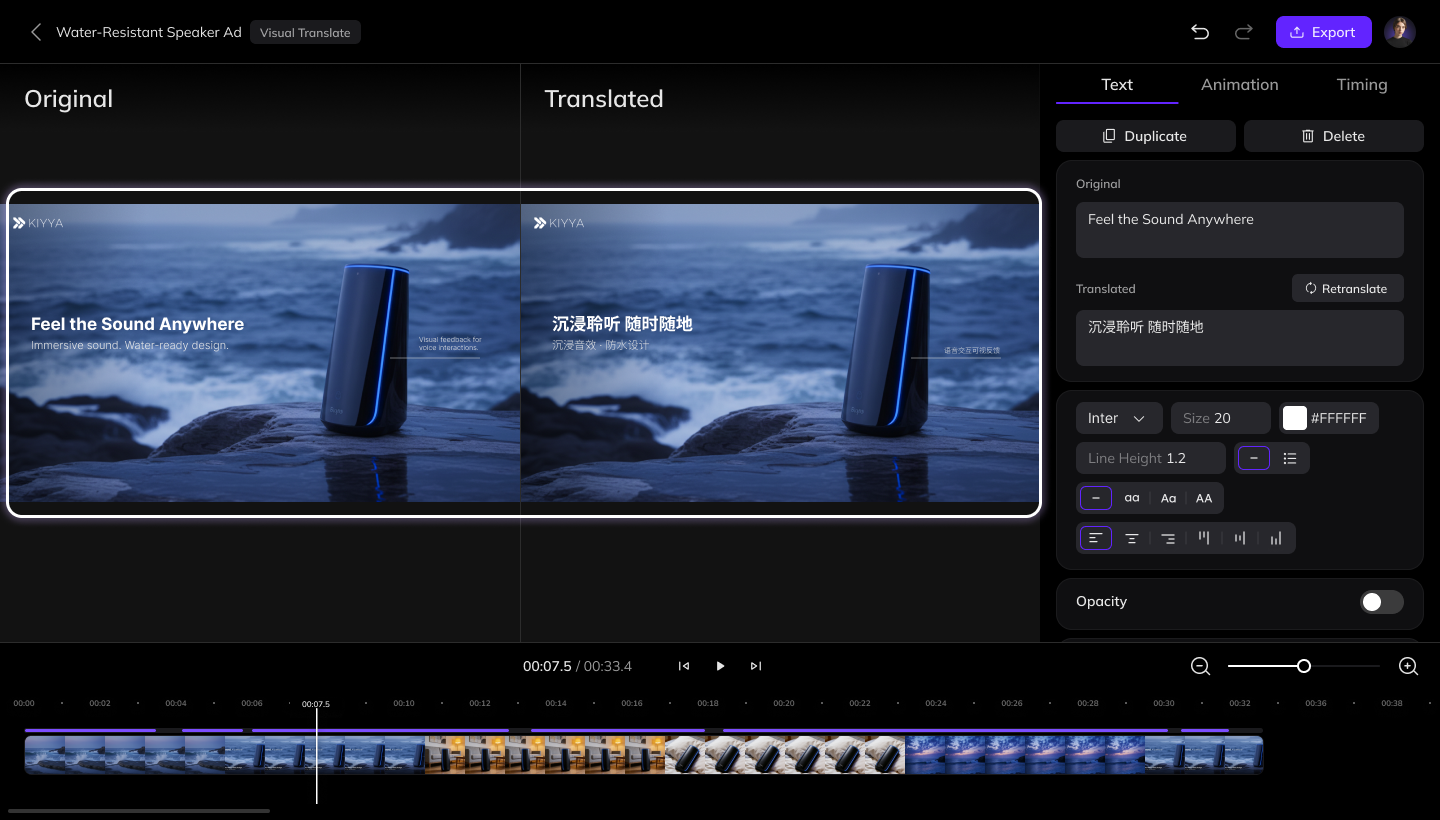
### Vue Comparée
Vous pouvez prévisualiser la vidéo en **vue côte à côte**, comparant :
* La vidéo originale
* La vidéo traduite
Cela vous aide à vérifier rapidement l'exactitude et la cohérence de la mise en page.
 ### Éditer le Contenu Textuel
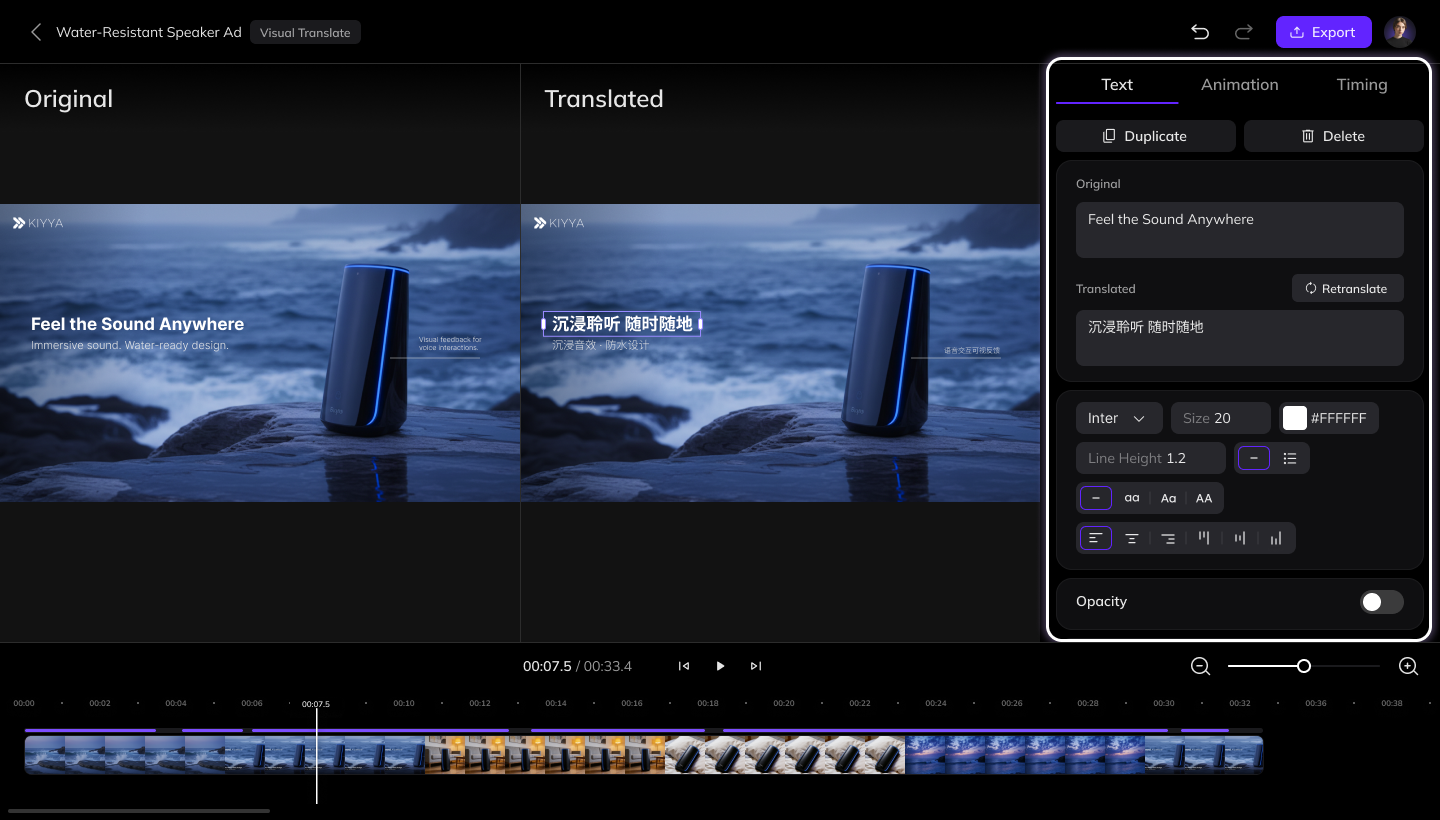
Sélectionnez n'importe quel élément de texte dans la vidéo. Tous les ajustements se font dans le **panneau de droite**.
* **Éditer le contenu textuel** :
* Si le texte source détecté est incorrect, modifiez-le et cliquez sur **Retraduire** pour régénérer la traduction.
* Vous pouvez également éditer directement le texte traduit.
* **Ajuster le style du texte et l'animation :**
* **Style du texte** : Police, taille, couleur et autres styles visuels
* **Animation** : Animations d'entrée et de sortie
* **Timing** : Heure de début, durée et ordre des couches
### Éditer le Contenu Textuel
Sélectionnez n'importe quel élément de texte dans la vidéo. Tous les ajustements se font dans le **panneau de droite**.
* **Éditer le contenu textuel** :
* Si le texte source détecté est incorrect, modifiez-le et cliquez sur **Retraduire** pour régénérer la traduction.
* Vous pouvez également éditer directement le texte traduit.
* **Ajuster le style du texte et l'animation :**
* **Style du texte** : Police, taille, couleur et autres styles visuels
* **Animation** : Animations d'entrée et de sortie
* **Timing** : Heure de début, durée et ordre des couches
 ### Éditer Directement sur le Canevas
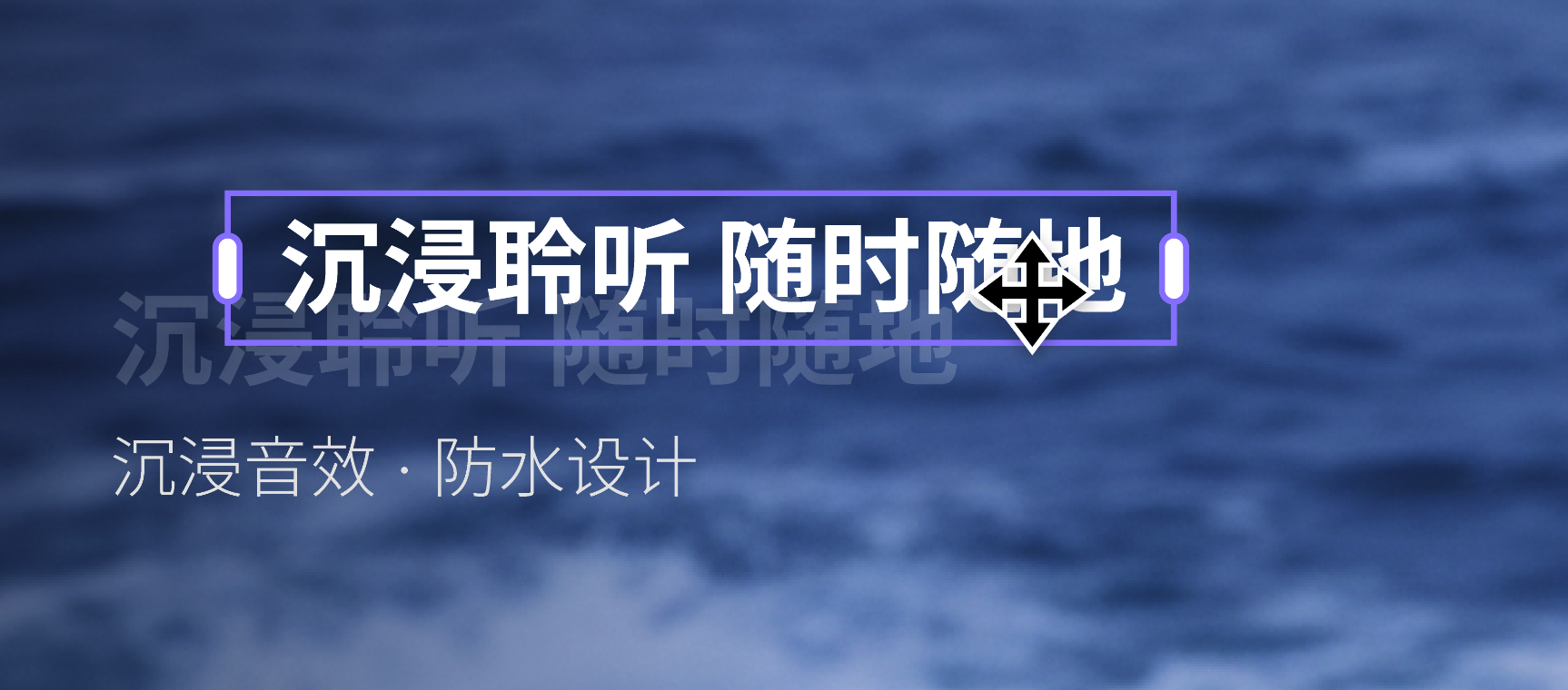
Vous pouvez également ajuster les éléments de texte directement dans la prévisualisation de la vidéo :
* Déplacer la position du texte
* Faire pivoter le texte
* Redimensionner la largeur de la zone de texte
### Éditer Directement sur le Canevas
Vous pouvez également ajuster les éléments de texte directement dans la prévisualisation de la vidéo :
* Déplacer la position du texte
* Faire pivoter le texte
* Redimensionner la largeur de la zone de texte
 ## Exporter la Vidéo
Après avoir revu et édité, cliquez sur le bouton **Exporter** dans le coin supérieur droit pour générer la vidéo finale.
## Continuer avec le Doublage, les Sous-titres ou le Lip Sync
Si vous souhaitez continuer avec le **doublage**, les **sous-titres** ou le **lip sync**, exportez d'abord la vidéo, puis téléchargez-la dans l'outil correspondant.
Nous travaillons à intégrer la Traduction visuelle avec le doublage, les sous-titres et le lip sync dans un seul flux de travail à l'avenir. Restez à l'écoute.
## FAQ
Veuillez consulter la page [Utilisation des points pour les outils IA](/fr/common/tools-points-rules) pour les règles de tarification détaillées.
## Exporter la Vidéo
Après avoir revu et édité, cliquez sur le bouton **Exporter** dans le coin supérieur droit pour générer la vidéo finale.
## Continuer avec le Doublage, les Sous-titres ou le Lip Sync
Si vous souhaitez continuer avec le **doublage**, les **sous-titres** ou le **lip sync**, exportez d'abord la vidéo, puis téléchargez-la dans l'outil correspondant.
Nous travaillons à intégrer la Traduction visuelle avec le doublage, les sous-titres et le lip sync dans un seul flux de travail à l'avenir. Restez à l'écoute.
## FAQ
Veuillez consulter la page [Utilisation des points pour les outils IA](/fr/common/tools-points-rules) pour les règles de tarification détaillées.