> ## Documentation Index
> Fetch the complete documentation index at: https://www.vozo.ai/docs/llms.txt
> Use this file to discover all available pages before exploring further.
# 用語集
> カスタム用語集を使用して、キー用語の一貫した翻訳と発音を確保します。
**スタジオ** 以上のメンバーには用語集が利用可能です。
## 用語集とは?
**用語集**は、プロジェクト内の特定の用語の一貫した翻訳と発音を確保します。これは特に以下に役立ちます:
* ブランド名
* 業界特有の用語
* 名前と固有名詞
* 翻訳すべきでない固定表現
## 用語集を作成する
用語集を作成および管理するには:
1. **工作台**で、左のサイドバーの**用語集**タブをクリックします。
2. 作成したすべての用語集の一覧が表示され、それに伴う言語ペアと用語数が表示されます。
3. **新しい用語集**をクリックして新しい用語集を作成します。
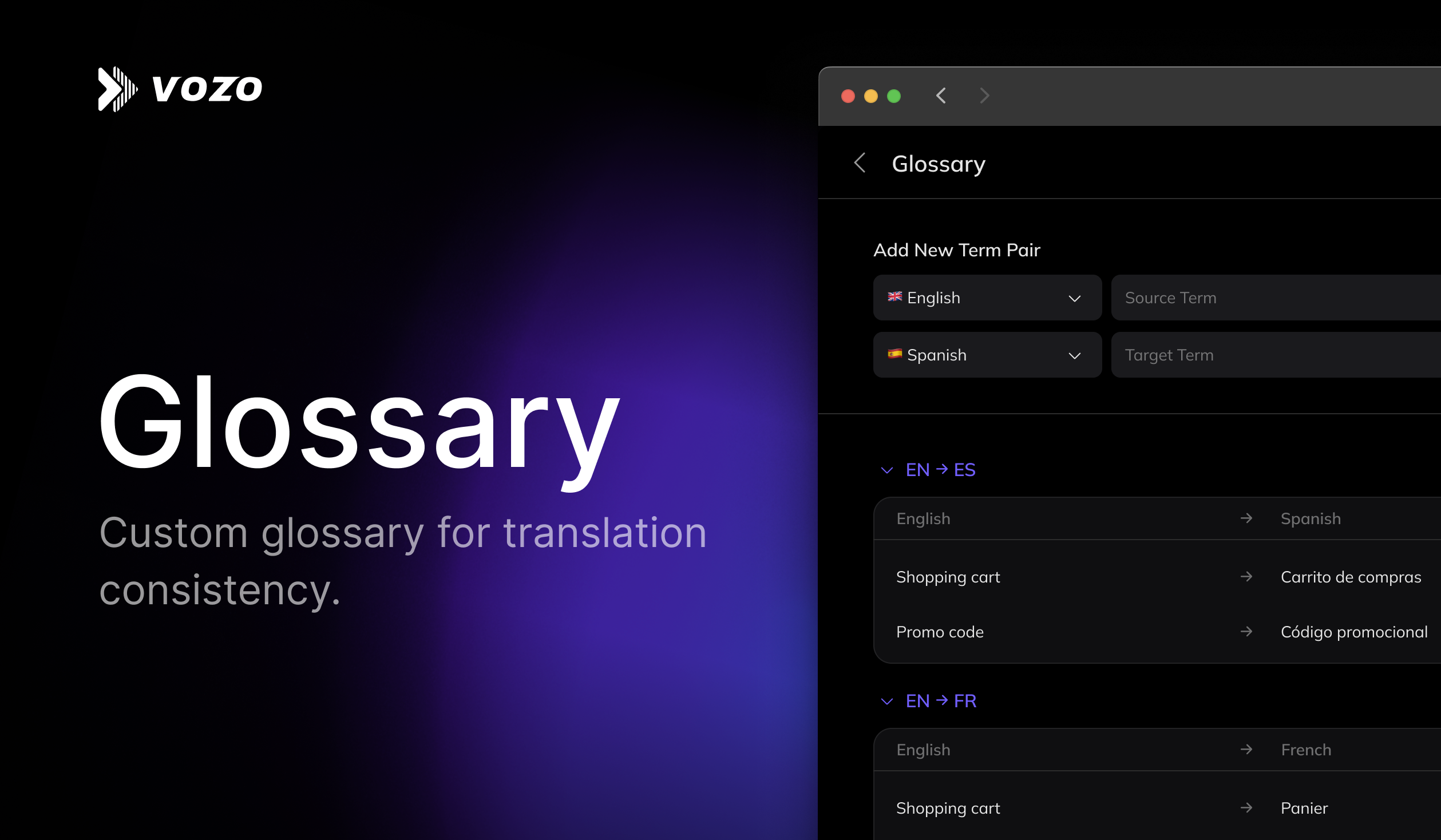
これにより、用語エディタページが開き、以下の操作ができます:
* 新しい用語ペアの追加
* 既存の用語の編集または削除
* CSVを介して用語をインポート
 ### 新しい用語ペアを追加する
用語を手動で追加するには:
1. **原言語**と**目標言語**を選択します。
2. **ソース用語**と**ターゲット用語**を入力してください。出力で元の用語(ブランド名など)を保持したい場合は、**翻訳しない**にチェックを入れてください。
3. (オプション) 吹き替え出力をガイドするために発音を追加します。発音は翻訳&吹き替えにのみ適用されます。
4. **用語ペアを追加**をクリックします。
### CSVからインポートする
既存の用語集ファイルから複数の用語を一度にインポートするには:
1. **インポート**をクリックします。
2. 5列のある`.csv`ファイルを準備します:
* 原用語
* 目標用語
* 原言語コード
* 目標言語コード
* 発音(オプション)
3. **ヘッダー行を含めないでください** — 最初の行は用語ペアとして扱われます。
4. ファイルをアップロードエリアにドラッグするか、クリックして選択します。
5. **インポート**をクリックしてアップロードします。
## プロジェクトで用語集を使用する
**翻訳プロジェクト**を作成する際、**高度な設定**セクションで1つまたは複数の用語集を選択できます。
1. **高度な設定**を展開します。
2. **用語集**ドロップダウンから1つまたは複数の用語集を選択します。
3. 選択した用語集が翻訳をガイドします。用語集間に用語の競合がある場合は、最初にリストされた用語集の用語が優先して使用されます。
### 新しい用語ペアを追加する
用語を手動で追加するには:
1. **原言語**と**目標言語**を選択します。
2. **ソース用語**と**ターゲット用語**を入力してください。出力で元の用語(ブランド名など)を保持したい場合は、**翻訳しない**にチェックを入れてください。
3. (オプション) 吹き替え出力をガイドするために発音を追加します。発音は翻訳&吹き替えにのみ適用されます。
4. **用語ペアを追加**をクリックします。
### CSVからインポートする
既存の用語集ファイルから複数の用語を一度にインポートするには:
1. **インポート**をクリックします。
2. 5列のある`.csv`ファイルを準備します:
* 原用語
* 目標用語
* 原言語コード
* 目標言語コード
* 発音(オプション)
3. **ヘッダー行を含めないでください** — 最初の行は用語ペアとして扱われます。
4. ファイルをアップロードエリアにドラッグするか、クリックして選択します。
5. **インポート**をクリックしてアップロードします。
## プロジェクトで用語集を使用する
**翻訳プロジェクト**を作成する際、**高度な設定**セクションで1つまたは複数の用語集を選択できます。
1. **高度な設定**を展開します。
2. **用語集**ドロップダウンから1つまたは複数の用語集を選択します。
3. 選択した用語集が翻訳をガイドします。用語集間に用語の競合がある場合は、最初にリストされた用語集の用語が優先して使用されます。