> ## Documentation Index
> Fetch the complete documentation index at: https://www.vozo.ai/docs/llms.txt
> Use this file to discover all available pages before exploring further.
# 始める
> Voice Studio を使用して、ゼロから始めるか既存の音声/ビデオを編集してスピーチを作成または編集する方法を学びます。
## プロジェクトを開始する
二通りの方法で始めることができます。
* **新しいプロジェクトを作成する**: 空白のプロジェクトから始めて、テキストからスピーチを生成します。
* **音声/ビデオをインポートする**: 既存のメディアをアップロードして、スピーチを編集したり、音色を変更したり、新しい音声オーバーを追加したりします。
## プロジェクトを設定する
**音声/ビデオをインポートする** を選択した場合、処理を開始する前に次の設定を行う必要があります:
* **話されている言語**: アップロードした音声またはビデオで話されている言語を選択するか、**自動検出**を選んでシステムに自動的に識別させます。
* **スピーカーの数**: スピーカーの数を選択するか、自動スピーカー分離のために **自動検出** を使用します。正しい数を提供することで精度が向上します。
**続行** をクリックして進みます。
**新しいプロジェクトを作成する** を選択した場合、このステップをスキップしてスクリプトから直接スピーチを生成し始めることができます。
## スピーチを編集する
### スピーチを生成する
* スピーチセクションで、**セグメントを追加** をクリックします。
* テキストを入力し、声を選択(テキストの左側から)して、**スピーチを生成** ボタンをクリックします。
 ### [スピーチを編集する](/docs/edit_script_dub/edit_speech)
* 編集したい文をクリックします。
* 編集後、**スピーチを生成** をクリックして、その文の音声を生成します。
### [AI パイロットで書き直す](/docs/edit_script_dub/ai_pilot)
* 文をクリックし、ツールバーで **AI で書き直す** を選択します。
* プロンプトを提供し、結果をプレビューします。
* スクリプト全体を書き直すには、スピーチセクションの右下にある **AI パイロット** ボタンを使用します。
## 音声のタイミングと速度を調整する
下部のタイムラインを使用して、音声再生を微調整します。
### タイミングを調整する
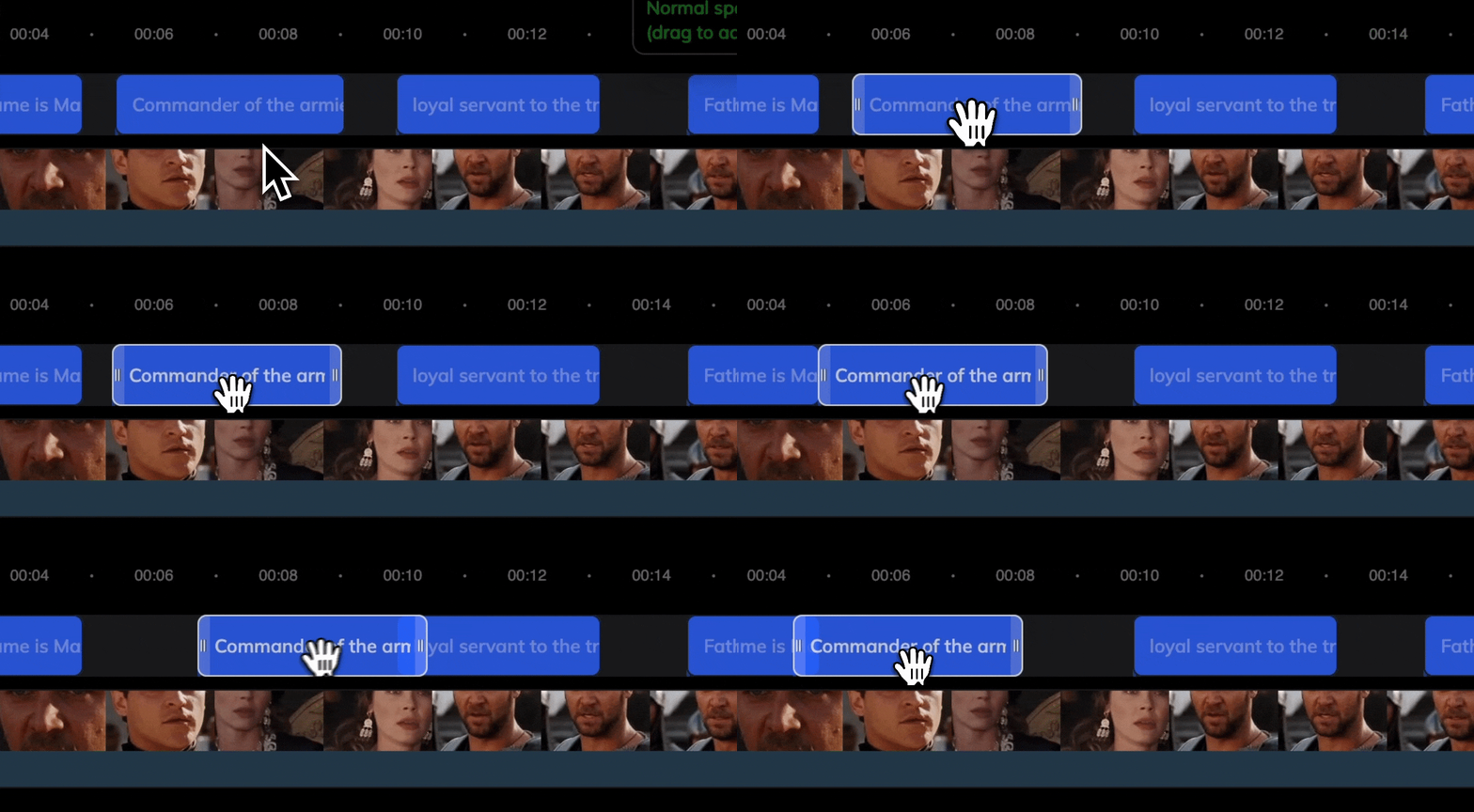
スピーチ音声ブロックを左または右にドラッグして、その位置を移動させます。
### [スピーチを編集する](/docs/edit_script_dub/edit_speech)
* 編集したい文をクリックします。
* 編集後、**スピーチを生成** をクリックして、その文の音声を生成します。
### [AI パイロットで書き直す](/docs/edit_script_dub/ai_pilot)
* 文をクリックし、ツールバーで **AI で書き直す** を選択します。
* プロンプトを提供し、結果をプレビューします。
* スクリプト全体を書き直すには、スピーチセクションの右下にある **AI パイロット** ボタンを使用します。
## 音声のタイミングと速度を調整する
下部のタイムラインを使用して、音声再生を微調整します。
### タイミングを調整する
スピーチ音声ブロックを左または右にドラッグして、その位置を移動させます。
 ### 速度を調整する
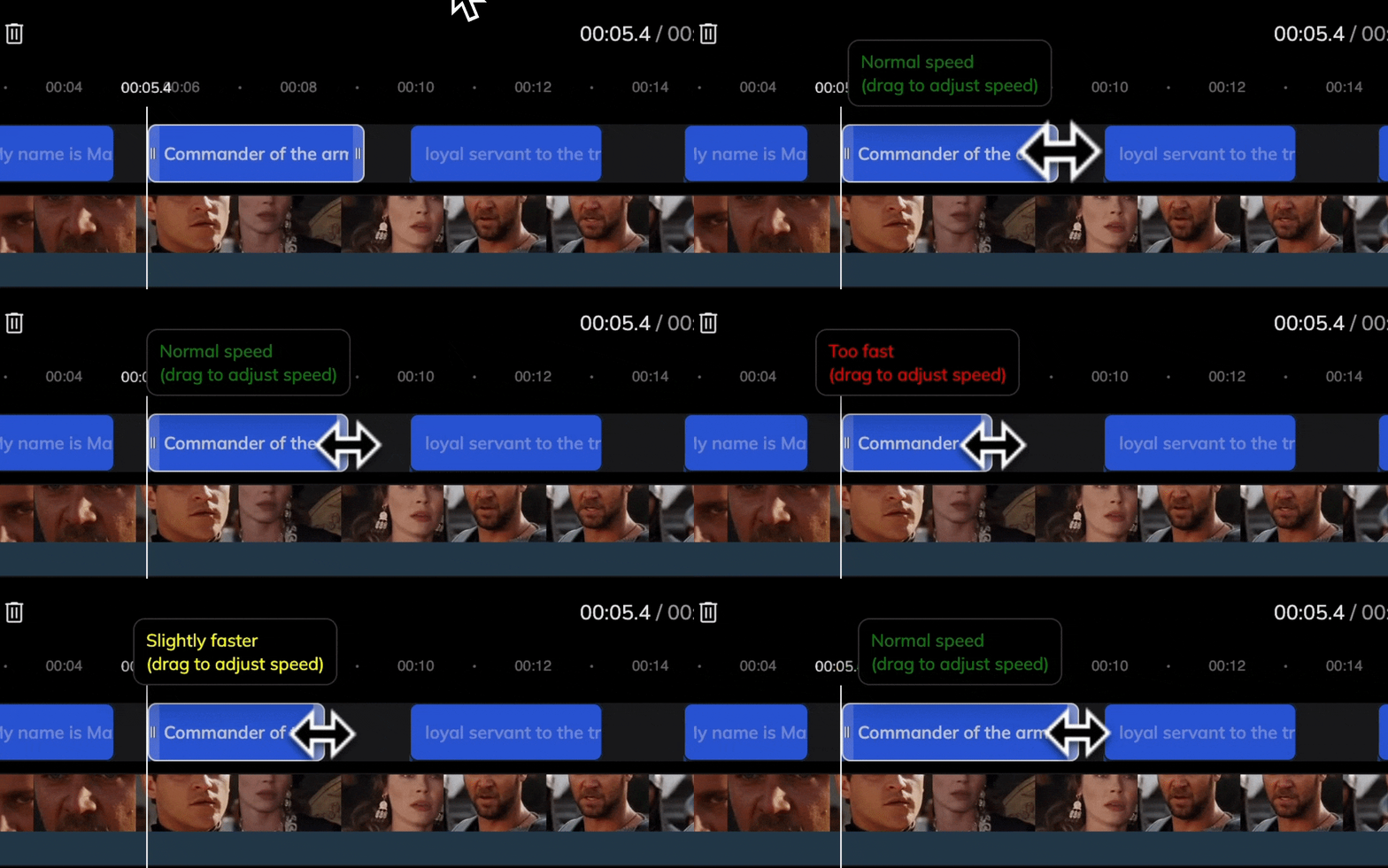
スピーチブロックの任意の端にカーソルを合わせると、ハンドルが表示されます。ドラッグして速度調整のために引き伸ばしたり圧縮したりします。
### 速度を調整する
スピーチブロックの任意の端にカーソルを合わせると、ハンドルが表示されます。ドラッグして速度調整のために引き伸ばしたり圧縮したりします。
 ## リップシンク
スピーチを生成した後、音声と口の動きを同期させることができます。
リップシンクは、アップロードされた **ビデオ** のあるプロジェクトでのみ利用可能です。
1. 左側の **リップシンク** タブをクリックします。
2. 設定については [リップシンクの始め方](/docs/lipsync/get_started) を参照してください。
3. リップシンクを開始して、口の動きを更新された声と自動的に一致させます。
## エクスポートとダウンロード
編集に満足したら:
* 右上の **エクスポート** をクリックします。
* レンダリングが完了したら、**ダウンロード** をクリックして最終的な音声またはビデオを取得します。
## よくある質問
詳細な料金ルールについては、[AI ツールのポイント利用](/docs/common/tools-points-rules)を参照してください。
## リップシンク
スピーチを生成した後、音声と口の動きを同期させることができます。
リップシンクは、アップロードされた **ビデオ** のあるプロジェクトでのみ利用可能です。
1. 左側の **リップシンク** タブをクリックします。
2. 設定については [リップシンクの始め方](/docs/lipsync/get_started) を参照してください。
3. リップシンクを開始して、口の動きを更新された声と自動的に一致させます。
## エクスポートとダウンロード
編集に満足したら:
* 右上の **エクスポート** をクリックします。
* レンダリングが完了したら、**ダウンロード** をクリックして最終的な音声またはビデオを取得します。
## よくある質問
詳細な料金ルールについては、[AI ツールのポイント利用](/docs/common/tools-points-rules)を参照してください。