> ## Documentation Index
> Fetch the complete documentation index at: https://www.vozo.ai/docs/llms.txt
> Use this file to discover all available pages before exploring further.
# ショートの編集
> 生成したショートを編集するときに、トリミング、キャプションの編集、テンプレートの選択、スタイルの調整について学びます。
ショートリストページで、編集したいショートビデオを選択し、右側の**編集**ボタンをクリックしてショートエディタに入ります。
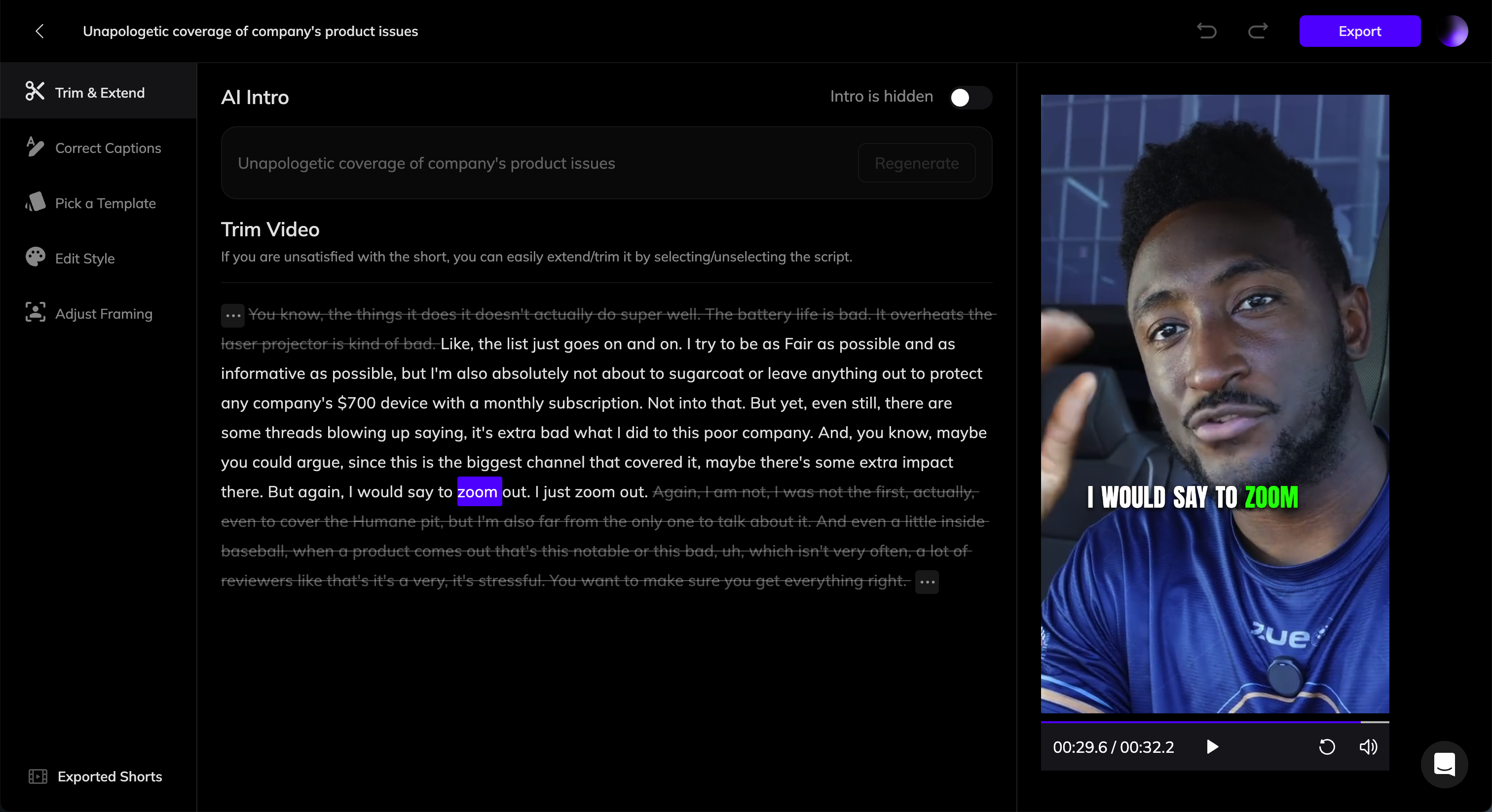 ## トリミング&拡張
サイドバーの**トリミング&拡張**タブをクリックして、クリップのイントロとビデオ範囲を編集します。
### AIイントロ
* **AIイントロを有効にする**: 有効にすると、ビデオの最初の3秒にAI生成のイントロが表示されます。
* **イントロの再生成または編集**: 生成されたイントロに満足できない場合は、**再生成**ボタンをクリックしてAIに新しいものを生成させるか、テキストを手動で編集します。
* **イントロを無効にする**: イントロが不要な場合は、スイッチをオフにします。
### ビデオをトリミング
このセクションでは、**元のビデオのトランスクリプト**が表示されます。ハイライトされた部分はクリップに含まれるセグメントに対応しています。
* **セグメントをトリミングするには**: 削除したい部分に対応するテキストを選択して、**トリム**ボタンをクリックします。
* **セグメントを拡張するには**: 含めたい取り消し線のあるテキストを選択し、**拡張**ボタンをクリックします。
選択されたセグメントは非連続であることができます。例えば、中間に不要な文があった場合、それを削除して前後の内容をそのまま残すことができます。
## キャプションの訂正
キャプションはAIによって自動生成されます。エラーに気付いた場合は、左のサイドバーで**キャプションを訂正**タブをクリックします。ここから、キャプションテキストを編集および修正できます。
## テンプレートを選択
Vozoは、あなたが選択できるいくつかのプリセットテンプレートを提供します。
テンプレートには以下の要素が含まれます:
* **キャプションスタイルと位置**
* **イントロスタイルと位置**
* **リフレーミングレイアウト**
* **ロゴ画像と位置**
### 新しいテンプレートを作成
**スタイルを編集**セクションでスタイルをカスタマイズした場合、**新しいテンプレートを作成**をクリックすることで、それらをテンプレートとして保存できます。これにより、他のビデオでも同じスタイルを再利用できます。
## スタイルの編集
このセクションでは、以下のさまざまなスタイル要素をカスタマイズできます:
### キャプション
プリセットスタイルを選択するか、フォント、色、アニメーションなどのオプションをカスタマイズします。
### イントロ
これを有効にすると、最初の3秒間にイントロが表示されます(この間キャプションは表示されません)。
現在、イントロスタイルはプリセットからのみ選択できます。
### ブランド設定
#### リフレーミングレイアウト
* **自動**: 元のビデオの主題を垂直フレームの中央に自動的に配置します。
* **フィット**: 元のフレーム全体をレイアウトにフィットさせます。
#### ロゴ
ロゴ、透かし、オーバーレイをアップロードして、ビデオ上に配置します。
## フレーミングの調整
フレーミングの動作は、**リフレーミングレイアウト**設定によって異なります。
* **フィット**が適用されている場合、フィットフレームの位置をここで調整でき、変更はビデオ全体に適用されます。
* **自動**が適用されている場合、Vozoはシーンの変化に基づいてビデオをセグメントに分割します。各セグメントに対してレイアウトとフレーミングを個別に調整できます。単にビデオを再生し、次のセグメントに達したときに調整を行えばよいです。
## エクスポートとダウンロード
すべての編集を完了したら、右上隅の**エクスポート**ボタンをクリックします。エクスポートプロセスが完了すると、ビデオをダウンロードできます。
## トリミング&拡張
サイドバーの**トリミング&拡張**タブをクリックして、クリップのイントロとビデオ範囲を編集します。
### AIイントロ
* **AIイントロを有効にする**: 有効にすると、ビデオの最初の3秒にAI生成のイントロが表示されます。
* **イントロの再生成または編集**: 生成されたイントロに満足できない場合は、**再生成**ボタンをクリックしてAIに新しいものを生成させるか、テキストを手動で編集します。
* **イントロを無効にする**: イントロが不要な場合は、スイッチをオフにします。
### ビデオをトリミング
このセクションでは、**元のビデオのトランスクリプト**が表示されます。ハイライトされた部分はクリップに含まれるセグメントに対応しています。
* **セグメントをトリミングするには**: 削除したい部分に対応するテキストを選択して、**トリム**ボタンをクリックします。
* **セグメントを拡張するには**: 含めたい取り消し線のあるテキストを選択し、**拡張**ボタンをクリックします。
選択されたセグメントは非連続であることができます。例えば、中間に不要な文があった場合、それを削除して前後の内容をそのまま残すことができます。
## キャプションの訂正
キャプションはAIによって自動生成されます。エラーに気付いた場合は、左のサイドバーで**キャプションを訂正**タブをクリックします。ここから、キャプションテキストを編集および修正できます。
## テンプレートを選択
Vozoは、あなたが選択できるいくつかのプリセットテンプレートを提供します。
テンプレートには以下の要素が含まれます:
* **キャプションスタイルと位置**
* **イントロスタイルと位置**
* **リフレーミングレイアウト**
* **ロゴ画像と位置**
### 新しいテンプレートを作成
**スタイルを編集**セクションでスタイルをカスタマイズした場合、**新しいテンプレートを作成**をクリックすることで、それらをテンプレートとして保存できます。これにより、他のビデオでも同じスタイルを再利用できます。
## スタイルの編集
このセクションでは、以下のさまざまなスタイル要素をカスタマイズできます:
### キャプション
プリセットスタイルを選択するか、フォント、色、アニメーションなどのオプションをカスタマイズします。
### イントロ
これを有効にすると、最初の3秒間にイントロが表示されます(この間キャプションは表示されません)。
現在、イントロスタイルはプリセットからのみ選択できます。
### ブランド設定
#### リフレーミングレイアウト
* **自動**: 元のビデオの主題を垂直フレームの中央に自動的に配置します。
* **フィット**: 元のフレーム全体をレイアウトにフィットさせます。
#### ロゴ
ロゴ、透かし、オーバーレイをアップロードして、ビデオ上に配置します。
## フレーミングの調整
フレーミングの動作は、**リフレーミングレイアウト**設定によって異なります。
* **フィット**が適用されている場合、フィットフレームの位置をここで調整でき、変更はビデオ全体に適用されます。
* **自動**が適用されている場合、Vozoはシーンの変化に基づいてビデオをセグメントに分割します。各セグメントに対してレイアウトとフレーミングを個別に調整できます。単にビデオを再生し、次のセグメントに達したときに調整を行えばよいです。
## エクスポートとダウンロード
すべての編集を完了したら、右上隅の**エクスポート**ボタンをクリックします。エクスポートプロセスが完了すると、ビデオをダウンロードできます。