> ## Documentation Index
> Fetch the complete documentation index at: https://www.vozo.ai/docs/llms.txt
> Use this file to discover all available pages before exploring further.
# 始める
> Long Video to Shortsを使用して、ハイライトの瞬間を自動的に抽出し、複数のバイラルショート動画を生成する方法を学びましょう。
## 動画をアップロード
動画をアップロードする方法は二通りあります。
* 動画リンクを貼り付ける。
* 動画ファイルをアップロードする。
英語の口播動画のみがサポートされています。
## プロジェクトの設定
### 希望のショートの長さ
ショート動画の希望の長さを選択してください。複数のオプションを選ぶか、**自動**を選択してシステムに決定させることができます。
### テンプレートを選択
ショート用の希望の字幕スタイルを選んでください。
### 時間範囲を選択(オプション)
このオプションを有効にすると、特定の部分のハイライト抽出を制限できます。これは、使用が元の動画の長さに基づくため、ポイントの節約になります。
設定が完了したら、**クリッピングを開始**をクリックして始めてください。
## ショートのプレビューとエクスポート
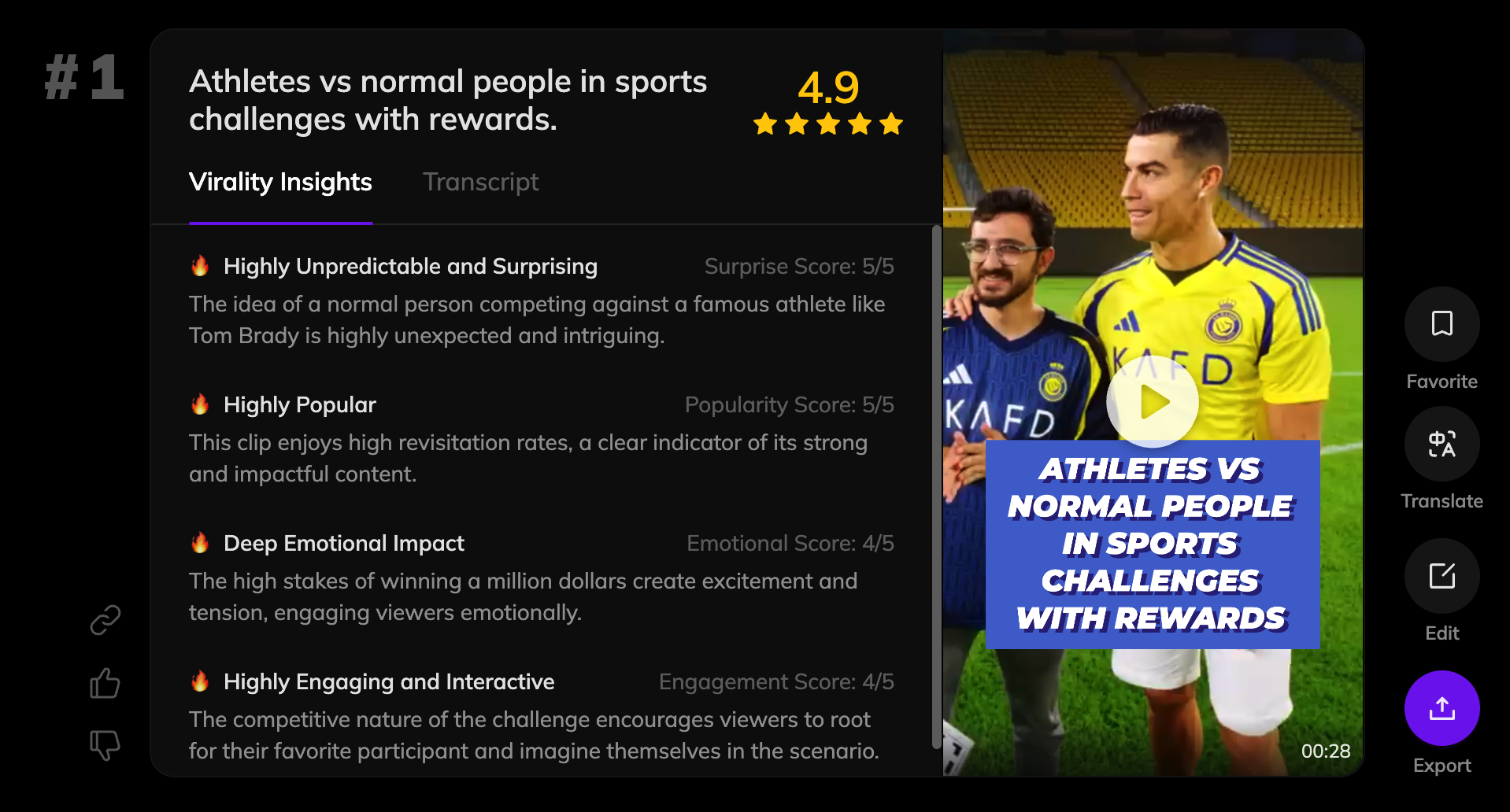
生成が完了すると、複数のショートとともに**バイラリティスコア**と**インサイト**を受け取ります。
* **プレビュー**: 各ショートを視聴し、そのトランスクリプトとバイラリティメトリクスをレビューします。
* **お気に入りにマーク**: 気に入ったものを保存するために星のアイコンをクリックします。
 ## ショートをダウンロード
1. ショートの**エクスポート**ボタンをクリックします。
2. ショートがエクスポートキューに表示されます。
3. 準備ができたら、動画をダウンロードするためにクリックします。
## 高度な機能
### ショートを編集
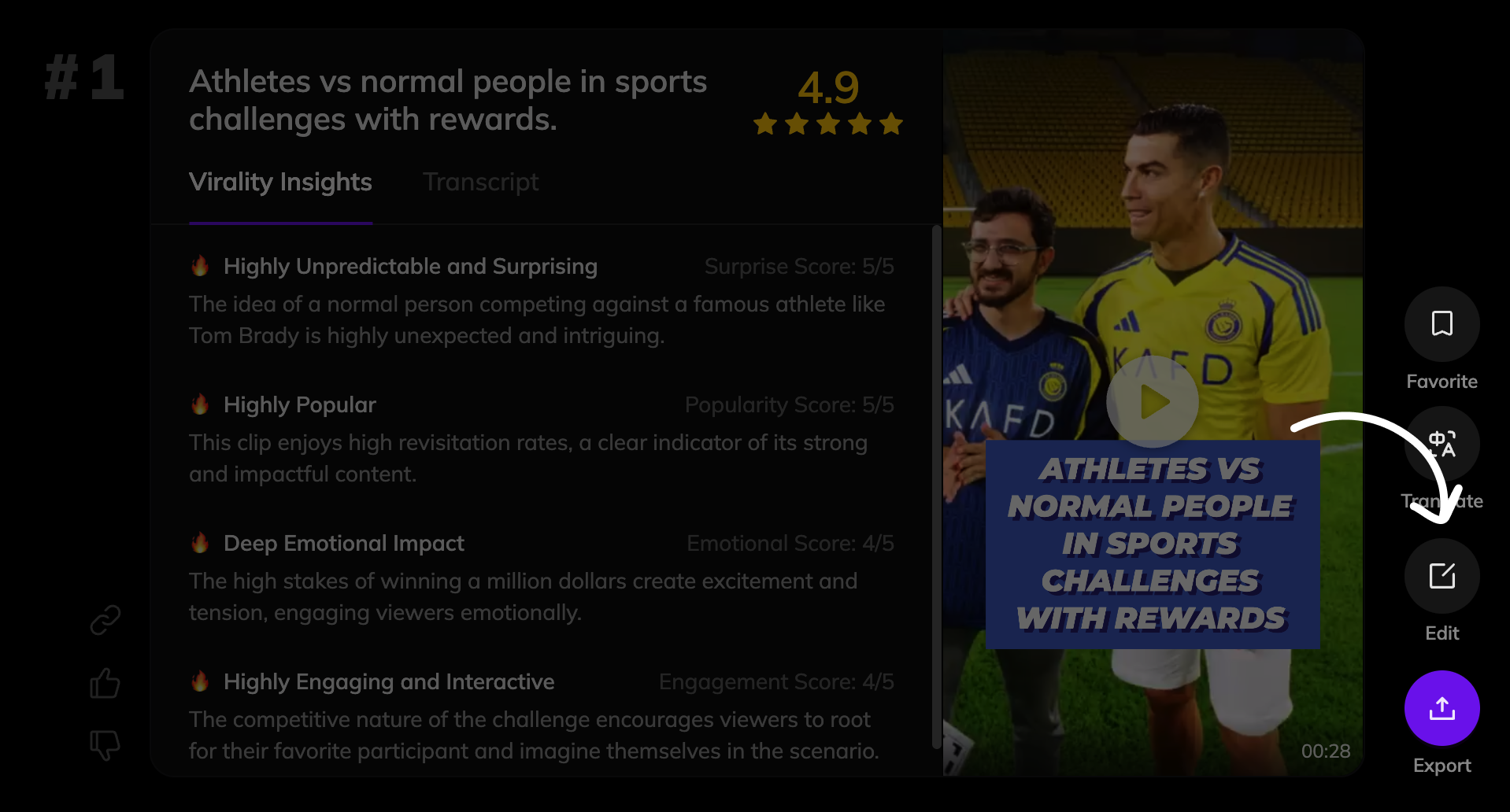
クリップ範囲、字幕テキスト、またはスタイルを変更するには**編集**をクリックします。
## ショートをダウンロード
1. ショートの**エクスポート**ボタンをクリックします。
2. ショートがエクスポートキューに表示されます。
3. 準備ができたら、動画をダウンロードするためにクリックします。
## 高度な機能
### ショートを編集
クリップ範囲、字幕テキスト、またはスタイルを変更するには**編集**をクリックします。
 ### ショートを翻訳
**翻訳**をクリックして、動画を別の言語に変換し、元の声を使って吹き替えます。
## FAQ
詳細な料金ルールについては、[AIツールのポイント使用について](/docs/common/tools-points-rules)のページをご参照ください。
### ショートを翻訳
**翻訳**をクリックして、動画を別の言語に変換し、元の声を使って吹き替えます。
## FAQ
詳細な料金ルールについては、[AIツールのポイント使用について](/docs/common/tools-points-rules)のページをご参照ください。