> ## Documentation Index
> Fetch the complete documentation index at: https://www.vozo.ai/docs/llms.txt
> Use this file to discover all available pages before exploring further.
# AI パイロット
> AI パイロットを使用して、翻訳の精度とスタイルを改善するために調整、洗練、パーソナライズする方法を学びましょう。
## 概要
AI パイロットは、元のテキストと翻訳されたテキストの両方を扱うのを支援できます。次のことが可能です:
* 元のテキストを迅速に修正
* ニーズに合わせて翻訳を調整
* バック翻訳を使用して精度を確認
* 翻訳に関する質問をする
現在、AI パイロットは話者タグを変更したり、音声/オーディオのタイミングを処理したりすることはできません。
## 使用方法
### **特定の行を編集**
1. 修正したいテキストをクリックしてツールバーをアクティブにします。
2. **翻訳を調整**をクリックします。
3. プリセットを選択するか、**カスタムプロンプト**を選んで具体的な指示を入力します。
### 翻訳全体を編集
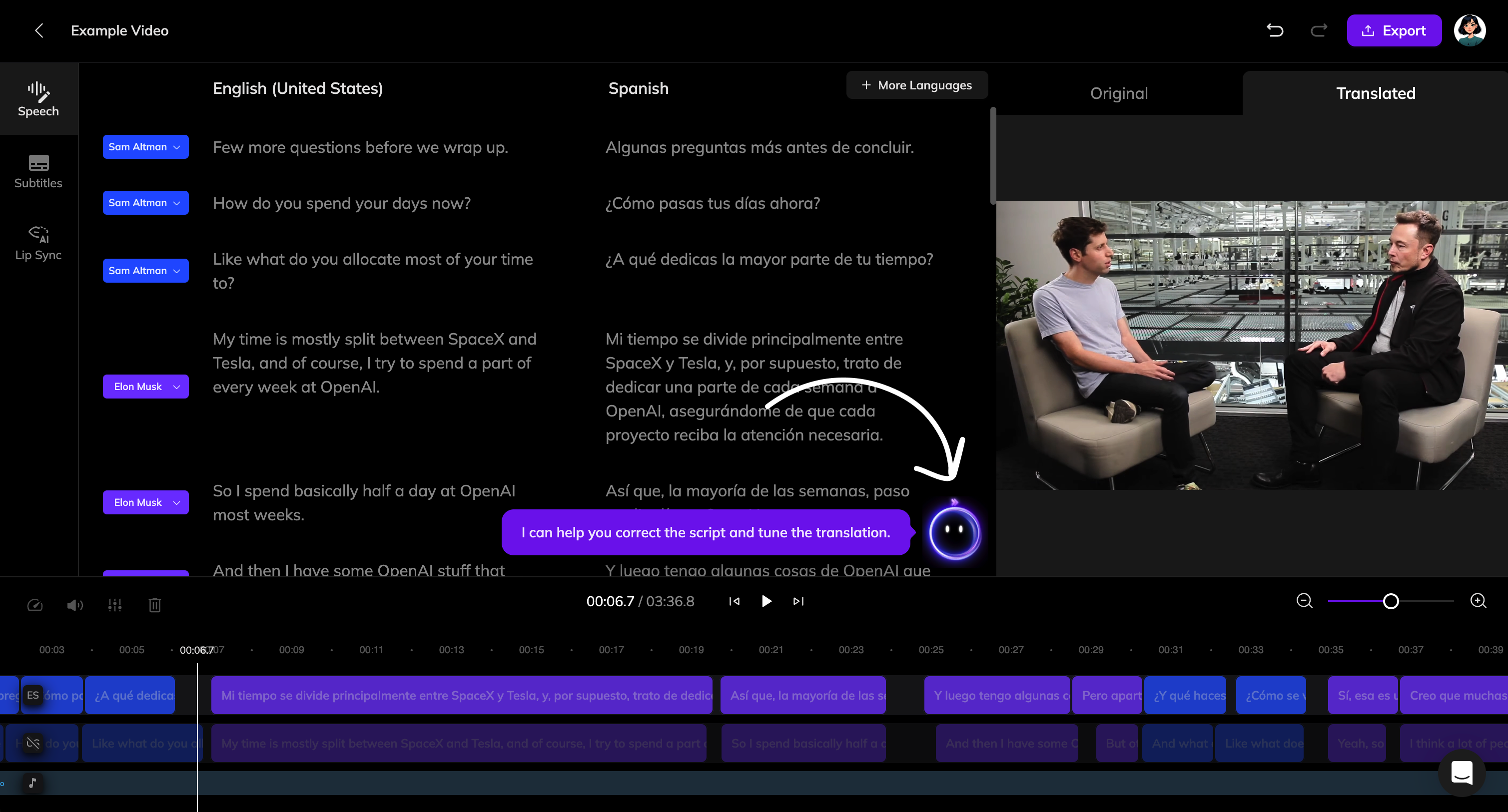 1. スピーチセクションの右下にある**AI パイロット**をクリックします。
2. ダイアログボックスにカスタム指示を入力して翻訳全体を調整します。
## 例のプロンプト
### 元のテキストを修正
認識された元のテキストに繰り返されるエラーがある場合、例えば誤認識されたブランド名や個人名など、AI パイロットにそれを修正するよう指示できます。
> **ケース 1: 簡単な検索と置換**
>
> *原稿で Voza を見つけて Vozo に置換します。*
>
> **ケース 2: 高度な検索と置換**
>
> *元のテキストの中で「Josie」のすべての可能な誤認識されたバージョン(例:Josy、Jessie)を見つけて、「Josie」に置換します。*
### 翻訳を調整
各プロジェクトのために自動生成された翻訳は、現在のコンテキストに基づいて AI が行った最良の解釈です。
ただし、翻訳を調整するためのプロンプトを入力することもできます。これには、言語スタイルの変更、スラングの再翻訳、翻訳の長さの調整、固有名詞の特別扱いなどが含まれます。
> **ケース 1: 言語スタイルの調整**\
> *内容がカジュアルな対話の一部であるかのように、より非公式で親しみやすいトーンになるよう翻訳を修正します。*
>
> **ケース 2: スラングの再翻訳**\
> “Break a leg”というフレーズは英語で“good luck”(幸運を祈る)を意味します。もっと自然に翻訳してください。
>
> **ケース 3: 翻訳の長さの調整**\
> *元のテキストと同じくらいの時間で話されるように翻訳を洗練させます。*
>
> **ケース 4: 固有名詞の特別扱い**\
> *すべての名前や地名を翻訳せずに元の言語のまま保持します。*
### バック翻訳を確認
ターゲット言語を話せない場合は、AI パイロットに翻訳結果を元の言語に再翻訳させて精度を確認することができます。
> **ケース:**
>
> *翻訳されたテキストを再び英語に翻訳します。*
### 翻訳に関する質問
> **ケース:**
>
> なぜ「stakeholder」を「parte interesada」と翻訳しましたか?
## 適用または破棄
コンテンツの修正プロンプトの場合、AI パイロットは各セグメントの修正されたテキストを提供し、変更の説明を行います。提案された修正を適用するかどうかを選択できます。
* **適用**をクリックして確認します。
* **破棄**をクリックして拒否します。
* **さらに洗練**をクリックしてより多くの指示を提供します。
各セグメントにマウスをオーバーすると、個別に変更を適用または破棄できます。
1. スピーチセクションの右下にある**AI パイロット**をクリックします。
2. ダイアログボックスにカスタム指示を入力して翻訳全体を調整します。
## 例のプロンプト
### 元のテキストを修正
認識された元のテキストに繰り返されるエラーがある場合、例えば誤認識されたブランド名や個人名など、AI パイロットにそれを修正するよう指示できます。
> **ケース 1: 簡単な検索と置換**
>
> *原稿で Voza を見つけて Vozo に置換します。*
>
> **ケース 2: 高度な検索と置換**
>
> *元のテキストの中で「Josie」のすべての可能な誤認識されたバージョン(例:Josy、Jessie)を見つけて、「Josie」に置換します。*
### 翻訳を調整
各プロジェクトのために自動生成された翻訳は、現在のコンテキストに基づいて AI が行った最良の解釈です。
ただし、翻訳を調整するためのプロンプトを入力することもできます。これには、言語スタイルの変更、スラングの再翻訳、翻訳の長さの調整、固有名詞の特別扱いなどが含まれます。
> **ケース 1: 言語スタイルの調整**\
> *内容がカジュアルな対話の一部であるかのように、より非公式で親しみやすいトーンになるよう翻訳を修正します。*
>
> **ケース 2: スラングの再翻訳**\
> “Break a leg”というフレーズは英語で“good luck”(幸運を祈る)を意味します。もっと自然に翻訳してください。
>
> **ケース 3: 翻訳の長さの調整**\
> *元のテキストと同じくらいの時間で話されるように翻訳を洗練させます。*
>
> **ケース 4: 固有名詞の特別扱い**\
> *すべての名前や地名を翻訳せずに元の言語のまま保持します。*
### バック翻訳を確認
ターゲット言語を話せない場合は、AI パイロットに翻訳結果を元の言語に再翻訳させて精度を確認することができます。
> **ケース:**
>
> *翻訳されたテキストを再び英語に翻訳します。*
### 翻訳に関する質問
> **ケース:**
>
> なぜ「stakeholder」を「parte interesada」と翻訳しましたか?
## 適用または破棄
コンテンツの修正プロンプトの場合、AI パイロットは各セグメントの修正されたテキストを提供し、変更の説明を行います。提案された修正を適用するかどうかを選択できます。
* **適用**をクリックして確認します。
* **破棄**をクリックして拒否します。
* **さらに洗練**をクリックしてより多くの指示を提供します。
各セグメントにマウスをオーバーすると、個別に変更を適用または破棄できます。
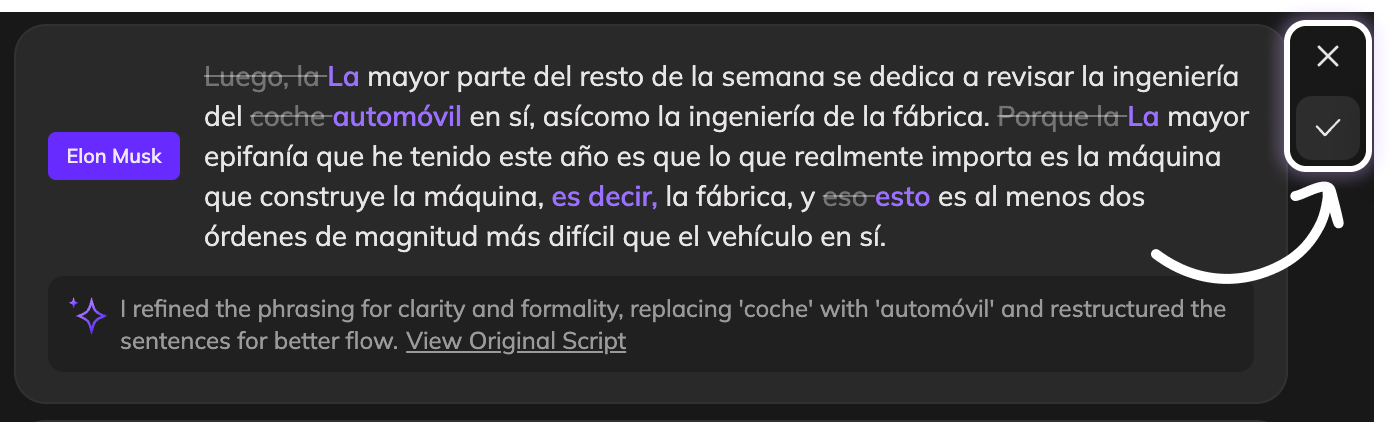 **適用**をクリックすると、修正されたテキストがセグメントに適用されます。ただし、ダビングは自動的に更新されず、必要に応じて翻訳を手動で編集することができます。
翻訳に満足したら、**スピーチを生成**をクリックしてダビングを更新します。
**適用**をクリックすると、修正されたテキストがセグメントに適用されます。ただし、ダビングは自動的に更新されず、必要に応じて翻訳を手動で編集することができます。
翻訳に満足したら、**スピーチを生成**をクリックしてダビングを更新します。