> ## Documentation Index
> Fetch the complete documentation index at: https://www.vozo.ai/docs/llms.txt
> Use this file to discover all available pages before exploring further.
# オーディオとビデオの自動調整
> 吹き替え後にタイミングの不一致を修正するために、速度をセグメントごとに調整してビデオとオーディオを自動的に調整します。
## オーディオとビデオの自動調整とは
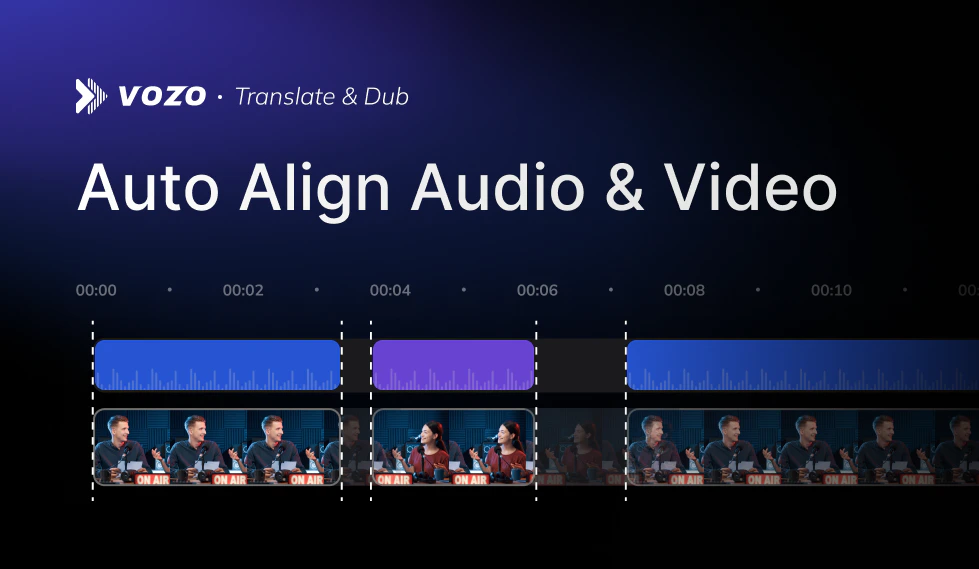
オートアラインオーディオ&ビデオは、ビデオとオーディオの速度をセグメントごとに自動的に調整し、同期を保ちます。これにより、吹き替え後の言語間で異なるスピーチの長さによって引き起こされる一般的なミスマッチの問題が解決されます。
例えば、翻訳されたスピーチが元のものより長くなったり短くなった場合、この機能により、ビデオが新しいオーディオと同期されます。
 ## いつ使用するか
この機能を使用するのは次の場合です:
* 吹き替え音声が元のビデオのタイミングと一致しない
* 音声と映像の間に目立つ遅延や重複がある
* 手動調整なしで完全に同期されたビデオが必要
## 適用方法
この機能は2つの方法で使用できます:
### 1. アップロード後に有効にする
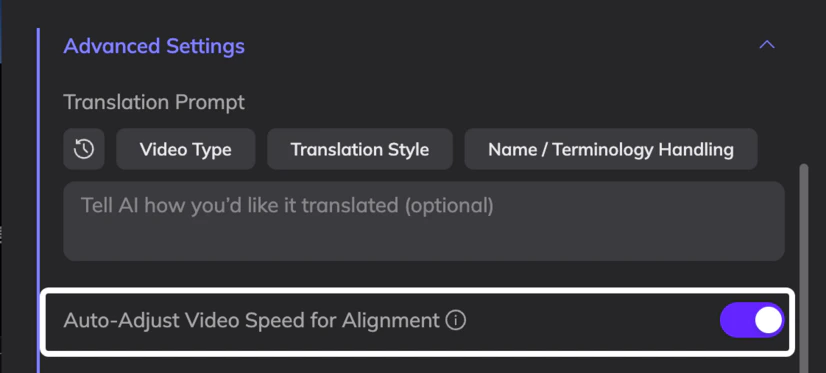
動画をアップロードした後、**詳細設定**に移動し、**調整のためにビデオ速度を自動調整**をオンにします。
## いつ使用するか
この機能を使用するのは次の場合です:
* 吹き替え音声が元のビデオのタイミングと一致しない
* 音声と映像の間に目立つ遅延や重複がある
* 手動調整なしで完全に同期されたビデオが必要
## 適用方法
この機能は2つの方法で使用できます:
### 1. アップロード後に有効にする
動画をアップロードした後、**詳細設定**に移動し、**調整のためにビデオ速度を自動調整**をオンにします。
 ### 2. エディターで適用する
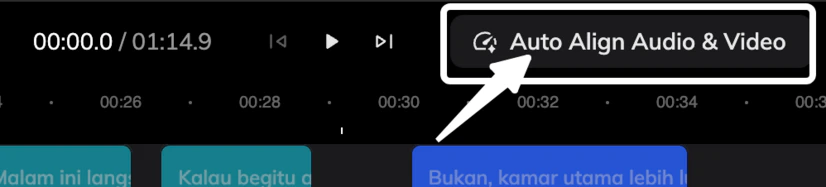
吹き替えの編集が完了したら、タイムラインの**オーディオとビデオの自動調整**をクリックして、ビデオとオーディオを自動的に調整します。
処理には時間がかかる場合があります。最良の結果を得るために、すべての吹き替え編集が完了した後に調整を実行してください。
結果に満足していない場合は、システムの元に戻すショートカット(Ctrl + Z または Command + Z)を使って整列を元に戻すことができます。現在のエディタページに留まるようにしてください — リフレッシュや離脱をしないでください。そうしないと、元に戻す機能は利用できなくなります。
### 2. エディターで適用する
吹き替えの編集が完了したら、タイムラインの**オーディオとビデオの自動調整**をクリックして、ビデオとオーディオを自動的に調整します。
処理には時間がかかる場合があります。最良の結果を得るために、すべての吹き替え編集が完了した後に調整を実行してください。
結果に満足していない場合は、システムの元に戻すショートカット(Ctrl + Z または Command + Z)を使って整列を元に戻すことができます。現在のエディタページに留まるようにしてください — リフレッシュや離脱をしないでください。そうしないと、元に戻す機能は利用できなくなります。
 ## 調整後に起こること
映像と音声の完璧な同期を確保するために、動画と音声はセグメントごとに速度を上げたり下げたりします。
調整後、ビデオとオーディオの全体の長さが変更されます。オリジナルのビデオで使用するためにオーディオをエクスポートする予定がある場合、特にYouTubeのようなプラットフォームでのマルチトラックオーディオなどでは、この機能を使用しないでください。タイミングはオリジナルの映像と一致しなくなります。
## 調整後に起こること
映像と音声の完璧な同期を確保するために、動画と音声はセグメントごとに速度を上げたり下げたりします。
調整後、ビデオとオーディオの全体の長さが変更されます。オリジナルのビデオで使用するためにオーディオをエクスポートする予定がある場合、特にYouTubeのようなプラットフォームでのマルチトラックオーディオなどでは、この機能を使用しないでください。タイミングはオリジナルの映像と一致しなくなります。