> ## Documentation Index
> Fetch the complete documentation index at: https://www.vozo.ai/docs/llms.txt
> Use this file to discover all available pages before exploring further.
# 声の変更
> 翻訳されたビデオのスピーカーの声を変更する方法を学びましょう。
Vozoは、自動的にビデオ内の各スピーカーの元の声をクローンします。元の声を使用したくない場合は、**声の変更**機能を使って別の声に簡単に切り替えることができます。
ツールバーをアクティブにするためにターゲット文をクリックし、次に**声の変更**を選択してダイアログボックスを開きます。
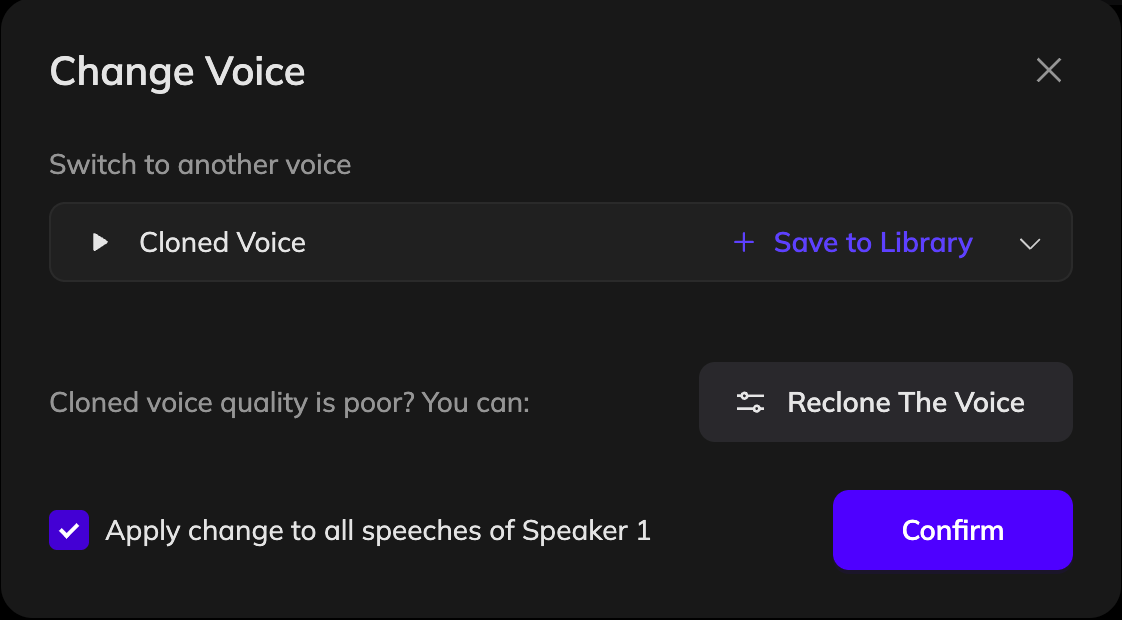 ダイアログで、ドロップダウンメニューを開いて声を選択します。**ライブラリからさらに選択**をクリックして追加のオプションを表示します。
オーディオファイルをアップロードするか、サンプルを録音して新しい声をクローンし、それを声のライブラリに保存できます。
声を選択したら、**確認**をクリックします。
現在の文のみを更新するには、「\[スピーカー]のすべてのスピーチに変更を適用」をチェックを外してください。 同じスピーカーのすべてのセリフに声を適用するには、チェックを入れたままにしてください。
**音声を生成**をクリックして、新しい声でオーディオを再生成します。
スピーカータグが不正確で間違った声が使用されている場合、**声の変更**を使用する必要はありません。代わりにスピーカータグをクリックし、正しいスピーカーを選択して**音声を生成**をクリックして修正してください。
ダイアログで、ドロップダウンメニューを開いて声を選択します。**ライブラリからさらに選択**をクリックして追加のオプションを表示します。
オーディオファイルをアップロードするか、サンプルを録音して新しい声をクローンし、それを声のライブラリに保存できます。
声を選択したら、**確認**をクリックします。
現在の文のみを更新するには、「\[スピーカー]のすべてのスピーチに変更を適用」をチェックを外してください。 同じスピーカーのすべてのセリフに声を適用するには、チェックを入れたままにしてください。
**音声を生成**をクリックして、新しい声でオーディオを再生成します。
スピーカータグが不正確で間違った声が使用されている場合、**声の変更**を使用する必要はありません。代わりにスピーカータグをクリックし、正しいスピーカーを選択して**音声を生成**をクリックして修正してください。