> ## Documentation Index
> Fetch the complete documentation index at: https://www.vozo.ai/docs/llms.txt
> Use this file to discover all available pages before exploring further.
# 新しいボイスをクローン
> オーディオ録音やアップロードファイルを使用して、ボイスをクローンする方法を学びます。
Vozoを使用すると、新しいボイスをクローンして翻訳プロジェクトに適用することができます。これは、オーディオ出力をパーソナライズしたり、複数のプロジェクト間で一貫性を確保したりするのに特に便利です。
任意のターゲット文をクリックしてツールバーをアクティブにし、次に**ボイス変更**をクリックしてダイアログボックスを開きます。
ダイアログで、ドロップダウンメニューを開き、**ライブラリからもっと選択**をクリックします。**クローンボイス**タブに移動し、**新しいボイスをクローン**を選択します。
オーディオファイルをアップロードするか、ダイアログ内で直接自分の声を録音できます。このオーディオサンプルは、クローンボイスをトレーニングするために使用されます。
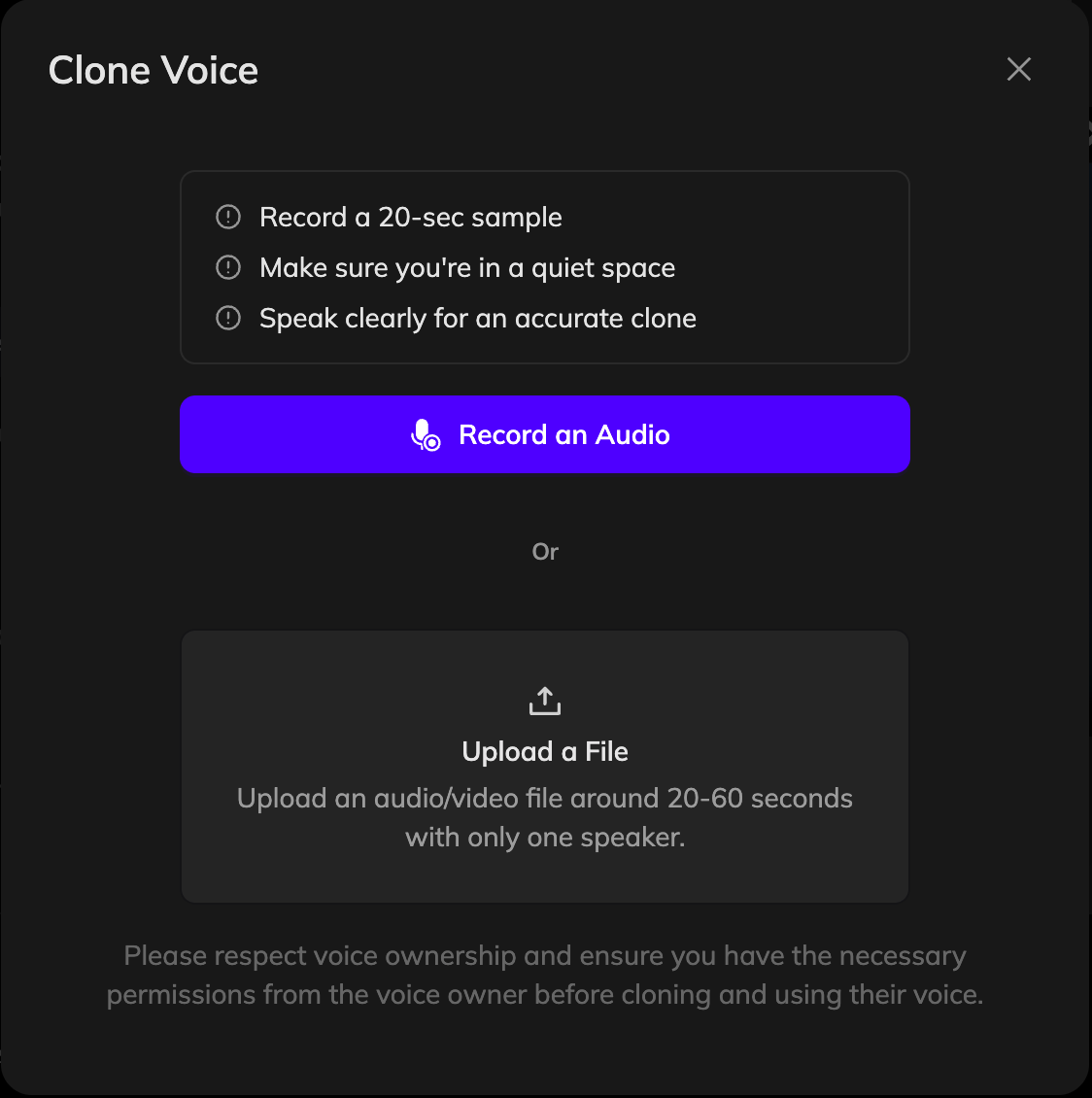 新しいボイスに名前を付けて、**マイボイスをクローン**をクリックします。Vozoはサンプルを処理し、新しいボイスプロファイルを生成します。これは数分かかる場合があります。
新しいボイスが準備できると、あなたのボイスライブラリに表示されます。同じ話者が話したすべての行に適用するためにチェックボックスをオンにしたり、単に現在の文に変更を適用したい場合はチェックを外したりできます。次に、**確認**をクリックして選択したボイスを適用します。
**音声を生成**をクリックして、新しくクローンされた声でオーディオを再生成します。
現在の話者の声に満足しておらず、プロジェクトのセグメントを使用して再クローンしたい場合は、[**再クローン**](/docs/translate_dub/reclone_voice)機能を使用してください。
新しいボイスに名前を付けて、**マイボイスをクローン**をクリックします。Vozoはサンプルを処理し、新しいボイスプロファイルを生成します。これは数分かかる場合があります。
新しいボイスが準備できると、あなたのボイスライブラリに表示されます。同じ話者が話したすべての行に適用するためにチェックボックスをオンにしたり、単に現在の文に変更を適用したい場合はチェックを外したりできます。次に、**確認**をクリックして選択したボイスを適用します。
**音声を生成**をクリックして、新しくクローンされた声でオーディオを再生成します。
現在の話者の声に満足しておらず、プロジェクトのセグメントを使用して再クローンしたい場合は、[**再クローン**](/docs/translate_dub/reclone_voice)機能を使用してください。