> ## Documentation Index
> Fetch the complete documentation index at: https://www.vozo.ai/docs/llms.txt
> Use this file to discover all available pages before exploring further.
# はじめに
> 翻訳&吹き替えを使用すると、音声、字幕、リップシンクを含む動画コンテンツを簡単にローカライズできます。
## プロジェクトの作成
始めるには、**工作台**に移動し、**AI翻訳 - 翻訳&吹き替え**をクリックします。これにより、アップロードダイアログが開き、ビデオ/音声ファイルをドラッグ&ドロップするか、クリックしてアップロードできます。また、リンクを貼り付けてビデオをアップロードすることもできます。
ビデオを処理する前に、いくつかのプロジェクト設定を構成する必要があります。
1. **元の言語**: コンテンツの元の言語を選択します。
2. **翻訳先**: ビデオを翻訳するターゲット言語を選択します。
3. **[ボイスクローンモデル](/docs/ja/translate_dub/voice_model):** コンテンツの種類に基づいて適切なボイスクローンモデルを選択してください。どれを使用すべきか不明な場合は、自動選択を選びます。
4. **話者の数**: 動画/音声の話者の数を指定します。わからない場合は、自動検出のために「自動」を選択してください。より正確にするために、わかっている場合は正確な話者の数を選択することをお勧めします。
5. **動画に字幕を追加/置き換え:** このトグルを有効にして、動画に翻訳された字幕を追加します。動画に元の字幕がすでに含まれている場合は、「元の字幕を追加&削除」を選択して置き換えることもできます。
6. **[オート調整動画速度](https://www.vozo.ai/docs/translate_dub/auto_align_audio_video):** 有効にすると、動画速度が合理的な範囲内でセグメントごとに調整され、吹き替え音声と一致させ、再生をスムーズで自然に保ちます。
7. **高度な設定**(オプション):
* **翻訳プロンプト**: プリセットを選択するか、トーン、背景、言語スタイルの好みを入力して翻訳をガイドします。
* [**用語集**](/docs/ja/common/glossary): 重要な用語がどのように翻訳され、発音されるべきかを定義するために、1つ以上の用語集を選択します。
* **[既存の字幕を使用する](/docs/ja/translate_dub/use_existing_subtitles):** これをオンにすると、自分の字幕または文字起こしを使用し、文字起こしや翻訳をスキップできます。
8. **吹き替え前の校正**(オプション):これを有効にすると、吹き替えが始まる前に[校正エディター](/docs/ja/translate_dub/proofreading-editor)が開き、スピーカー、元のテキスト、翻訳を確認できます。
設定を構成したら、**翻訳開始**をクリックして始めます。
## 文字起こしと話者の校正
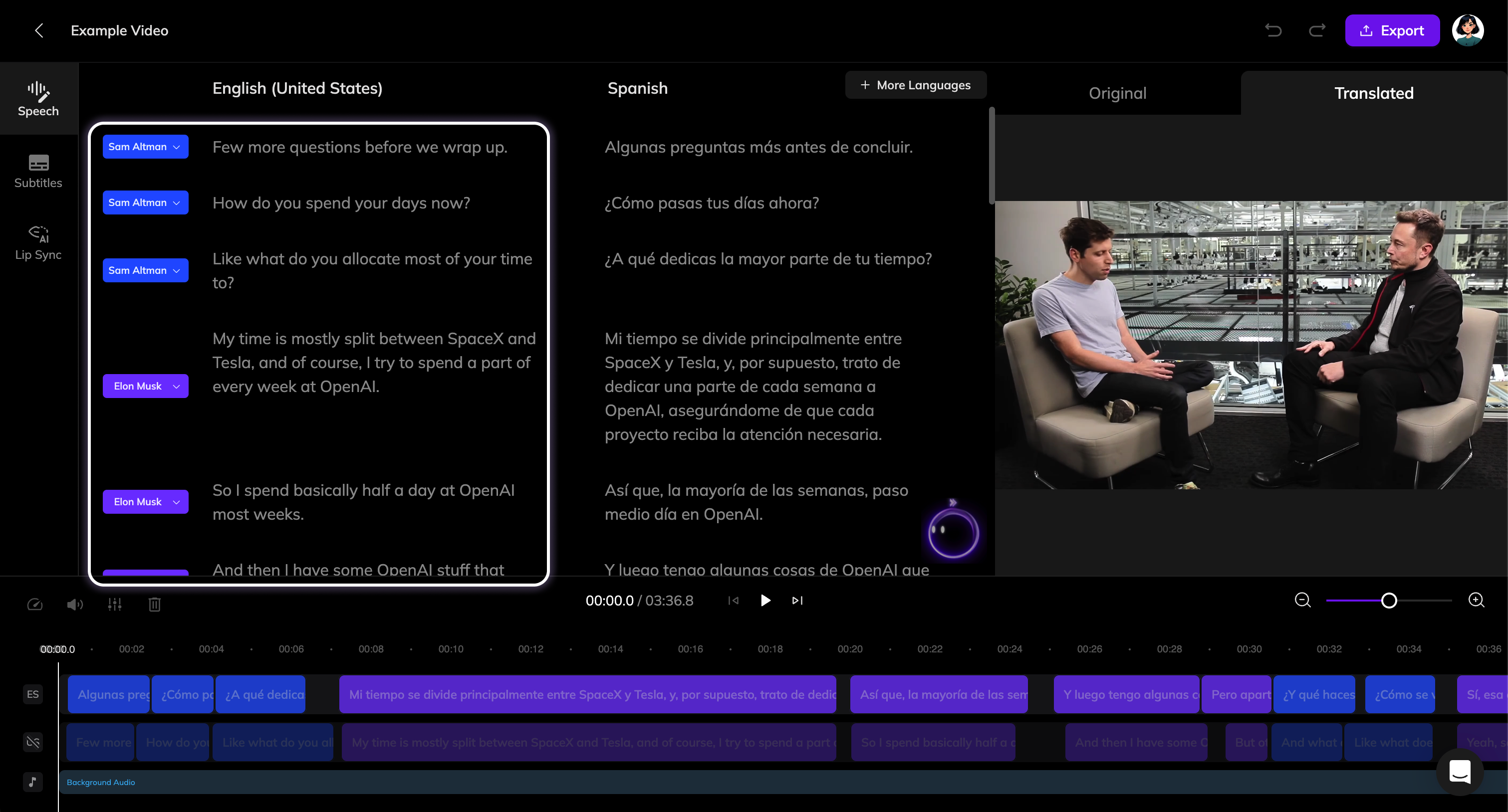
翻訳と吹き替えが完了した後、Vozo翻訳エディタを使用して[文字起こしとスピーカー](/docs/ja/translate_dub/proofread)を簡単に校正し、修正できます。
間違っている元のテキストをクリックして編集したり、間違った話者タグをクリックして正しい話者に切り替えたりできます。修正を行った後、**音声生成**ボタンをクリックして、吹き替えを更新します。
 ## 翻訳の編集
テキストをクリックして編集を有効にすることで、手動で[翻訳を編集](/docs/ja/translate_dub/edit_translation)できます。変更を行った後、**音声生成**ボタンをクリックして、セグメントの新しい吹き替えを生成します。
## 翻訳の編集
テキストをクリックして編集を有効にすることで、手動で[翻訳を編集](/docs/ja/translate_dub/edit_translation)できます。変更を行った後、**音声生成**ボタンをクリックして、セグメントの新しい吹き替えを生成します。
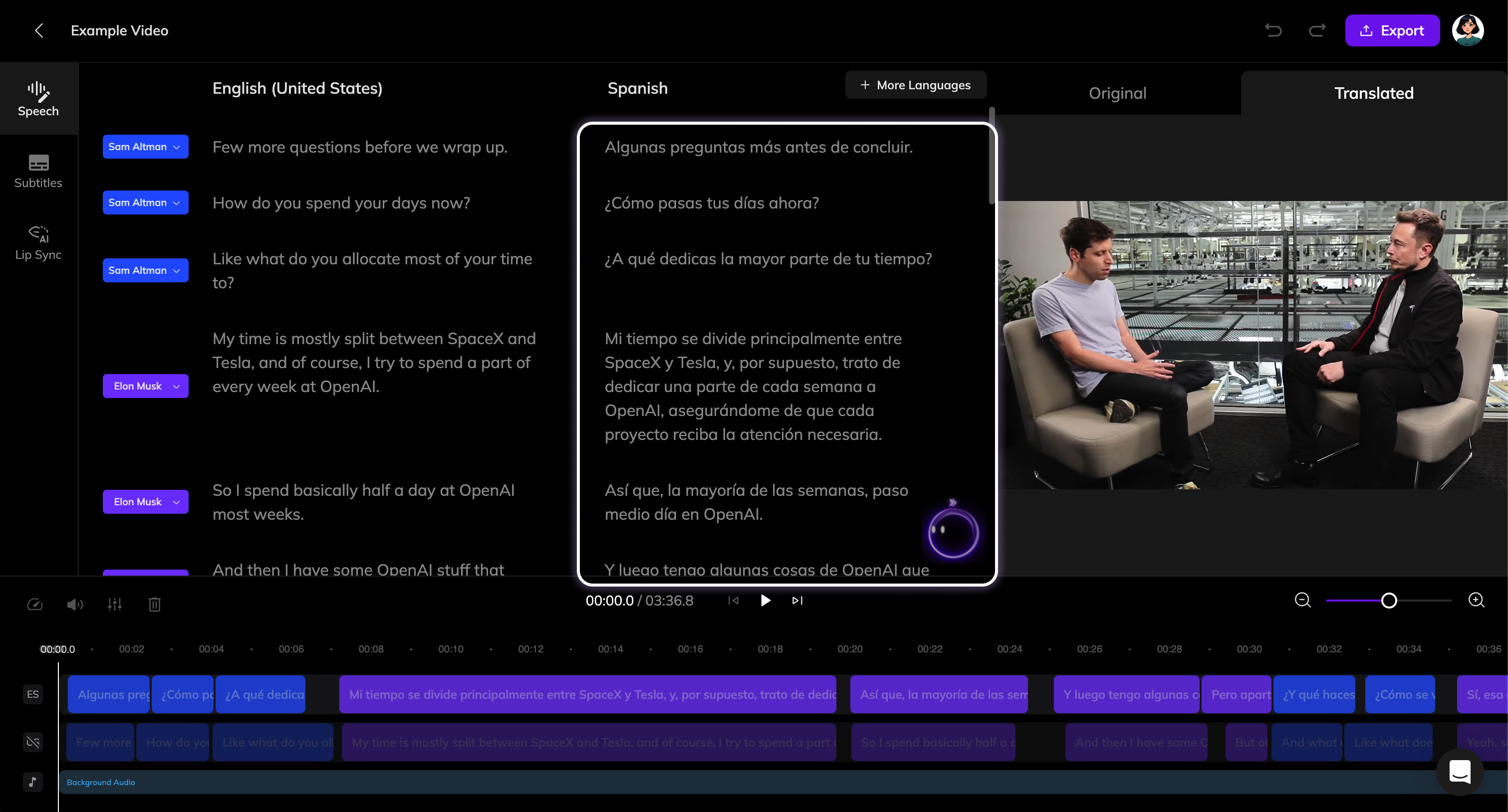 [**AIパイロット**](/docs/ja/translate_dub/ai_pilot)を利用して翻訳を編集することもできます。
## 音声のタイミングと速度を調整
言語構造の違いにより、翻訳された音声の時間が元の音声と異なる場合があります。Vozoの自動翻訳は、自然な話すペースを保ちながら、音声ができるだけ一致するようにします。
* **タイミングを調整**: 調整したいオーディオクリップをクリックし、次にタイムライン上で左右にドラッグします。
[**AIパイロット**](/docs/ja/translate_dub/ai_pilot)を利用して翻訳を編集することもできます。
## 音声のタイミングと速度を調整
言語構造の違いにより、翻訳された音声の時間が元の音声と異なる場合があります。Vozoの自動翻訳は、自然な話すペースを保ちながら、音声ができるだけ一致するようにします。
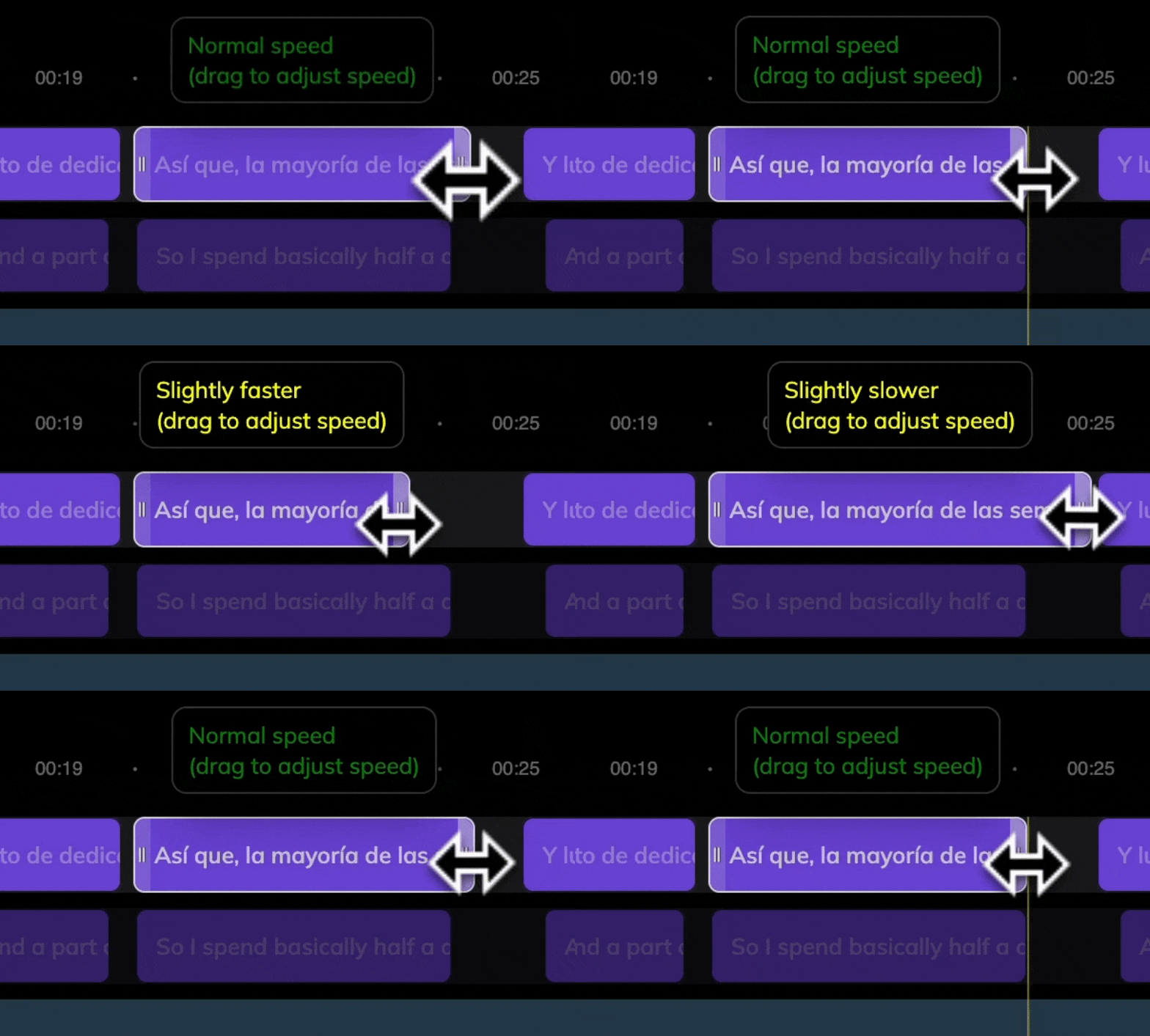
* **タイミングを調整**: 調整したいオーディオクリップをクリックし、次にタイムライン上で左右にドラッグします。 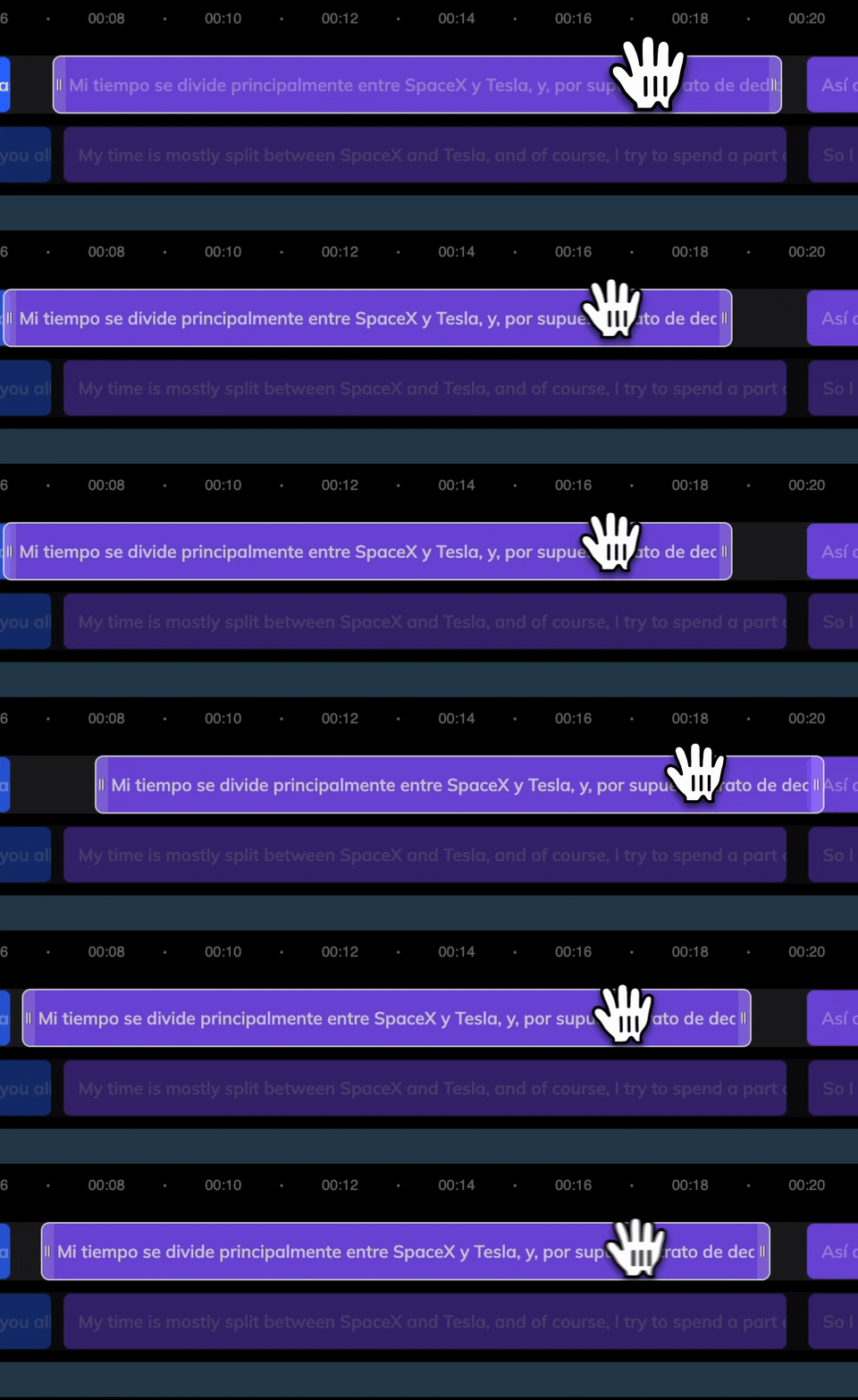 * **速度を調整**: 音声クリップの左または右の端にカーソルを合わせると、コントロールハンドルが表示されます。ハンドルをドラッグしてクリップの速度を調整します。これらの調整は即座に適用され、エディターで直接プレビューできます。
 ## 字幕とリップシンクの追加
自動翻訳されたビデオには、新しい吹き替えが含まれています。必要に応じて、翻訳された字幕を追加したり、リップシンクを行ったりしてさらに強化できます。
### 字幕の追加
1. 左の**字幕タブ**をクリックします。
2. **字幕を追加**スイッチを切り替えます。字幕の生成には数分かかります。
3. 生成された後、スタイルを必要に応じて修正できます。
### リップシンク
1. 左の**リップシンクタブ**をクリックします。
2. 設定オプションについては、[リップシンクの始め方](/docs/ja/lipsync/get_started)を参照してください。設定が完了したら、リップシンクを開始してリップシンクプロジェクトを作成します。
リップシンクは、現在のビデオのために新しいリップシンクプロジェクトを作成することに基づいています。リップシンクを開始する前に、翻訳された音声が正確で最終化されていることを確認してください。
## エクスポートとダウンロード
ビデオに満足したら、エディターの右上隅にある**エクスポート**ボタンをクリックします。エクスポートが完了したら、**ダウンロード**ボタンをクリックしてビデオファイルをダウンロードします。
## よくある質問
詳細な料金ルールについては、[AIツールのポイント利用](/docs/ja/common/tools-points-rules)ページを参照してください。
## 字幕とリップシンクの追加
自動翻訳されたビデオには、新しい吹き替えが含まれています。必要に応じて、翻訳された字幕を追加したり、リップシンクを行ったりしてさらに強化できます。
### 字幕の追加
1. 左の**字幕タブ**をクリックします。
2. **字幕を追加**スイッチを切り替えます。字幕の生成には数分かかります。
3. 生成された後、スタイルを必要に応じて修正できます。
### リップシンク
1. 左の**リップシンクタブ**をクリックします。
2. 設定オプションについては、[リップシンクの始め方](/docs/ja/lipsync/get_started)を参照してください。設定が完了したら、リップシンクを開始してリップシンクプロジェクトを作成します。
リップシンクは、現在のビデオのために新しいリップシンクプロジェクトを作成することに基づいています。リップシンクを開始する前に、翻訳された音声が正確で最終化されていることを確認してください。
## エクスポートとダウンロード
ビデオに満足したら、エディターの右上隅にある**エクスポート**ボタンをクリックします。エクスポートが完了したら、**ダウンロード**ボタンをクリックしてビデオファイルをダウンロードします。
## よくある質問
詳細な料金ルールについては、[AIツールのポイント利用](/docs/ja/common/tools-points-rules)ページを参照してください。