> ## Documentation Index
> Fetch the complete documentation index at: https://www.vozo.ai/docs/llms.txt
> Use this file to discover all available pages before exploring further.
# トランスクリプトの校正
> Vozo翻訳エディタを使用してトランスクリプトを確認し、訂正する方法を学びます。
動画を**翻訳&吹き替え**にアップロードすると、Vozoは音声に基づいて元のトランスクリプトを自動的に生成し、各セグメントにスピーカーラベルを割り当てます。これらのトランスクリプトは、翻訳と吹き替えの基礎となります。
ただし、トランスクリプトには時折、誤認識された単語や不正確なスピーカータグなどのエラーが含まれる場合があり、これにより不正確な翻訳や声の不一致が生じる可能性があります。続行する前に、これらの問題を校正し、訂正することが重要です。
## トランスクリプトを訂正する
### 単語のエラーを訂正する
1. 編集を有効にするために、不正確な原文のテキストをクリックします。
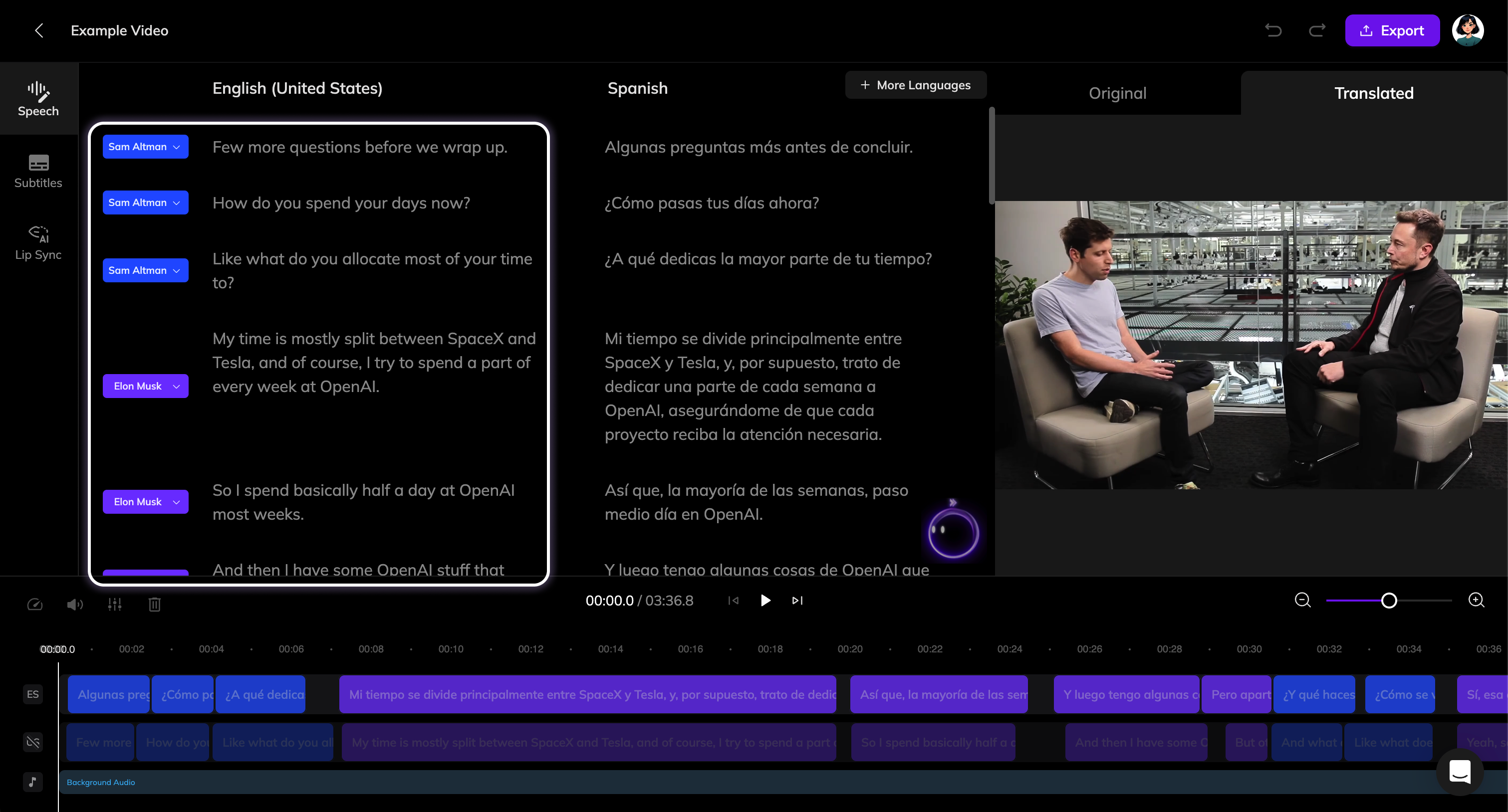 2. 原文を訂正すると、**再翻訳**ボタンが表示されます。更新に基づいてセグメントを再翻訳するには、それをクリックします。複数のセグメントにエラーがある場合は、最初にすべての訂正を行い、次にスピーチセクションの上部にある**再翻訳**ボタンをクリックして、すべての訂正されたセグメントを一括で再翻訳することができます。
3. 新しい翻訳を受け取ったら、これらのセグメントの吹き替えを更新するために**音声生成**をクリックします。
スピーチセクションの右下にある**AIパイロット**をクリックし、「Vozaを見つけて元のスクリプトでVozoに置き換えてください。」のようなプロンプトを入力すると、名前やブランド用語のような翻訳のエラーを訂正できます。
### セグメントを追加する
> 低音量やスピーカーの重なりのために文が認識されなかった場合など、新しいセグメントとして手動で追加できます。
2. 原文を訂正すると、**再翻訳**ボタンが表示されます。更新に基づいてセグメントを再翻訳するには、それをクリックします。複数のセグメントにエラーがある場合は、最初にすべての訂正を行い、次にスピーチセクションの上部にある**再翻訳**ボタンをクリックして、すべての訂正されたセグメントを一括で再翻訳することができます。
3. 新しい翻訳を受け取ったら、これらのセグメントの吹き替えを更新するために**音声生成**をクリックします。
スピーチセクションの右下にある**AIパイロット**をクリックし、「Vozaを見つけて元のスクリプトでVozoに置き換えてください。」のようなプロンプトを入力すると、名前やブランド用語のような翻訳のエラーを訂正できます。
### セグメントを追加する
> 低音量やスピーカーの重なりのために文が認識されなかった場合など、新しいセグメントとして手動で追加できます。
 1. 二つのセグメントの間にカーソルを置き、**"+"** ボタンをクリックして新しいセグメントを追加するか、セグメントの終わりで **Enter** を押して下に一つ作成します。
2. 不足している原文を入力し、**再翻訳**ボタンをクリックします。
### セグメントを分割する
時には、1つのセグメントを分割する必要がある場合もあります(例えば、2人の対話が同じスピーカーとして認識された場合)。
1. 二つのセグメントの間にカーソルを置き、**"+"** ボタンをクリックして新しいセグメントを追加するか、セグメントの終わりで **Enter** を押して下に一つ作成します。
2. 不足している原文を入力し、**再翻訳**ボタンをクリックします。
### セグメントを分割する
時には、1つのセグメントを分割する必要がある場合もあります(例えば、2人の対話が同じスピーカーとして認識された場合)。
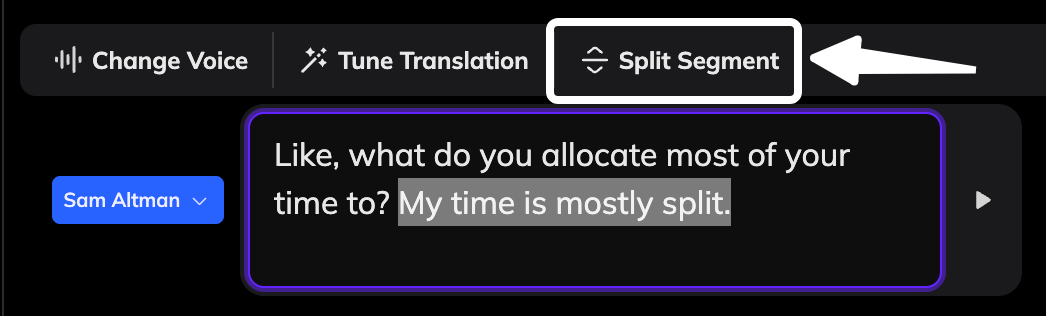 1. 分割したい原文の一部を選択するか、分割したいポイントにテキストカーソルを置きます。
2. ツールバーの **Split Segment** ボタンをクリックするか、セグメントの中央で **Enter** を押してそれを分割します。 (元の文が異なる話者に属する場合は、話者タグを適宜更新することを忘れないでください。)
3. 上部の**再翻訳**をクリックして、両方のセグメントを再翻訳します。
### セグメントを統合する
単一の文が誤って二つに分割された場合、セグメントを統合する必要があるかもしれません。
1. 分割したい原文の一部を選択するか、分割したいポイントにテキストカーソルを置きます。
2. ツールバーの **Split Segment** ボタンをクリックするか、セグメントの中央で **Enter** を押してそれを分割します。 (元の文が異なる話者に属する場合は、話者タグを適宜更新することを忘れないでください。)
3. 上部の**再翻訳**をクリックして、両方のセグメントを再翻訳します。
### セグメントを統合する
単一の文が誤って二つに分割された場合、セグメントを統合する必要があるかもしれません。
 1. マージしたい二つのセグメントの間にカーソルを置き、表示される **Merge** ボタンをクリックするか、セグメントの冒頭で **Backspace** を押して上のものとマージします。
2. セグメントが1つに統合されたら、**再翻訳**をクリックして新しい翻訳を生成します。
## スピーカーを訂正する
動画に複数のスピーカーが含まれている場合、システムは自動的にそれらを区別します。しかし、スピーカー識別に誤りがある場合(吹き替え中に誤った声が使用される可能性がある)、訂正することができます。
スピーカーの機能やスピーカータグの編集方法については、[スピーカーガイド](/docs/ja/translate_dub/speaker)をご覧ください。
1. マージしたい二つのセグメントの間にカーソルを置き、表示される **Merge** ボタンをクリックするか、セグメントの冒頭で **Backspace** を押して上のものとマージします。
2. セグメントが1つに統合されたら、**再翻訳**をクリックして新しい翻訳を生成します。
## スピーカーを訂正する
動画に複数のスピーカーが含まれている場合、システムは自動的にそれらを区別します。しかし、スピーカー識別に誤りがある場合(吹き替え中に誤った声が使用される可能性がある)、訂正することができます。
スピーカーの機能やスピーカータグの編集方法については、[スピーカーガイド](/docs/ja/translate_dub/speaker)をご覧ください。