> ## Documentation Index
> Fetch the complete documentation index at: https://www.vozo.ai/docs/llms.txt
> Use this file to discover all available pages before exploring further.
# スピーカー
> Vozo におけるスピーカータグの仕組み、調整すべきタイミング、およびスピーカーを効果的に管理することによって音声の結果を向上させる方法を学びましょう。
## スピーカーとは?
Vozo は音声の特性に基づいてスピーカータグ(例:スピーカー 1、スピーカー 2)を自動的に割り当てます。これらのタグは翻訳、吹き替え、音声クローンのために各人のセリフを区別するのに役立ちます。
 ## スピーカーの検出方法
Vozo はトーン、ピッチ、タイミングなどの音声の特徴を分析して異なるスピーカーを検出します。検出は自動ですが、必要に応じて手動でタグを修正することも可能です。
## スピーカーを手動で修正するタイミング
次のような場合には、スピーカータグを更新または調整します:
* 単一のスピーカーが誤って複数のタグに分割されている。
* 複数のスピーカーが同じタグにグループ化されている。
* スピーカーの声が感情によって大きく変わる(例:穏やかvs怒りのような)。特定の感情的トーンを持つセリフには、Vozo により適切なクローン音声を生成させるために **新しいスピーカー** を作成します。
## スピーカーを追加または編集する方法
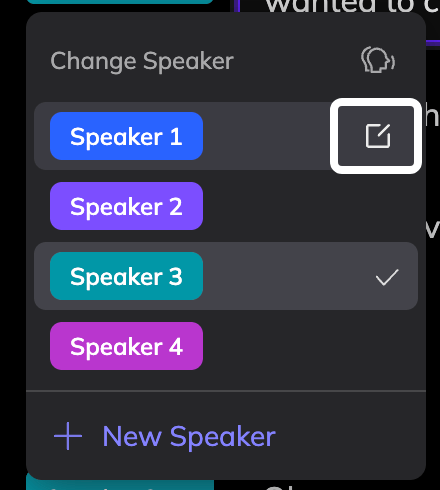
修正したいセグメントの現在のスピーカータグをクリックします。
ドロップダウンから正しいスピーカーを選択するか、**新しいスピーカー** をクリックして新しいスピーカーを追加します。
すべての修正が完了したら、音声セクションの右上隅にある **音声生成** をクリックして変更を適用します。新たに追加されたスピーカーに対しては新しいクローン声が作成されます。
## 同時スピーチ
複数のスピーカーが同時に同じセリフを言う場合、彼らを1つのセグメントに割り当てることで、声を一緒に吹き替えできます。詳細については[同時スピーチ](/docs/ja/translate_dub/simultaneous-speech)を参照してください。
## スピーカー管理のためのヒント
* スピーカーをわかりやすく命名します(例:"ホスト"、"ナレーター"、"ゲスト")。
## スピーカーの検出方法
Vozo はトーン、ピッチ、タイミングなどの音声の特徴を分析して異なるスピーカーを検出します。検出は自動ですが、必要に応じて手動でタグを修正することも可能です。
## スピーカーを手動で修正するタイミング
次のような場合には、スピーカータグを更新または調整します:
* 単一のスピーカーが誤って複数のタグに分割されている。
* 複数のスピーカーが同じタグにグループ化されている。
* スピーカーの声が感情によって大きく変わる(例:穏やかvs怒りのような)。特定の感情的トーンを持つセリフには、Vozo により適切なクローン音声を生成させるために **新しいスピーカー** を作成します。
## スピーカーを追加または編集する方法
修正したいセグメントの現在のスピーカータグをクリックします。
ドロップダウンから正しいスピーカーを選択するか、**新しいスピーカー** をクリックして新しいスピーカーを追加します。
すべての修正が完了したら、音声セクションの右上隅にある **音声生成** をクリックして変更を適用します。新たに追加されたスピーカーに対しては新しいクローン声が作成されます。
## 同時スピーチ
複数のスピーカーが同時に同じセリフを言う場合、彼らを1つのセグメントに割り当てることで、声を一緒に吹き替えできます。詳細については[同時スピーチ](/docs/ja/translate_dub/simultaneous-speech)を参照してください。
## スピーカー管理のためのヒント
* スピーカーをわかりやすく命名します(例:"ホスト"、"ナレーター"、"ゲスト")。
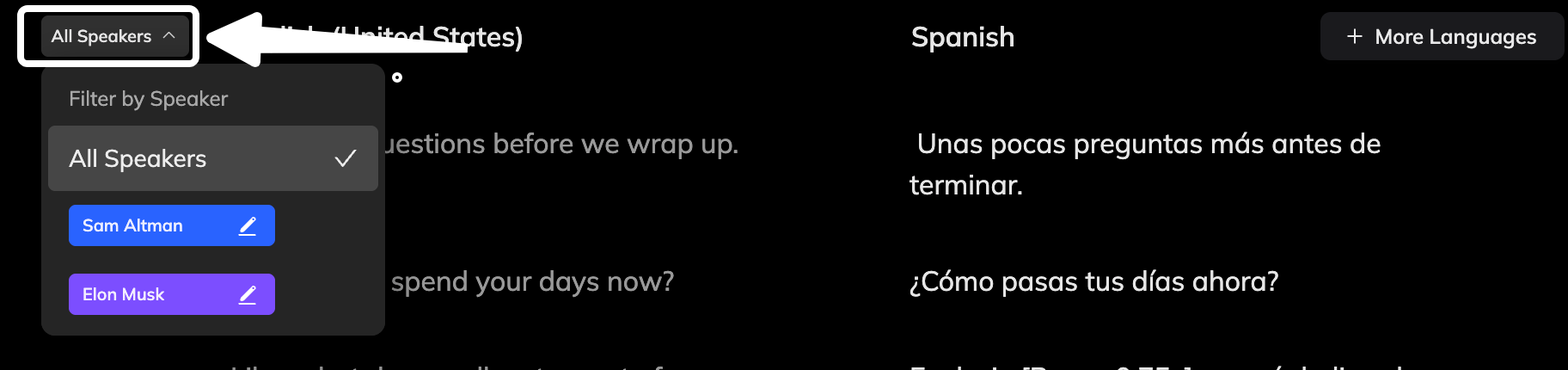
 * スピーチセクションの左上にある**フィルター**ツールを使用して、1人のスピーカーのセグメントを1つずつ表示および編集します。
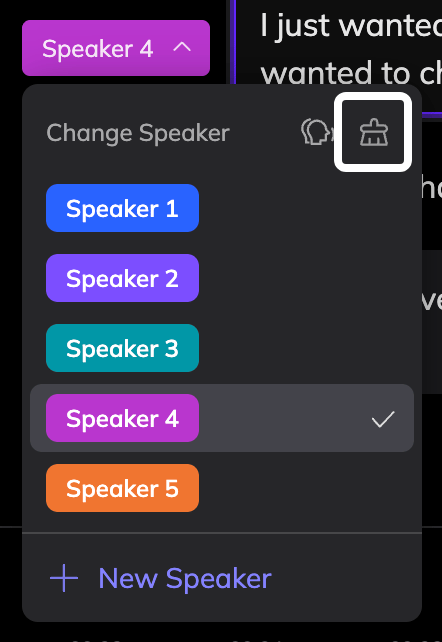
 * **スピーカークリア**アイコンを使って、**スピーカーを変更**ドロップダウンの右上隅から、セグメントに割り当てられていないスピーカーを削除します。
 ## FAQ
スピーカータグが正しいか再確認してください。すべてが正常であるにもかかわらず声が不自然に感じる場合は、[音声を再クローンする](/docs/ja/translate_dub/reclone_voice) 機能を使用してより良い結果を生成できます。
現在、**スピーカータグはプロジェクトごとに特定** されており、各プロジェクトはスピーカーを独立して検出し割り当てます。\
ただし、スピーカーのためにクローン音声を作成した場合は、それを **ライブラリに保存** し、他のプロジェクトで再利用して一貫した音声性能を得ることができます。
## FAQ
スピーカータグが正しいか再確認してください。すべてが正常であるにもかかわらず声が不自然に感じる場合は、[音声を再クローンする](/docs/ja/translate_dub/reclone_voice) 機能を使用してより良い結果を生成できます。
現在、**スピーカータグはプロジェクトごとに特定** されており、各プロジェクトはスピーカーを独立して検出し割り当てます。\
ただし、スピーカーのためにクローン音声を作成した場合は、それを **ライブラリに保存** し、他のプロジェクトで再利用して一貫した音声性能を得ることができます。