> ## Documentation Index
> Fetch the complete documentation index at: https://www.vozo.ai/docs/llms.txt
> Use this file to discover all available pages before exploring further.
# テキストファイルのエクスポートとインポート
> ビジュアル翻訳でテキストのエクスポートとインポートを学びましょう。
この機能では、ビジュアル翻訳のテキストをファイルとしてエクスポートし、外部で確認または編集し、再インポートして一括翻訳を更新できます。
## テキストのエクスポート
**元のテキスト**、**タイムスタンプ**、および**翻訳テキスト**を含むファイルをエクスポートできます。
ファイルをダウンロードする方法は2つあります:
1. **エクスポート**をクリックし、ポップオーバーメニューで**元のテキストと翻訳テキスト**を選択します。
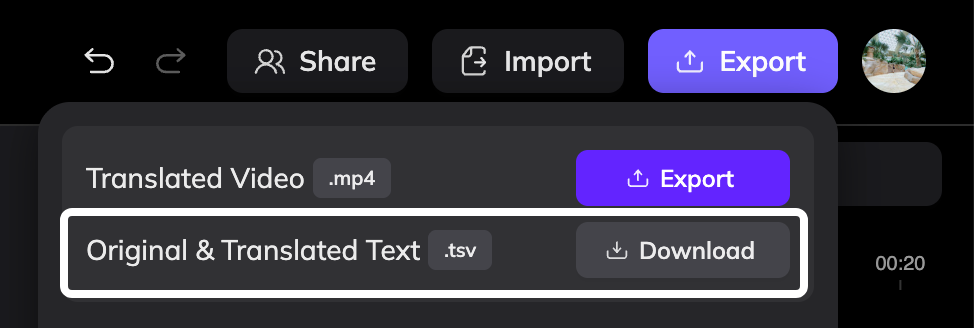 2. **インポート**をクリックし、インポートダイアログからTSVファイルをダウンロードします。
ダウンロードしたファイルには以下が含まれます:
* 元のテキスト
* 開始と終了のタイムスタンプ
* 翻訳テキスト
ファイルをエクスポートした後、必要に応じて翻訳を確認および修正できます。
## ファイルの編集
翻訳を確認または編集した後、ファイルを**TSV**または**TXT**形式で保存します。
ファイル構造を変更しないでください。構造を変更すると、インポートが失敗する可能性があります。
## ファイルのインポート
エディタの右上隅で**インポート**をクリックします。
編集した**TSV**または**TXT**ファイルをアップロードします。
2. **インポート**をクリックし、インポートダイアログからTSVファイルをダウンロードします。
ダウンロードしたファイルには以下が含まれます:
* 元のテキスト
* 開始と終了のタイムスタンプ
* 翻訳テキスト
ファイルをエクスポートした後、必要に応じて翻訳を確認および修正できます。
## ファイルの編集
翻訳を確認または編集した後、ファイルを**TSV**または**TXT**形式で保存します。
ファイル構造を変更しないでください。構造を変更すると、インポートが失敗する可能性があります。
## ファイルのインポート
エディタの右上隅で**インポート**をクリックします。
編集した**TSV**または**TXT**ファイルをアップロードします。
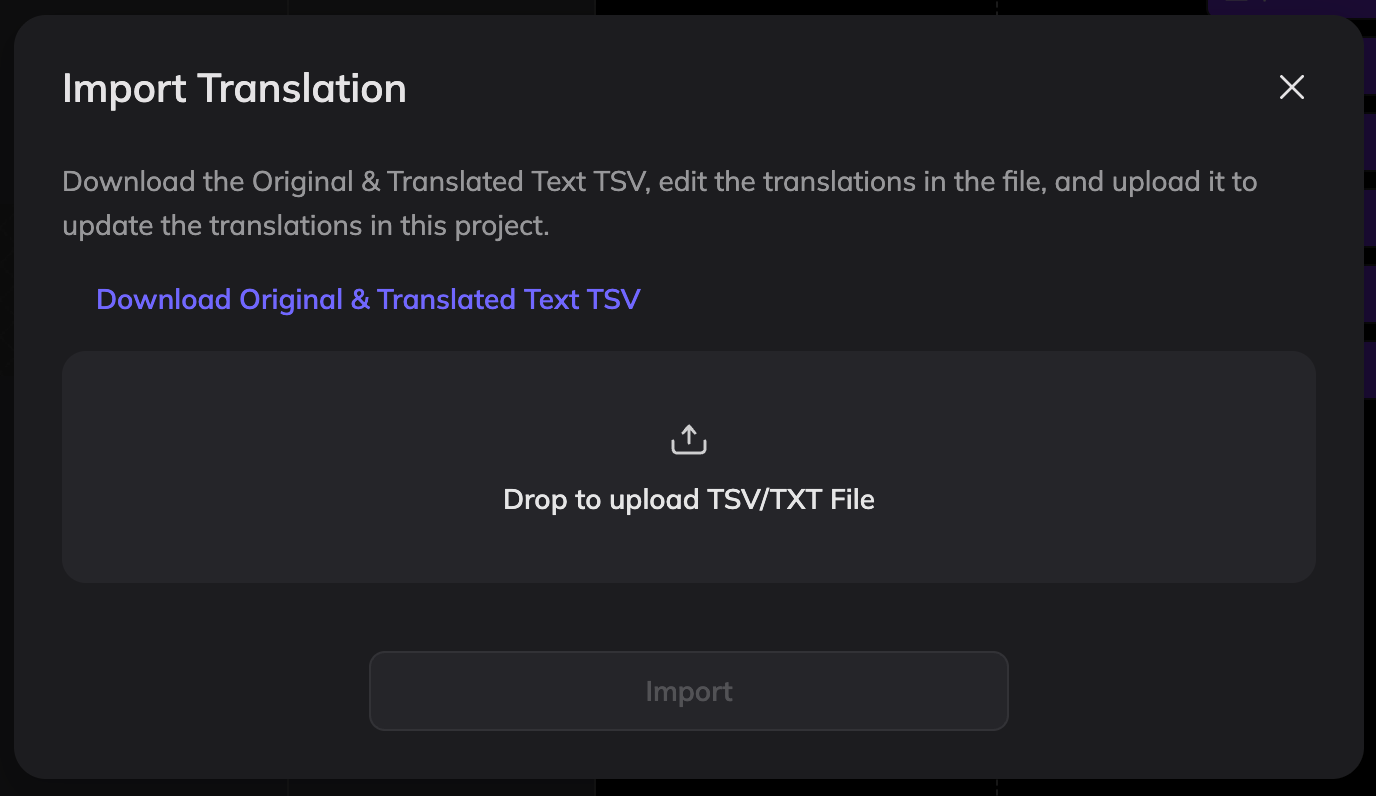 システムはファイルの内容に基づいてプロジェクトを更新します。
## インポート要件
### タイムスタンプ形式
**終了時刻**は**開始時刻**より後でなければならず、タイムスタンプ形式は有効でなければなりません。
### プロジェクトステータスの制限
次の状況ではインポートは許可されていません:
* 一部のセグメントは**再翻訳中**です
* 一部のセグメントは**再生成保留中**のステータスです
ファイルをインポートする前に、処理が完了するまでお待ちください。
## システムがプロジェクトを更新する方法
ファイルをインポートした後、エディタは以下のルールに基づいてプロジェクトを更新します:
1. **翻訳を更新**\
翻訳テキストが修正された場合、システムは翻訳を更新します。
2. **元のテキストを更新**\
元のテキストが修正された場合、システムは元のテキストを更新します。
3. **タイムスタンプを更新**\
タイムスタンプが修正された場合、システムはセグメントのタイミングを更新します。
4. **新しいエントリを追加**\
新しい行が追加された場合、システムはデフォルトスタイルを使用して新しいテキストセグメントを作成します。スタイルはエディタで調整できます。
5. **削除された行**\
ファイルから行が削除された場合、対応するテキストは自動的には削除されません。テキストを削除するには、エディタで手動で削除してください。
システムはファイルの内容に基づいてプロジェクトを更新します。
## インポート要件
### タイムスタンプ形式
**終了時刻**は**開始時刻**より後でなければならず、タイムスタンプ形式は有効でなければなりません。
### プロジェクトステータスの制限
次の状況ではインポートは許可されていません:
* 一部のセグメントは**再翻訳中**です
* 一部のセグメントは**再生成保留中**のステータスです
ファイルをインポートする前に、処理が完了するまでお待ちください。
## システムがプロジェクトを更新する方法
ファイルをインポートした後、エディタは以下のルールに基づいてプロジェクトを更新します:
1. **翻訳を更新**\
翻訳テキストが修正された場合、システムは翻訳を更新します。
2. **元のテキストを更新**\
元のテキストが修正された場合、システムは元のテキストを更新します。
3. **タイムスタンプを更新**\
タイムスタンプが修正された場合、システムはセグメントのタイミングを更新します。
4. **新しいエントリを追加**\
新しい行が追加された場合、システムはデフォルトスタイルを使用して新しいテキストセグメントを作成します。スタイルはエディタで調整できます。
5. **削除された行**\
ファイルから行が削除された場合、対応するテキストは自動的には削除されません。テキストを削除するには、エディタで手動で削除してください。