> ## Documentation Index
> Fetch the complete documentation index at: https://www.vozo.ai/docs/llms.txt
> Use this file to discover all available pages before exploring further.
# はじめに
> ビジュアル翻訳は、スライドや説明オーバーレイなど、動画内の画面テキストを翻訳し、レイアウト、スタイル、アニメーションを保持します。
## ビジュアル翻訳とは
ビジュアル翻訳は、スライド、キャプション、説明オーバーレイを含む動画内の画面テキストを翻訳します。音声ではなく視覚要素に焦点を当てています。
## プロジェクトの作成
はじめるには、**工作台**に移動し、**AI翻訳 - ビジュアル翻訳**をクリックしてください。
動画ファイルをアップロードして開始します。この機能に適した動画であることを確認してください。サポートされる形式とシナリオについては、[サポートされている動画タイプ](/docs/ja/visual_translate/supported_types)をご覧ください。
翻訳を提出する前に、以下の設定を構成します。
1. **原文の言語**:動画内の画面テキストの言語を選択します。
2. **翻訳先**:ターゲット言語を選択します。
3. **高度な設定**(オプション):
* **翻訳プロンプト**:翻訳を導くためのトーン、スタイル、またはコンテキストを提供します。
* **用語集**:用語の翻訳と一貫性を制御するために、一つ以上の用語集を適用します。
準備が整ったら、プロジェクトを提出し、処理が完了するのを待ちます。
## 翻訳のプレビューと編集
処理後、結果を確認し編集するためのエディターに入ります。
### 比較ビュー
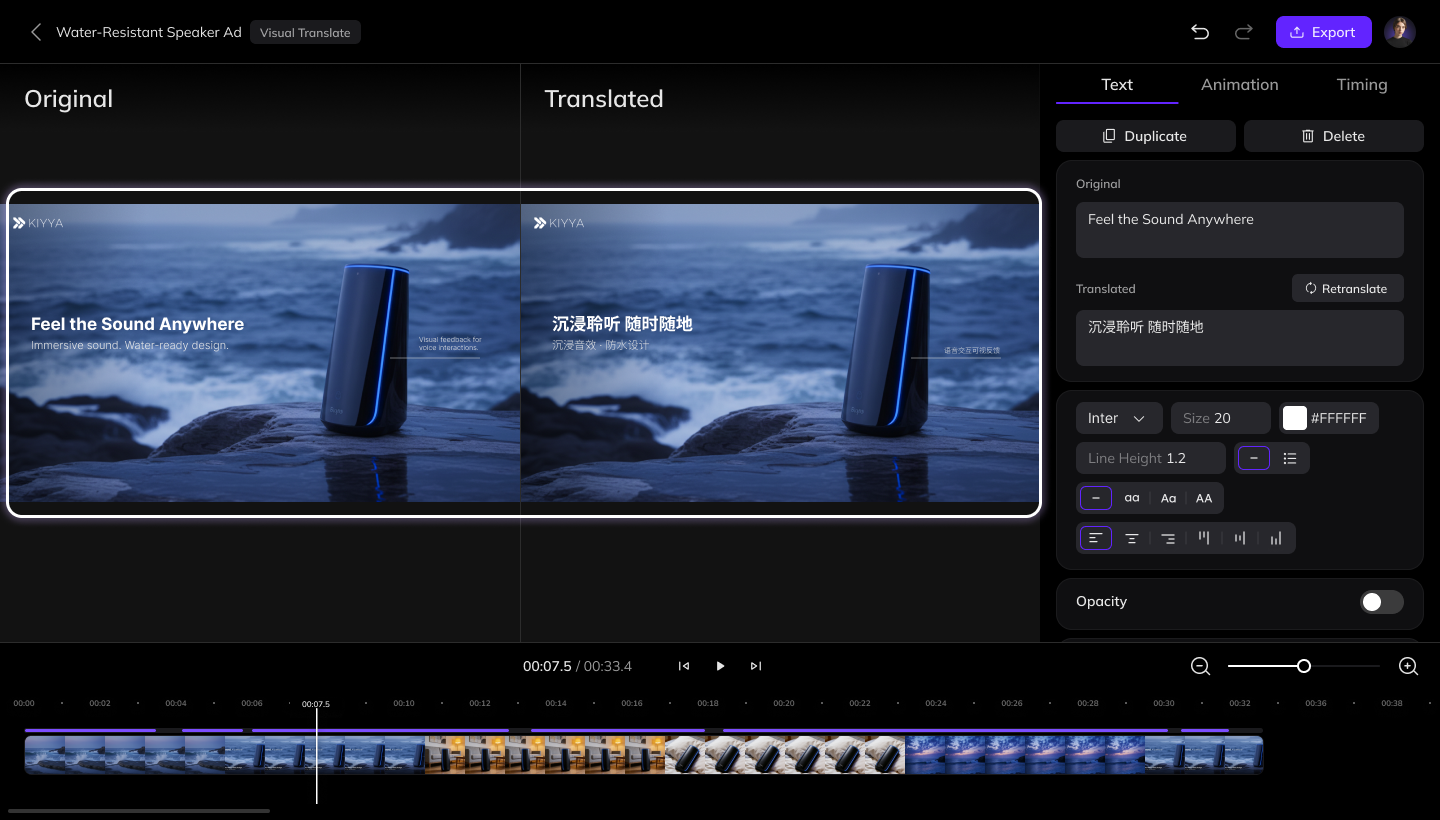
**並べて表示**した動画をプレビューし、以下を比較することができます。
* 元の動画
* 翻訳された動画
これにより、正確性とレイアウトの一貫性を迅速に確認できます。
 ### テキストコンテンツの編集
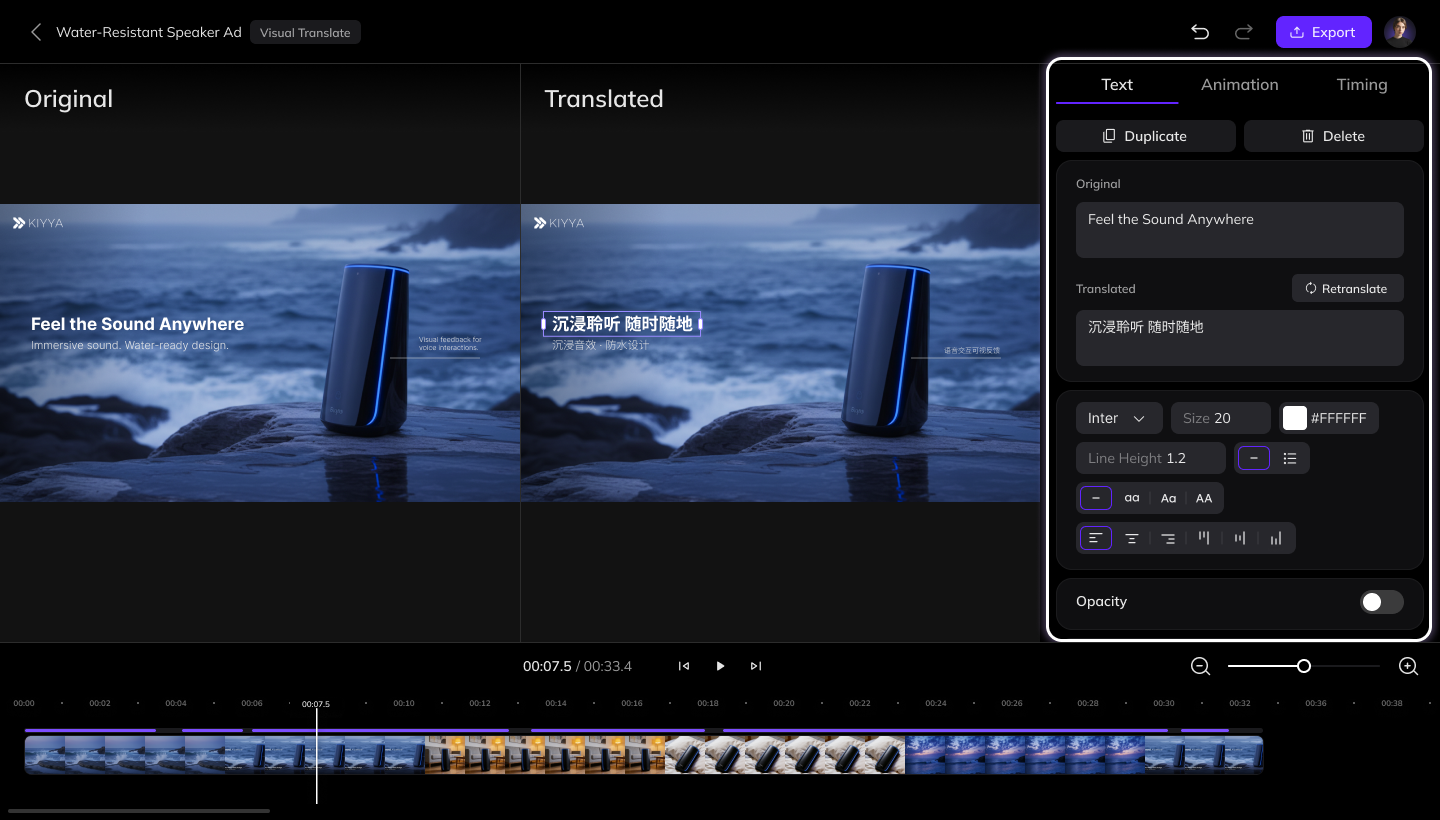
動画内の任意のテキスト要素を選択します。すべての編集は**右側のパネル**で行います。
* **テキストコンテンツを編集**:
* 検出された元のテキストが誤っている場合は、元のテキストを編集し、**再翻訳**をクリックして翻訳を再生成します。
* 翻訳されたテキストを直接編集することもできます。
* **テキストスタイルとアニメーションを調整**:
* **テキストスタイル**:フォント、サイズ、色、その他の視覚スタイル
* **アニメーション**:入りおよび退出アニメーション
* **タイミング**:開始時刻、継続時間、層の順序
### テキストコンテンツの編集
動画内の任意のテキスト要素を選択します。すべての編集は**右側のパネル**で行います。
* **テキストコンテンツを編集**:
* 検出された元のテキストが誤っている場合は、元のテキストを編集し、**再翻訳**をクリックして翻訳を再生成します。
* 翻訳されたテキストを直接編集することもできます。
* **テキストスタイルとアニメーションを調整**:
* **テキストスタイル**:フォント、サイズ、色、その他の視覚スタイル
* **アニメーション**:入りおよび退出アニメーション
* **タイミング**:開始時刻、継続時間、層の順序
 ### キャンバス上で直接編集
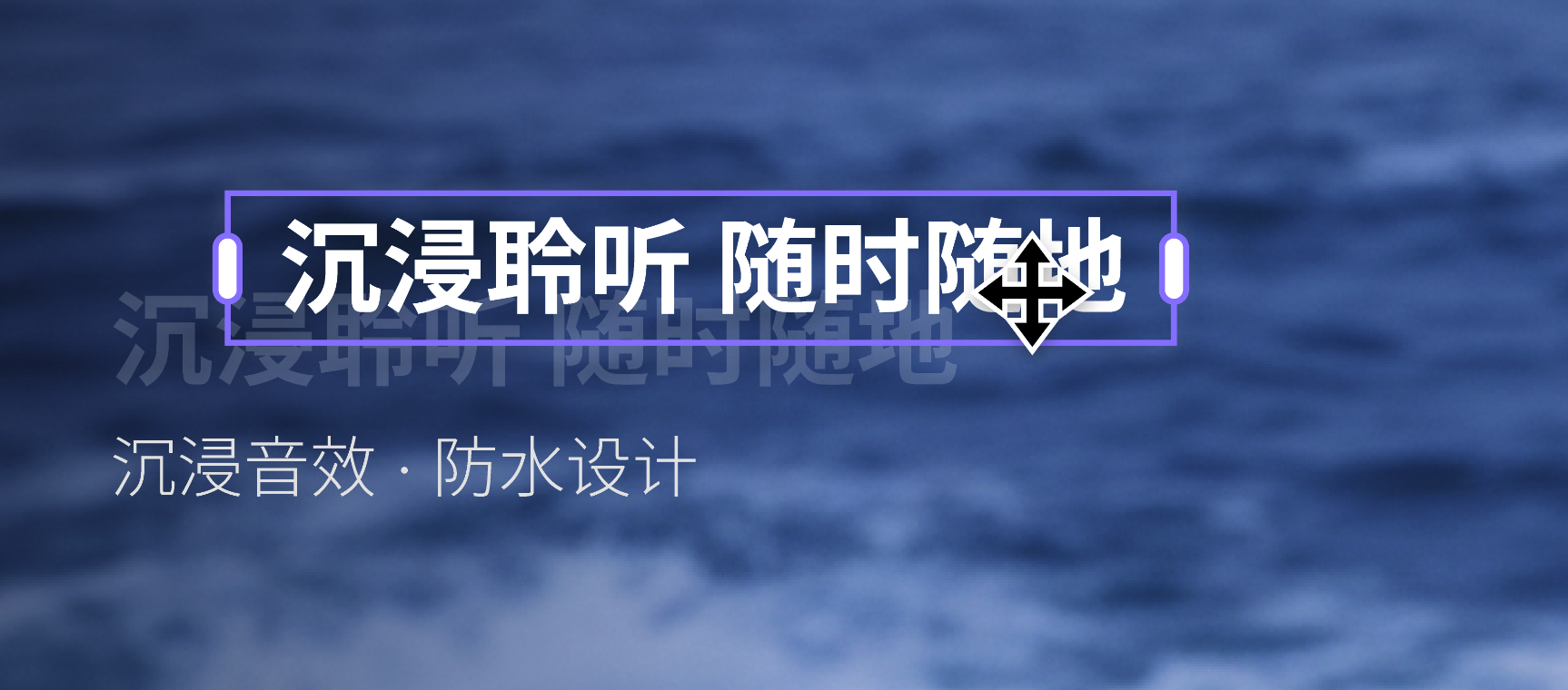
動画プレビュー内でテキスト要素を直接調整することもできます。
* テキストの位置を移動
* テキストを回転
* テキストボックスの幅をリサイズ
### キャンバス上で直接編集
動画プレビュー内でテキスト要素を直接調整することもできます。
* テキストの位置を移動
* テキストを回転
* テキストボックスの幅をリサイズ
 ## 動画のエクスポート
レビューと編集が完了したら、右上隅の**エクスポート**ボタンをクリックして最終動画を生成します。
## 吹き替え、字幕、またはリップシンクを続ける
**吹き替え**、**字幕**、または**リップシンク**を続けたい場合は、最初に動画をエクスポートし、その後、該当するツールにアップロードしてください。
将来的には、ビジュアル翻訳と吹き替え、字幕、リップシンクを単一のワークフローに統合するために作業を進めています。お楽しみに。
## FAQ
詳細な料金ルールについては、[AIツールのポイント使用](/docs/ja/common/tools-points-rules)ページを参照してください。
## 動画のエクスポート
レビューと編集が完了したら、右上隅の**エクスポート**ボタンをクリックして最終動画を生成します。
## 吹き替え、字幕、またはリップシンクを続ける
**吹き替え**、**字幕**、または**リップシンク**を続けたい場合は、最初に動画をエクスポートし、その後、該当するツールにアップロードしてください。
将来的には、ビジュアル翻訳と吹き替え、字幕、リップシンクを単一のワークフローに統合するために作業を進めています。お楽しみに。
## FAQ
詳細な料金ルールについては、[AIツールのポイント使用](/docs/ja/common/tools-points-rules)ページを参照してください。