> ## Documentation Index
> Fetch the complete documentation index at: https://www.vozo.ai/docs/llms.txt
> Use this file to discover all available pages before exploring further.
# Glossário
> Garanta a tradução e pronúncia consistentes de termos-chave com glossários personalizados.
O glossário está disponível para membros do **Studio** e de níveis superiores.
## O que é um Glossário?
Um **Glossário** garante a tradução e pronúncia consistentes de termos específicos em todo o seu projeto. Isso é especialmente útil para:
* Nomes de marcas
* Terminologia específica da indústria
* Nomes e substantivos próprios
* Expressões fixas que não devem ser traduzidas
## Criar um Glossário
Para criar e gerenciar glossários:
1. No **Painel**, clique na aba **Glossários** na barra lateral esquerda.
2. Você verá uma lista de todos os glossários que você criou, juntamente com seus pares de idiomas e número de termos.
3. Clique em **Novo Glossário** para criar um novo glossário.
Isso abrirá a página do editor de termos, onde você pode:
* Adicionar novos pares de termos
* Editar ou excluir termos existentes
* Importar termos via CSV
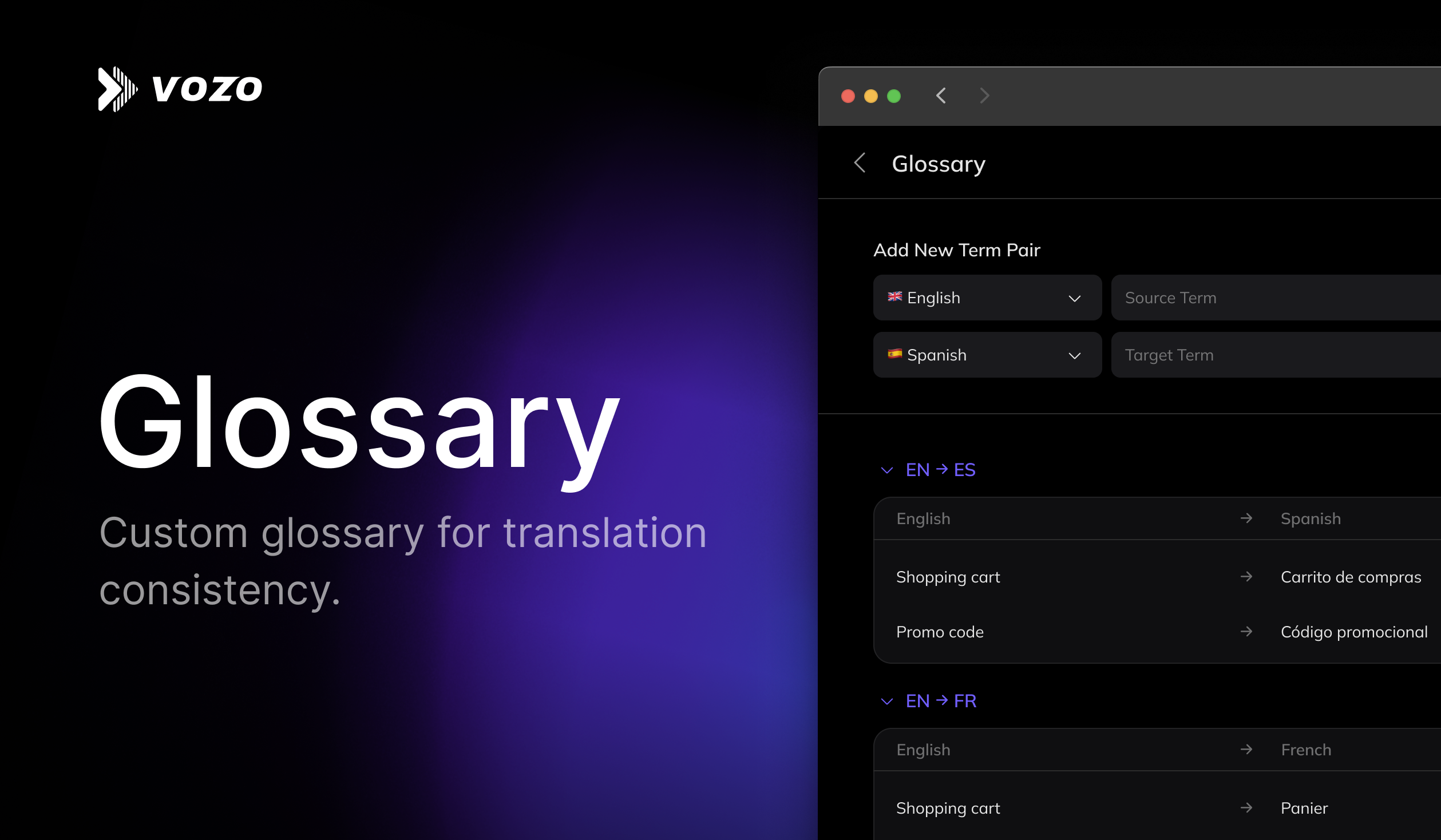 ### Adicionar Novo Par de Termos
Para adicionar um termo manualmente:
1. Selecione o **idioma de origem** e o **idioma de destino**.
2. Digite o **termo de origem** e o **termo de destino**. Marque **Não traduzir** se você quiser preservar o termo original na saída, como nomes de marcas.
3. (Opcional) Adicione uma pronúncia para orientar a saída da dublagem. A pronúncia se aplica apenas ao Traduzir e Dublar.
4. Clique em **Adicionar Par de Termos**.
### Importar de CSV
Para importar vários termos de uma vez a partir de um arquivo de glossário existente:
1. Clique em **Importar**.
2. Prepare um arquivo `.csv` com 5 colunas:
* Termo de Origem
* Termo de Destino
* Código de Idioma de Origem
* Código de Idioma de Destino
* Pronúncia (opcional)
3. **Não inclua uma linha de cabeçalho**—a primeira linha será tratada como um par de termos.
4. Arraste seu arquivo para a área de upload ou clique para selecioná-lo.
5. Clique em **Importar** para fazer o upload.
## Usar o Glossário em um Projeto
Ao criar um **Projeto de Tradução**, você pode escolher um ou mais glossários na seção **Configurações Avançadas**.
1. Expanda as **Configurações Avançadas**.
2. No dropdown do **Glossário**, selecione um ou mais glossários.
3. Os glossários selecionados guiarão a tradução. Se houver conflitos de termos entre os glossários, os termos do glossário listado primeiro serão usados com maior prioridade.
### Adicionar Novo Par de Termos
Para adicionar um termo manualmente:
1. Selecione o **idioma de origem** e o **idioma de destino**.
2. Digite o **termo de origem** e o **termo de destino**. Marque **Não traduzir** se você quiser preservar o termo original na saída, como nomes de marcas.
3. (Opcional) Adicione uma pronúncia para orientar a saída da dublagem. A pronúncia se aplica apenas ao Traduzir e Dublar.
4. Clique em **Adicionar Par de Termos**.
### Importar de CSV
Para importar vários termos de uma vez a partir de um arquivo de glossário existente:
1. Clique em **Importar**.
2. Prepare um arquivo `.csv` com 5 colunas:
* Termo de Origem
* Termo de Destino
* Código de Idioma de Origem
* Código de Idioma de Destino
* Pronúncia (opcional)
3. **Não inclua uma linha de cabeçalho**—a primeira linha será tratada como um par de termos.
4. Arraste seu arquivo para a área de upload ou clique para selecioná-lo.
5. Clique em **Importar** para fazer o upload.
## Usar o Glossário em um Projeto
Ao criar um **Projeto de Tradução**, você pode escolher um ou mais glossários na seção **Configurações Avançadas**.
1. Expanda as **Configurações Avançadas**.
2. No dropdown do **Glossário**, selecione um ou mais glossários.
3. Os glossários selecionados guiarão a tradução. Se houver conflitos de termos entre os glossários, os termos do glossário listado primeiro serão usados com maior prioridade.