> ## Documentation Index
> Fetch the complete documentation index at: https://www.vozo.ai/docs/llms.txt
> Use this file to discover all available pages before exploring further.
# Introdução
> Aprenda como criar ou editar fala usando o Estúdio de Voz — seja começando do zero ou editando com áudio/vídeo existente.
## Começar um Projeto
Você pode começar de duas maneiras:
* **Criar Novo Projeto**: Comece a partir de um projeto em branco e gere fala a partir do texto.
* **Importar Áudio/Vídeo**: Faça o upload de mídias existentes para editar a fala, mudar a voz ou adicionar nova locução.
## Configurar Seu Projeto
Se você escolher **Importar Áudio/Vídeo**, precisará configurar o seguinte antes que o processamento inicie:
* **Idioma falado**: Selecione o idioma falado no áudio ou vídeo carregado, ou escolha **Detecção Automática** para que o sistema identifique automaticamente.
* **Número de Locutores**: Escolha o número de locutores ou use **Detecção Automática** para separação automática de locutores. Informar o número correto melhora a precisão.
Clique em **Continuar** para prosseguir.
Se você selecionou **Criar Novo Projeto**, pode pular esta etapa e começar a gerar fala diretamente do seu roteiro.
## Editar Fala
### Gerar Fala
* Na seção de Fala, clique em **Adicionar Segmento**.
* Insira seu texto, escolha uma voz (do lado esquerdo do texto) e clique no botão **Gerar Fala**.
 ### [Editar Fala](/docs/pt/edit_script_dub/edit_speech)
* Clique na frase que deseja editar.
* Após editar, clique em **Gerar Fala** para gerar áudio para essa frase.
### [Reescrever com AI Pilot](/docs/pt/edit_script_dub/ai_pilot)
* Clique em uma frase e escolha **Reescrever com AI** na barra de ferramentas.
* Forneça um prompt e visualize o resultado.
* Para reescrever todo o roteiro, use o botão **AI Pilot** no canto inferior direito da seção de Fala.
## Ajustar Tempo e Velocidade do Áudio
Use a linha do tempo na parte inferior para ajustar a reprodução do áudio.
### Ajustar Tempo
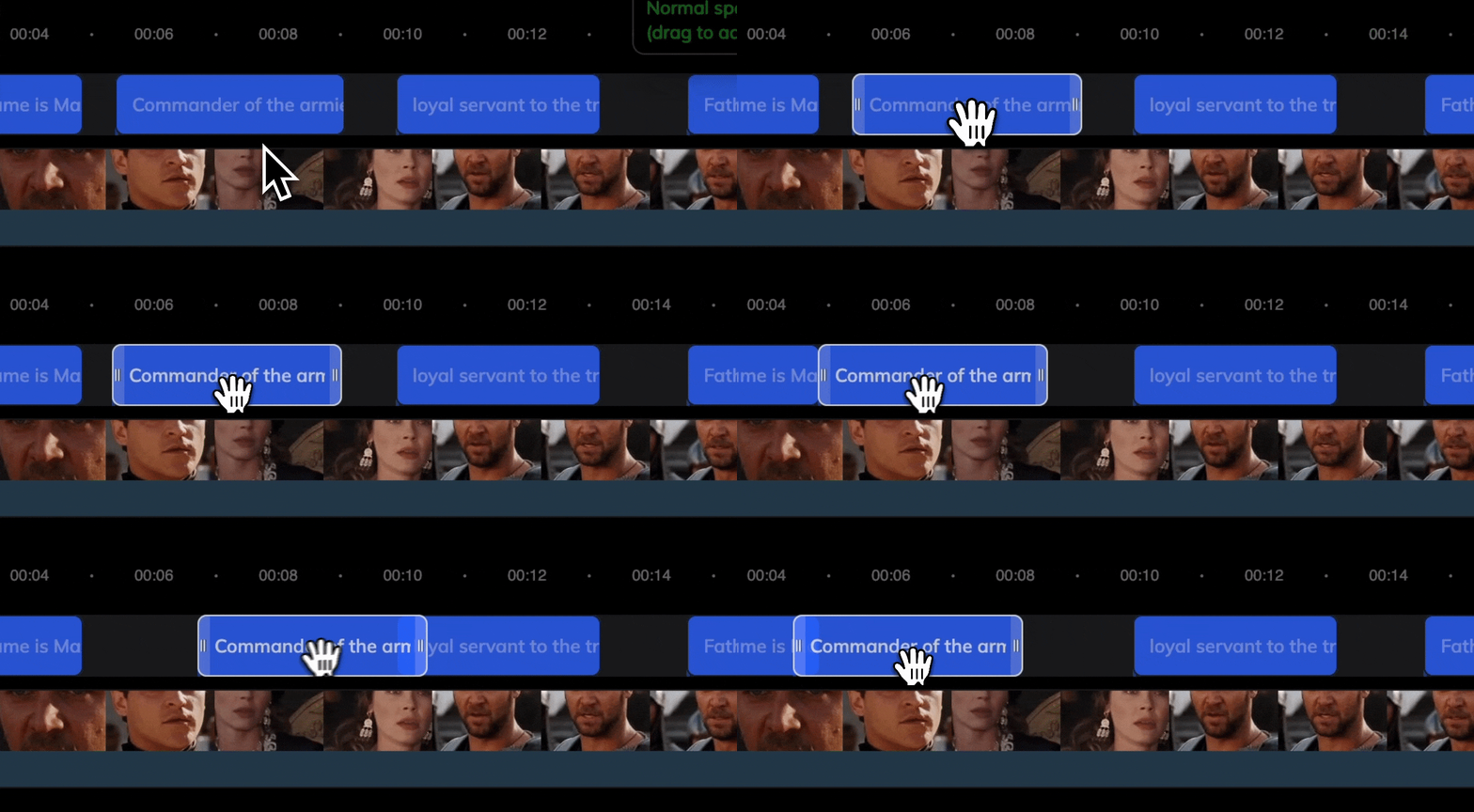
Arraste o bloco de áudio da fala para a esquerda ou para a direita para mudar sua posição.
### [Editar Fala](/docs/pt/edit_script_dub/edit_speech)
* Clique na frase que deseja editar.
* Após editar, clique em **Gerar Fala** para gerar áudio para essa frase.
### [Reescrever com AI Pilot](/docs/pt/edit_script_dub/ai_pilot)
* Clique em uma frase e escolha **Reescrever com AI** na barra de ferramentas.
* Forneça um prompt e visualize o resultado.
* Para reescrever todo o roteiro, use o botão **AI Pilot** no canto inferior direito da seção de Fala.
## Ajustar Tempo e Velocidade do Áudio
Use a linha do tempo na parte inferior para ajustar a reprodução do áudio.
### Ajustar Tempo
Arraste o bloco de áudio da fala para a esquerda ou para a direita para mudar sua posição.
 ### Ajustar Velocidade
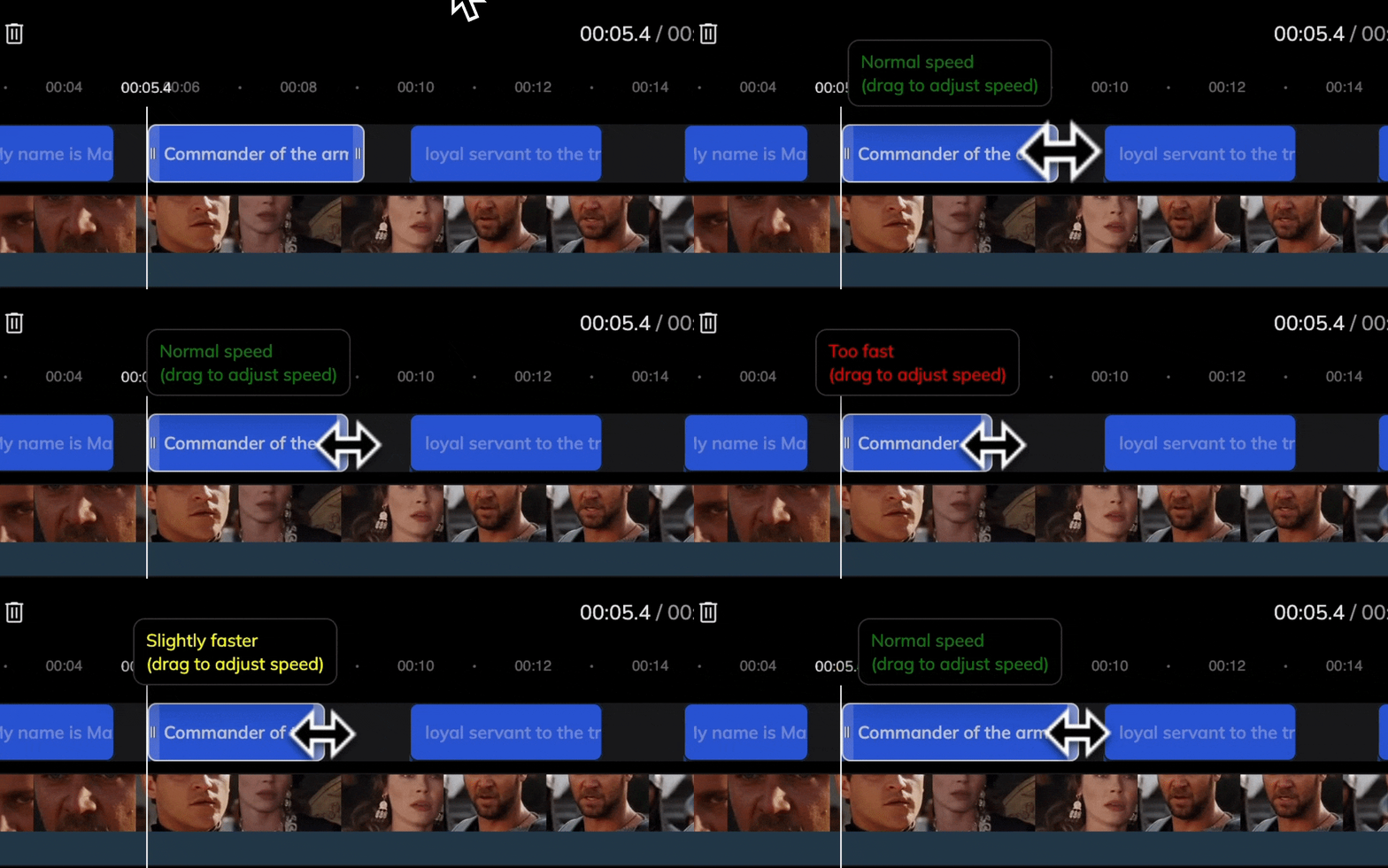
Passe o cursor sobre qualquer borda de um bloco de fala para revelar uma alça. Arraste para esticar ou comprimir para controle de velocidade.
### Ajustar Velocidade
Passe o cursor sobre qualquer borda de um bloco de fala para revelar uma alça. Arraste para esticar ou comprimir para controle de velocidade.
 ## Sincronização Labial
Após gerar a fala, você pode sincronizar os movimentos labiais com o novo áudio.
A Sincronização Labial está disponível apenas para projetos com **vídeo** carregado.
1. Clique na aba **Sincronização Labial** à esquerda.
2. Consulte [Introdução à Sincronização Labial](/docs/pt/lipsync/get_started) para configuração.
3. Inicie a sincronização labial para coincidir automaticamente o movimento da boca com a nova voz.
## Exportar e Baixar
Uma vez que você esteja satisfeito com suas edições:
* Clique em **Exportar** no canto superior direito.
* Após a renderização ser concluída, clique em **Baixar** para obter seu áudio ou vídeo final.
## FAQ
Por favor, consulte [Uso de Pontos para Ferramentas de IA](/docs/pt/common/tools-points-rules) para regras detalhadas de preços.
## Sincronização Labial
Após gerar a fala, você pode sincronizar os movimentos labiais com o novo áudio.
A Sincronização Labial está disponível apenas para projetos com **vídeo** carregado.
1. Clique na aba **Sincronização Labial** à esquerda.
2. Consulte [Introdução à Sincronização Labial](/docs/pt/lipsync/get_started) para configuração.
3. Inicie a sincronização labial para coincidir automaticamente o movimento da boca com a nova voz.
## Exportar e Baixar
Uma vez que você esteja satisfeito com suas edições:
* Clique em **Exportar** no canto superior direito.
* Após a renderização ser concluída, clique em **Baixar** para obter seu áudio ou vídeo final.
## FAQ
Por favor, consulte [Uso de Pontos para Ferramentas de IA](/docs/pt/common/tools-points-rules) para regras detalhadas de preços.