> ## Documentation Index
> Fetch the complete documentation index at: https://www.vozo.ai/docs/llms.txt
> Use this file to discover all available pages before exploring further.
# Editor de Sincronização Labial
> Use o editor de Sincronização Labial para marcar o falante correto e alcançar uma sincronização labial perfeita.
Vozo analisa automaticamente o seu vídeo e aplica a sincronização labial ao **rosto de fala detectado**, o que é especialmente útil para cenas com várias pessoas. Após o processamento, você pode editar as marcações do falante no editor para especificar qual rosto deve ou não ser sincronizado durante segmentos de tempo específicos.
## Mostrar Vídeo Original e Marcar Falante
Ative o switch **Verificar e Editar Lip Sync** no canto inferior esquerdo do editor para ver uma comparação lado a lado:
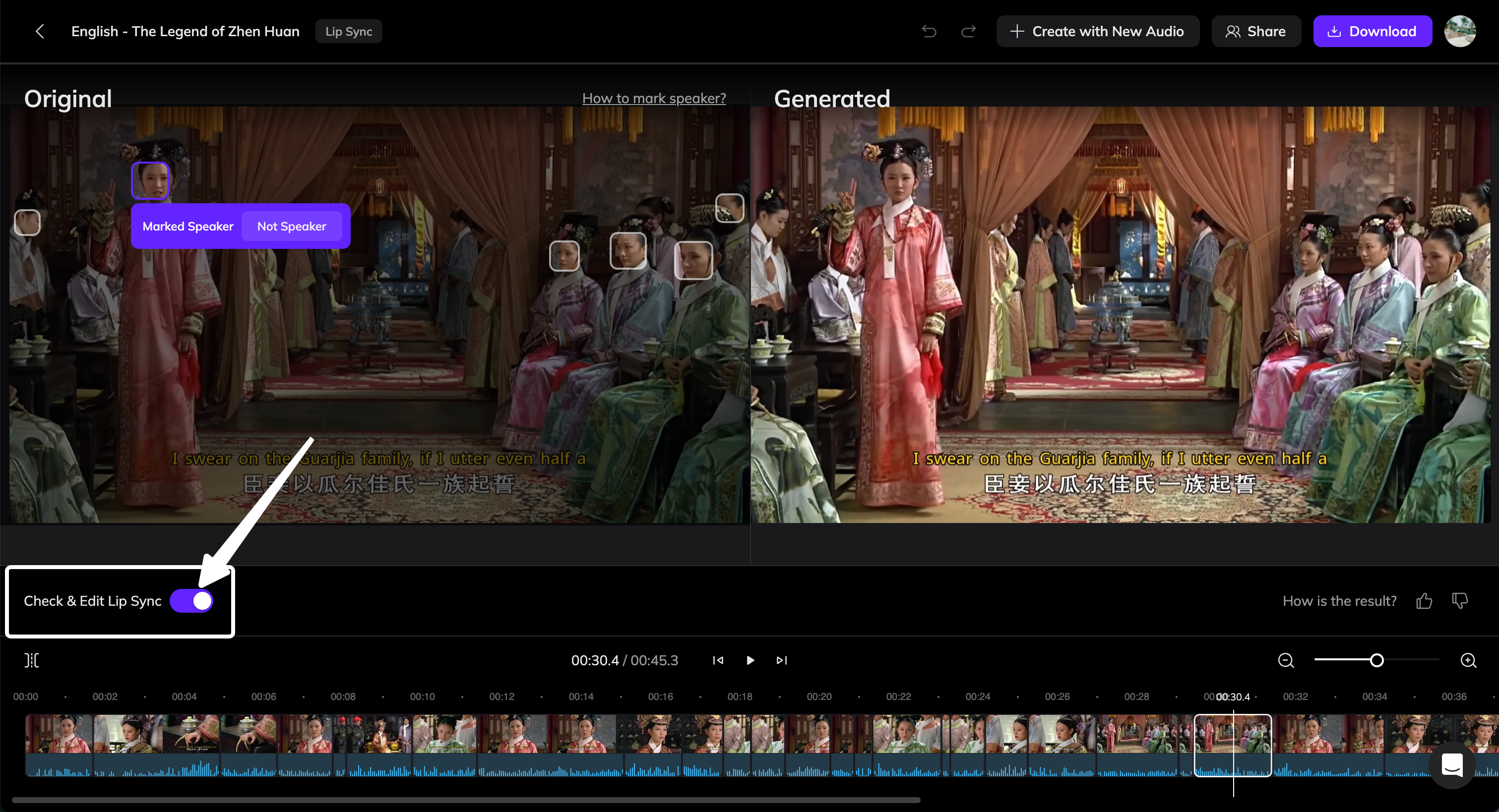 * Esquerda: o **vídeo original**
* Direita: o **vídeo gerado**
Na pré-visualização do vídeo original, todos os rostos detectados serão rotulados:
* **Falante Marcado** — este rosto é identificado como o falante atual e foi sincronizado com o áudio.
* **Não Falante** — este rosto não é identificado como o falante e permanece em seu estado original sem sincronização labial.
## Como Marcar o Falante
* Se o rosto falante não foi corretamente reconhecido como o falante, clique no botão **Marcar como Falante**.
* Se ninguém no quadro está realmente falando (por exemplo, durante uma narração), clique em **Não Falante** no rosto incorretamente marcado.
Clique em **Regenerar x Clipes Editados** para atualizar todos os segmentos com marcações modificadas.
### Marcar Segmentos de Tempo Específicos
Vozo divide automaticamente seu vídeo em vários clipes na linha do tempo.\
Se a parte que você deseja editar não estiver separada, você pode dividi-la manualmente:
Arraste o cabeçote de reprodução para o ponto de tempo que você deseja isolar.
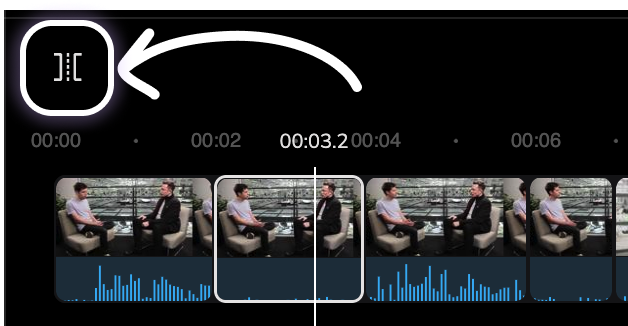
Clique no botão **Dividir** no canto superior esquerdo da linha do tempo para criar um novo clipe.
* Esquerda: o **vídeo original**
* Direita: o **vídeo gerado**
Na pré-visualização do vídeo original, todos os rostos detectados serão rotulados:
* **Falante Marcado** — este rosto é identificado como o falante atual e foi sincronizado com o áudio.
* **Não Falante** — este rosto não é identificado como o falante e permanece em seu estado original sem sincronização labial.
## Como Marcar o Falante
* Se o rosto falante não foi corretamente reconhecido como o falante, clique no botão **Marcar como Falante**.
* Se ninguém no quadro está realmente falando (por exemplo, durante uma narração), clique em **Não Falante** no rosto incorretamente marcado.
Clique em **Regenerar x Clipes Editados** para atualizar todos os segmentos com marcações modificadas.
### Marcar Segmentos de Tempo Específicos
Vozo divide automaticamente seu vídeo em vários clipes na linha do tempo.\
Se a parte que você deseja editar não estiver separada, você pode dividi-la manualmente:
Arraste o cabeçote de reprodução para o ponto de tempo que você deseja isolar.
Clique no botão **Dividir** no canto superior esquerdo da linha do tempo para criar um novo clipe.
 Ajuste a marcação do falante para o novo segmento conforme necessário.
## Cenários Comuns e Soluções
Quando vários rostos aparecem em uma cena, o Vozo pode aplicar a sincronização labial ao rosto errado.
**Como corrigir:**
1. Na prévia do vídeo original, clique no rosto correto e escolha **Marcar como Locutor**.
O rosto incorreto será desmarcado automaticamente.
2. Clique em **Regenerar x Clipes Editados** para atualizar o resultado.
Se o áudio vem de um narrador fora da tela ou de uma voz de fundo, o sistema pode ainda aplicar a sincronização labial a um rosto visível.
**Como corrigir:**
1. Selecione o rosto sincronizado e clique em **Não Falante**.
2. Clique em **Regenerar x Clipes Editados** para remover a sincronização labial e restaurar o movimento original da boca.
Às vezes, a sincronização labial pode fazer com que a boca apareça sobre objetos como microfones ou mãos.
**Como corrigir:**
1. Clique **Dividir** para isolar esse segmento na linha do tempo.
2. Selecione o segmento e clique em **Não Falante**.
3. Clique em **Regenerar x Clipes Editados** para remover a sincronização labial.
Esta correção é melhor para obstruções curtas e temporárias.\
Se o rosto estiver frequentemente coberto, pode não ser adequada para sincronização labial.
A sincronização labial pode gerar movimento indesejado da boca quando o falante está em silêncio.
**Como corrigir:**
1. Clique **Dividir** para isolar a parte onde ocorre o problema.
2. Clique em **Não Falante** para o rosto nesse segmento.
3. Clique em **Regenerar x Clipes Editados** para aplicar a atualização.
Durante transições de desvanecimento, a sincronização labial pode criar efeitos faciais distorcidos.
**Como corrigir:**
1. Clique **Dividir** para separar a transição do restante do vídeo.
2. Clique em **Não Falante** para o rosto nesse segmento.
3. Clique em **Regenerar x Clipes Editados** para finalizar.
Remover a sincronização durante transições ajuda a manter uma aparência mais natural entre as cenas.
Ajuste a marcação do falante para o novo segmento conforme necessário.
## Cenários Comuns e Soluções
Quando vários rostos aparecem em uma cena, o Vozo pode aplicar a sincronização labial ao rosto errado.
**Como corrigir:**
1. Na prévia do vídeo original, clique no rosto correto e escolha **Marcar como Locutor**.
O rosto incorreto será desmarcado automaticamente.
2. Clique em **Regenerar x Clipes Editados** para atualizar o resultado.
Se o áudio vem de um narrador fora da tela ou de uma voz de fundo, o sistema pode ainda aplicar a sincronização labial a um rosto visível.
**Como corrigir:**
1. Selecione o rosto sincronizado e clique em **Não Falante**.
2. Clique em **Regenerar x Clipes Editados** para remover a sincronização labial e restaurar o movimento original da boca.
Às vezes, a sincronização labial pode fazer com que a boca apareça sobre objetos como microfones ou mãos.
**Como corrigir:**
1. Clique **Dividir** para isolar esse segmento na linha do tempo.
2. Selecione o segmento e clique em **Não Falante**.
3. Clique em **Regenerar x Clipes Editados** para remover a sincronização labial.
Esta correção é melhor para obstruções curtas e temporárias.\
Se o rosto estiver frequentemente coberto, pode não ser adequada para sincronização labial.
A sincronização labial pode gerar movimento indesejado da boca quando o falante está em silêncio.
**Como corrigir:**
1. Clique **Dividir** para isolar a parte onde ocorre o problema.
2. Clique em **Não Falante** para o rosto nesse segmento.
3. Clique em **Regenerar x Clipes Editados** para aplicar a atualização.
Durante transições de desvanecimento, a sincronização labial pode criar efeitos faciais distorcidos.
**Como corrigir:**
1. Clique **Dividir** para separar a transição do restante do vídeo.
2. Clique em **Não Falante** para o rosto nesse segmento.
3. Clique em **Regenerar x Clipes Editados** para finalizar.
Remover a sincronização durante transições ajuda a manter uma aparência mais natural entre as cenas.