> ## Documentation Index
> Fetch the complete documentation index at: https://www.vozo.ai/docs/llms.txt
> Use this file to discover all available pages before exploring further.
# Editar Shorts
> Aprenda como cortar, editar legendas, escolher templates e ajustar estilos ao editar seus Shorts gerados.
Na página da lista de Shorts, selecione o vídeo curto que deseja editar e clique no botão **Editar** à direita para entrar no editor de Shorts.
 ## Cortar & Estender
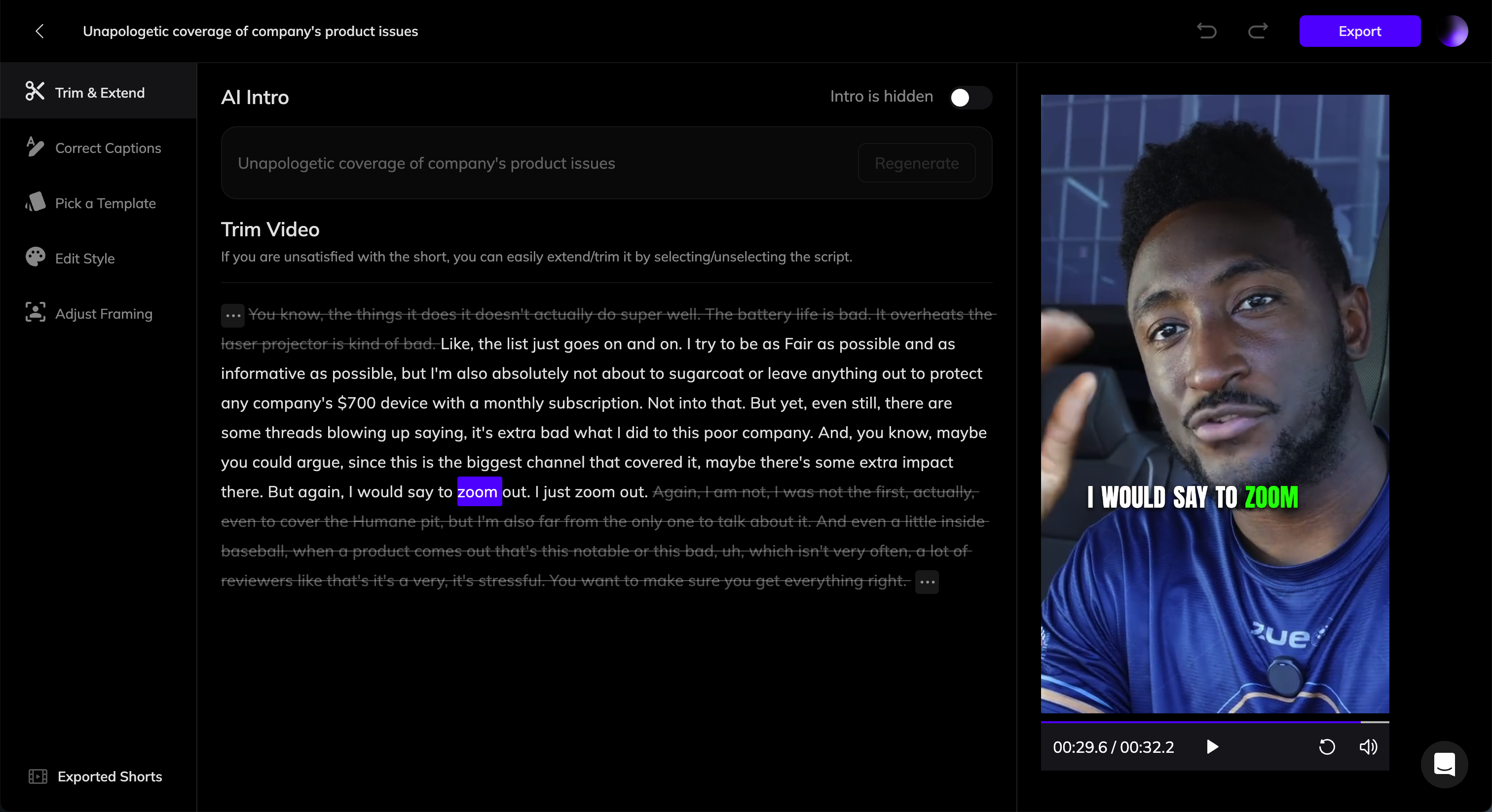
Clique na aba **Cortar & Estender** na barra lateral para editar a introdução e o intervalo do vídeo.
### Introdução AI
* **Habilitar Introdução AI**: Se habilitado, uma introdução gerada por IA aparecerá nos primeiros 3 segundos do vídeo.
* **Regenerar ou Editar Introdução**: Se você não estiver satisfeito com a introdução gerada, clique no botão **Regenerar** para que a IA gere uma nova, ou edite o texto manualmente.
* **Desativar Introdução**: Se você não precisar de uma introdução, desative o interruptor.
### Cortar Vídeo
Nesta seção, você verá a **transcrição do vídeo original**. As partes destacadas correspondem aos segmentos incluídos no clipe.
* **Para Cortar um Segmento**: Selecione o texto correspondente à parte que deseja remover e clique no botão **Cortar**.
* **Para Estender um Segmento**: Selecione o texto riscado que deseja incluir e clique no botão **Estender**.
Os segmentos selecionados podem ser não contíguos. Por exemplo, se houver uma frase desnecessária no meio que você deseja remover, pode cortá-la enquanto mantém o conteúdo antes e depois intacto.
## Corrigir Legendas
As legendas são geradas automaticamente pela IA. Se você notar algum erro, clique na aba **Corrigir Legendas** na barra lateral esquerda. A partir daí, você pode editar e corrigir o texto das legendas.
## Escolher um Template
Vozo oferece vários templates predefinidos para você escolher.
Um template inclui os seguintes elementos:
* **Estilo e Posição das Legendas**
* **Estilo e Posição da Introdução**
* **Layout de Reenquadramento**
* **Imagem do Logo e Posição**
### Criar Novo Template
Se você personalizou estilos na seção **Editar Estilo**, pode salvá-los como um template clicando em **Criar Novo Template**. Isso permite reutilizar o mesmo estilo para outros vídeos.
## Editar Estilo
Nesta seção, você pode personalizar vários elementos de estilo, incluindo:
### Legendas
Escolha um estilo predefinido ou personalize opções como fonte, cor e animações.
### Introdução
Habilite isso para exibir uma introdução nos primeiros 3 segundos (as legendas não aparecerão durante este tempo).
Atualmente, os estilos de introdução só podem ser selecionados entre predefinições.
### Branding
#### Layout de Reenquadramento
* **Auto**: Centraliza automaticamente o principal assunto do vídeo original no quadro vertical.
* **Ajustar**: Ajusta todo o quadro original no layout.
#### Logo
Carregue seu logo, marca d'água ou sobreposição para colocá-lo no vídeo.
## Ajustar Enquadramento
O comportamento do enquadramento depende da configuração de **Layout de Reenquadramento**.
* Se **Ajustar** for aplicado, você pode ajustar a posição do quadro ajustado aqui, e a mudança se aplicará a todo o vídeo.
* Se **Auto** for aplicado, Vozo divide o vídeo em segmentos com base nas mudanças de cena. Você pode ajustar o layout e o enquadramento para cada segmento individualmente. Basta reproduzir o vídeo, e quando ele chegar ao próximo segmento, faça seus ajustes.
## Exportar e Baixar
Após concluir todas as edições, clique no botão **Exportar** no canto superior direito. Assim que o processo de exportação terminar, você pode baixar o vídeo.
## Cortar & Estender
Clique na aba **Cortar & Estender** na barra lateral para editar a introdução e o intervalo do vídeo.
### Introdução AI
* **Habilitar Introdução AI**: Se habilitado, uma introdução gerada por IA aparecerá nos primeiros 3 segundos do vídeo.
* **Regenerar ou Editar Introdução**: Se você não estiver satisfeito com a introdução gerada, clique no botão **Regenerar** para que a IA gere uma nova, ou edite o texto manualmente.
* **Desativar Introdução**: Se você não precisar de uma introdução, desative o interruptor.
### Cortar Vídeo
Nesta seção, você verá a **transcrição do vídeo original**. As partes destacadas correspondem aos segmentos incluídos no clipe.
* **Para Cortar um Segmento**: Selecione o texto correspondente à parte que deseja remover e clique no botão **Cortar**.
* **Para Estender um Segmento**: Selecione o texto riscado que deseja incluir e clique no botão **Estender**.
Os segmentos selecionados podem ser não contíguos. Por exemplo, se houver uma frase desnecessária no meio que você deseja remover, pode cortá-la enquanto mantém o conteúdo antes e depois intacto.
## Corrigir Legendas
As legendas são geradas automaticamente pela IA. Se você notar algum erro, clique na aba **Corrigir Legendas** na barra lateral esquerda. A partir daí, você pode editar e corrigir o texto das legendas.
## Escolher um Template
Vozo oferece vários templates predefinidos para você escolher.
Um template inclui os seguintes elementos:
* **Estilo e Posição das Legendas**
* **Estilo e Posição da Introdução**
* **Layout de Reenquadramento**
* **Imagem do Logo e Posição**
### Criar Novo Template
Se você personalizou estilos na seção **Editar Estilo**, pode salvá-los como um template clicando em **Criar Novo Template**. Isso permite reutilizar o mesmo estilo para outros vídeos.
## Editar Estilo
Nesta seção, você pode personalizar vários elementos de estilo, incluindo:
### Legendas
Escolha um estilo predefinido ou personalize opções como fonte, cor e animações.
### Introdução
Habilite isso para exibir uma introdução nos primeiros 3 segundos (as legendas não aparecerão durante este tempo).
Atualmente, os estilos de introdução só podem ser selecionados entre predefinições.
### Branding
#### Layout de Reenquadramento
* **Auto**: Centraliza automaticamente o principal assunto do vídeo original no quadro vertical.
* **Ajustar**: Ajusta todo o quadro original no layout.
#### Logo
Carregue seu logo, marca d'água ou sobreposição para colocá-lo no vídeo.
## Ajustar Enquadramento
O comportamento do enquadramento depende da configuração de **Layout de Reenquadramento**.
* Se **Ajustar** for aplicado, você pode ajustar a posição do quadro ajustado aqui, e a mudança se aplicará a todo o vídeo.
* Se **Auto** for aplicado, Vozo divide o vídeo em segmentos com base nas mudanças de cena. Você pode ajustar o layout e o enquadramento para cada segmento individualmente. Basta reproduzir o vídeo, e quando ele chegar ao próximo segmento, faça seus ajustes.
## Exportar e Baixar
Após concluir todas as edições, clique no botão **Exportar** no canto superior direito. Assim que o processo de exportação terminar, você pode baixar o vídeo.