> ## Documentation Index
> Fetch the complete documentation index at: https://www.vozo.ai/docs/llms.txt
> Use this file to discover all available pages before exploring further.
# Auto Align Audio & Video
> Alinhar automaticamente vídeo e áudio ajustando a velocidade segmento por segmento para corrigir incompatibilidades de tempo após a dublagem.
## O que é Auto Align Audio & Video
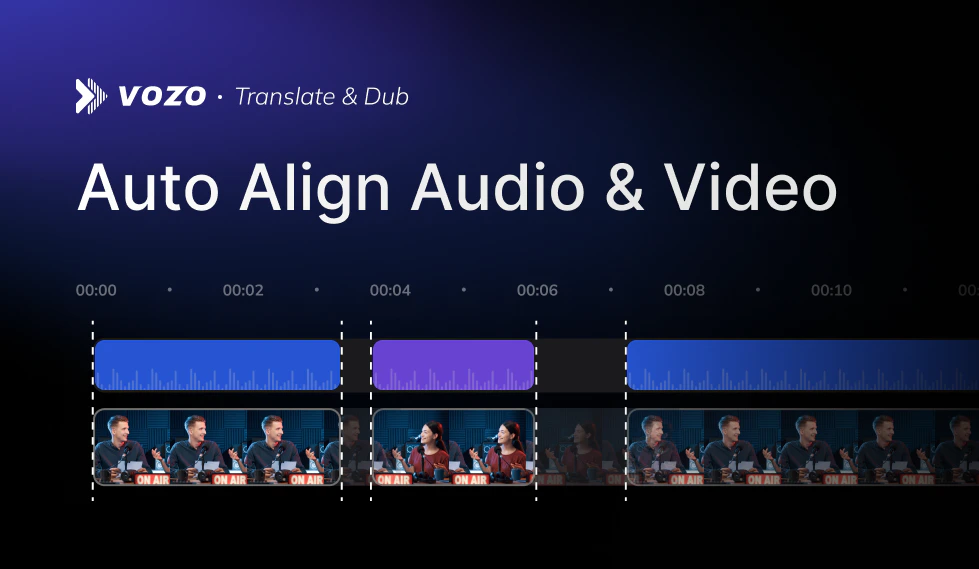
Ajuste Automático de Áudio e Vídeo ajusta automaticamente a velocidade do vídeo e do áudio segmento por segmento para mantê-los alinhados. Isso resolve problemas comuns de desajuste causados por diferentes comprimentos de fala em diferentes idiomas após a dublagem.
Por exemplo, quando a fala traduzida se torna mais longa ou mais curta do que a original, esse recurso garante que o vídeo permaneça sincronizado com o novo áudio.
 ## Quando Usar
Use este recurso quando:
* O áudio dublado não corresponde ao tempo do vídeo original
* Existem atrasos ou sobreposições notáveis entre a fala e os visuais
* Você deseja um vídeo totalmente sincronizado sem ajuste manual
## Como Aplicar
Você pode usar este recurso de duas maneiras:
### 1. Habilitar após o upload
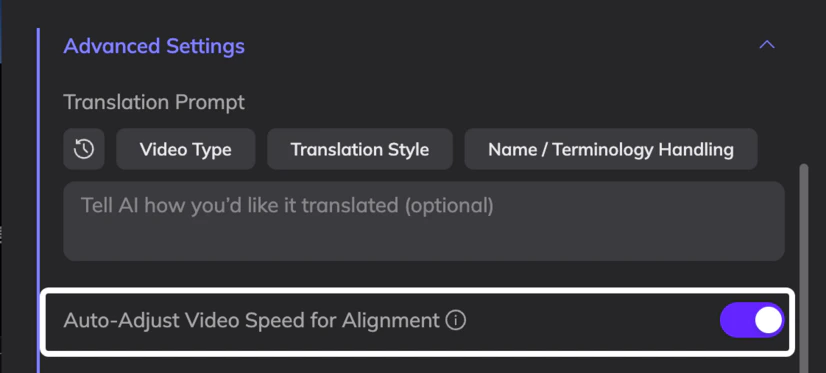
Após enviar seu vídeo, vá para **Configurações Avançadas** e ative **Ajustar Automaticamente a Velocidade do Vídeo para Alinhamento**.
## Quando Usar
Use este recurso quando:
* O áudio dublado não corresponde ao tempo do vídeo original
* Existem atrasos ou sobreposições notáveis entre a fala e os visuais
* Você deseja um vídeo totalmente sincronizado sem ajuste manual
## Como Aplicar
Você pode usar este recurso de duas maneiras:
### 1. Habilitar após o upload
Após enviar seu vídeo, vá para **Configurações Avançadas** e ative **Ajustar Automaticamente a Velocidade do Vídeo para Alinhamento**.
 ### 2. Aplicar no editor
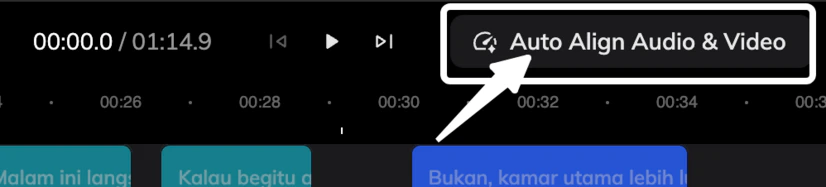
Após concluir as edições de dublagem, clique em **Auto Align Audio & Video** na linha do tempo para alinhar automaticamente o vídeo e o áudio.
O processamento pode levar algum tempo. Para melhores resultados, execute o alinhamento após ter concluído todas as edições de dublagem.
Se você não estiver satisfeito com o resultado, pode desfazer o alinhamento usando o atalho de desfazer do seu sistema (Ctrl + Z ou Command + Z). Certifique-se de permanecer na página do editor atual — não atualize ou saia, caso contrário o desfazer não estará mais disponível.
### 2. Aplicar no editor
Após concluir as edições de dublagem, clique em **Auto Align Audio & Video** na linha do tempo para alinhar automaticamente o vídeo e o áudio.
O processamento pode levar algum tempo. Para melhores resultados, execute o alinhamento após ter concluído todas as edições de dublagem.
Se você não estiver satisfeito com o resultado, pode desfazer o alinhamento usando o atalho de desfazer do seu sistema (Ctrl + Z ou Command + Z). Certifique-se de permanecer na página do editor atual — não atualize ou saia, caso contrário o desfazer não estará mais disponível.
 ## O que Acontece Após o Alinhamento
O vídeo e o áudio são acelerados ou desacelerados segmento a segmento para garantir um alinhamento perfeito entre visuais e áudio.
A duração total do vídeo e do áudio mudará após o alinhamento. Não use este recurso se você planeja exportar o áudio para uso com o vídeo original, como o áudio multicanal em plataformas como o YouTube. O tempo não corresponderá mais às filmagens originais.
## O que Acontece Após o Alinhamento
O vídeo e o áudio são acelerados ou desacelerados segmento a segmento para garantir um alinhamento perfeito entre visuais e áudio.
A duração total do vídeo e do áudio mudará após o alinhamento. Não use este recurso se você planeja exportar o áudio para uso com o vídeo original, como o áudio multicanal em plataformas como o YouTube. O tempo não corresponderá mais às filmagens originais.