> ## Documentation Index
> Fetch the complete documentation index at: https://www.vozo.ai/docs/llms.txt
> Use this file to discover all available pages before exploring further.
# Comece
> Traduzir e Dublar permite que você localize facilmente o conteúdo de vídeo, incluindo voz, legendas e lip sync.
## Criar um Projeto
Para começar, acesse seu **Painel** e clique em **Tradução AI - Traduzir e Dublar**. Isso abrirá a caixa de diálogo de upload, onde você pode arrastar e soltar seus arquivos de vídeo/áudio ou clicar para fazer upload. Você também pode colar um link para fazer upload do seu vídeo.
Antes de processar seu vídeo, será necessário configurar algumas configurações do projeto:
1. **Idioma Original**: Selecione o idioma original do seu conteúdo.
2. **Traduzido para**: Escolha o idioma de destino para o qual você deseja traduzir seu vídeo.
3. **[Modelo de Clonagem de Voz](/docs/pt/translate_dub/voice_model):** Escolha o modelo de clonagem de voz apropriado com base no seu tipo de conteúdo. Se você não tiver certeza de qual usar, selecione Automático.
4. **Número de Falantes**: Especifique o número de falantes no vídeo/áudio. Se não tiver certeza, selecione Auto para detecção automática. Para melhor precisão, recomendamos selecionar o número exato de falantes se você souber.
5. **Adicionar / Substituir Legendas no Vídeo:** Ative este botão para adicionar legendas traduzidas ao seu vídeo. Se seu vídeo já contém legendas originais, você também pode escolher “Adicionar e Remover Legendas Originais” para substituí-las.
6. **[Ajuste Automático da Velocidade do Vídeo para Alinhamento](https://www.vozo.ai/docs/translate_dub/auto_align_audio_video):** Quando ativado, a velocidade do vídeo é ajustada segmento por segmento dentro de uma faixa razoável para se alinhar com o áudio dublado, para manter a reprodução suave e natural.
7. **Configurações Avançadas** (Opcional):
* **Prompt de Tradução**: Escolha um modelo predefinido ou insira preferências de tom, contexto ou estilo de linguagem para guiar a tradução.
* [**Glossário**](/docs/pt/common/glossary): Selecione um ou mais glossários para definir como os termos-chave devem ser traduzidos e pronunciados.
* **[Usar Legendas Existentes](/docs/pt/translate_dub/use_existing_subtitles):** Ative isso para usar suas próprias legendas ou transcrição e pular a transcrição ou tradução.
8. **Revisar Antes da Dublagem** (Opcional): Ative isso para abrir o [Editor de Revisão](/docs/pt/translate_dub/proofreading-editor) antes que a dublagem comece, para que você possa verificar os falantes, texto original e traduções antes que a dublagem seja gerada.
Depois de configurar suas configurações, clique em **Iniciar Tradução** para começar.
## Revisão da Transcrição e Falante
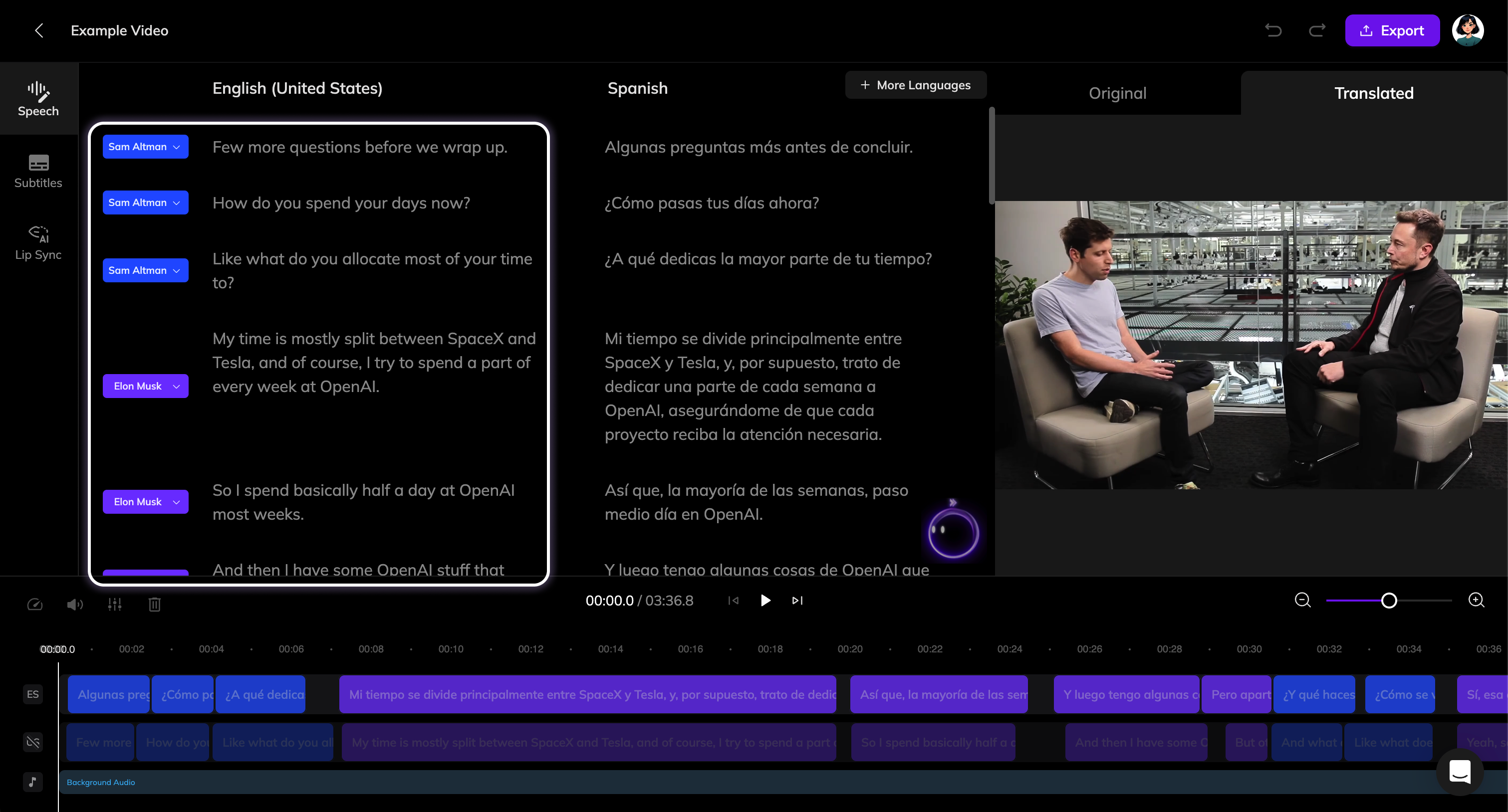
Depois que sua tradução e dublagem estiverem completas, você pode facilmente revisar e corrigir a [transcrição e os falantes](/docs/pt/translate_dub/proofread) usando o Editor de Tradução Vozo.
Basta clicar no texto original incorreto para editá-lo ou clicar na etiqueta do falante incorreto para alternar para o falante correto. Após fazer as correções, clique no botão **Gerar Fala** para refrescar a dublagem.
 ## Editar Traduções
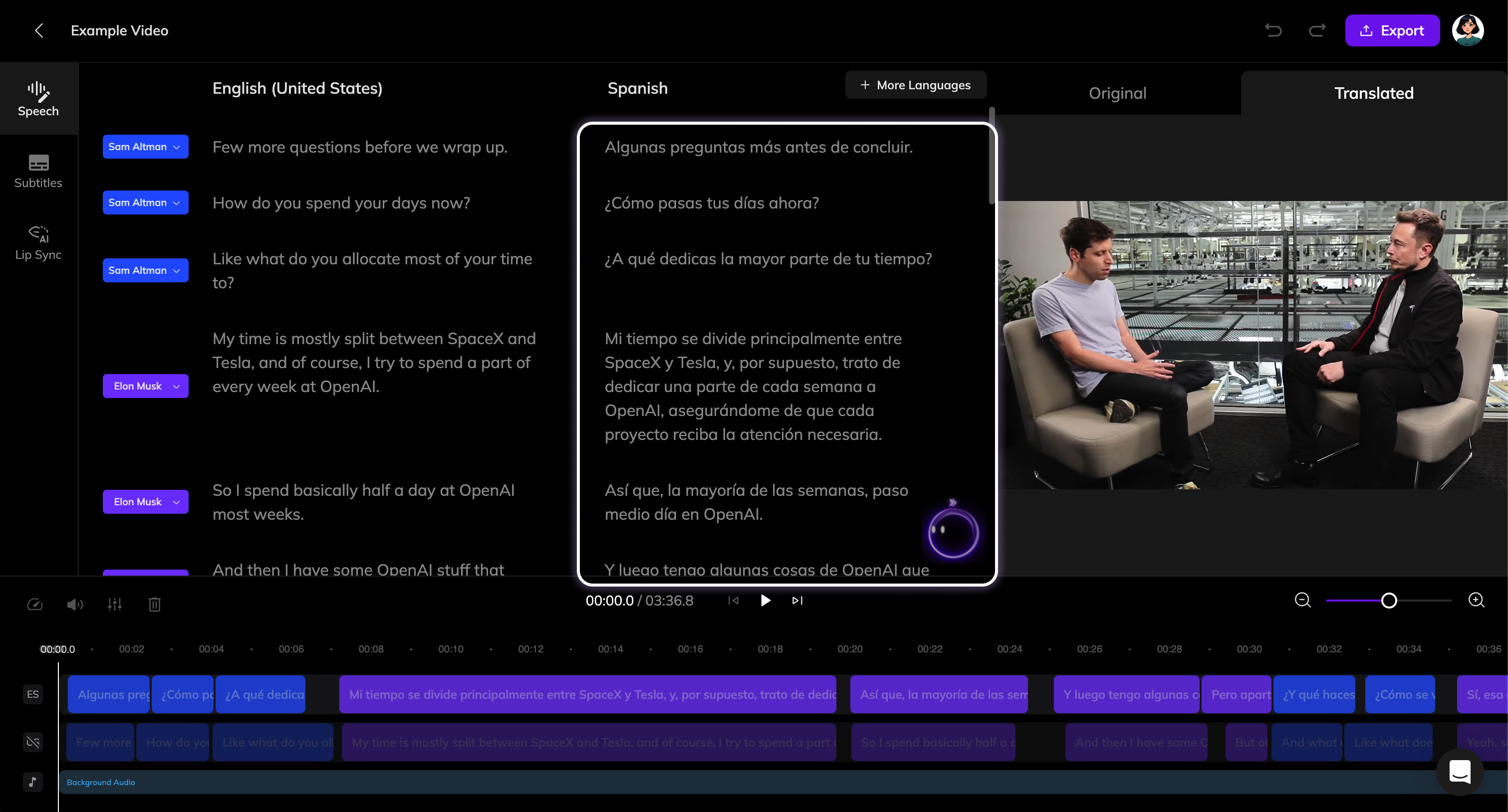
Você pode [editar a tradução](/docs/pt/translate_dub/edit_translation) manualmente clicando no texto para ativar a edição. Após fazer alterações, clique no botão **Gerar Fala** para gerar uma nova dublagem para o segmento.
## Editar Traduções
Você pode [editar a tradução](/docs/pt/translate_dub/edit_translation) manualmente clicando no texto para ativar a edição. Após fazer alterações, clique no botão **Gerar Fala** para gerar uma nova dublagem para o segmento.
 Você também pode contar com a ajuda do [**AI Pilot**](/docs/pt/translate_dub/ai_pilot) para ajudar a editar as traduções.
## Ajustar o Tempo e a Velocidade do Áudio
Devido às diferenças na estrutura das línguas, a duração do áudio traduzido pode ser diferente do original. A tradução automática da Vozo garante que o áudio se alinhe o mais próximo possível, mantendo um ritmo natural de fala.
* **Ajustar Tempo**: Clique no clipe de áudio que deseja ajustar, em seguida, arraste-o para a esquerda ou para a direita na linha do tempo.
Você também pode contar com a ajuda do [**AI Pilot**](/docs/pt/translate_dub/ai_pilot) para ajudar a editar as traduções.
## Ajustar o Tempo e a Velocidade do Áudio
Devido às diferenças na estrutura das línguas, a duração do áudio traduzido pode ser diferente do original. A tradução automática da Vozo garante que o áudio se alinhe o mais próximo possível, mantendo um ritmo natural de fala.
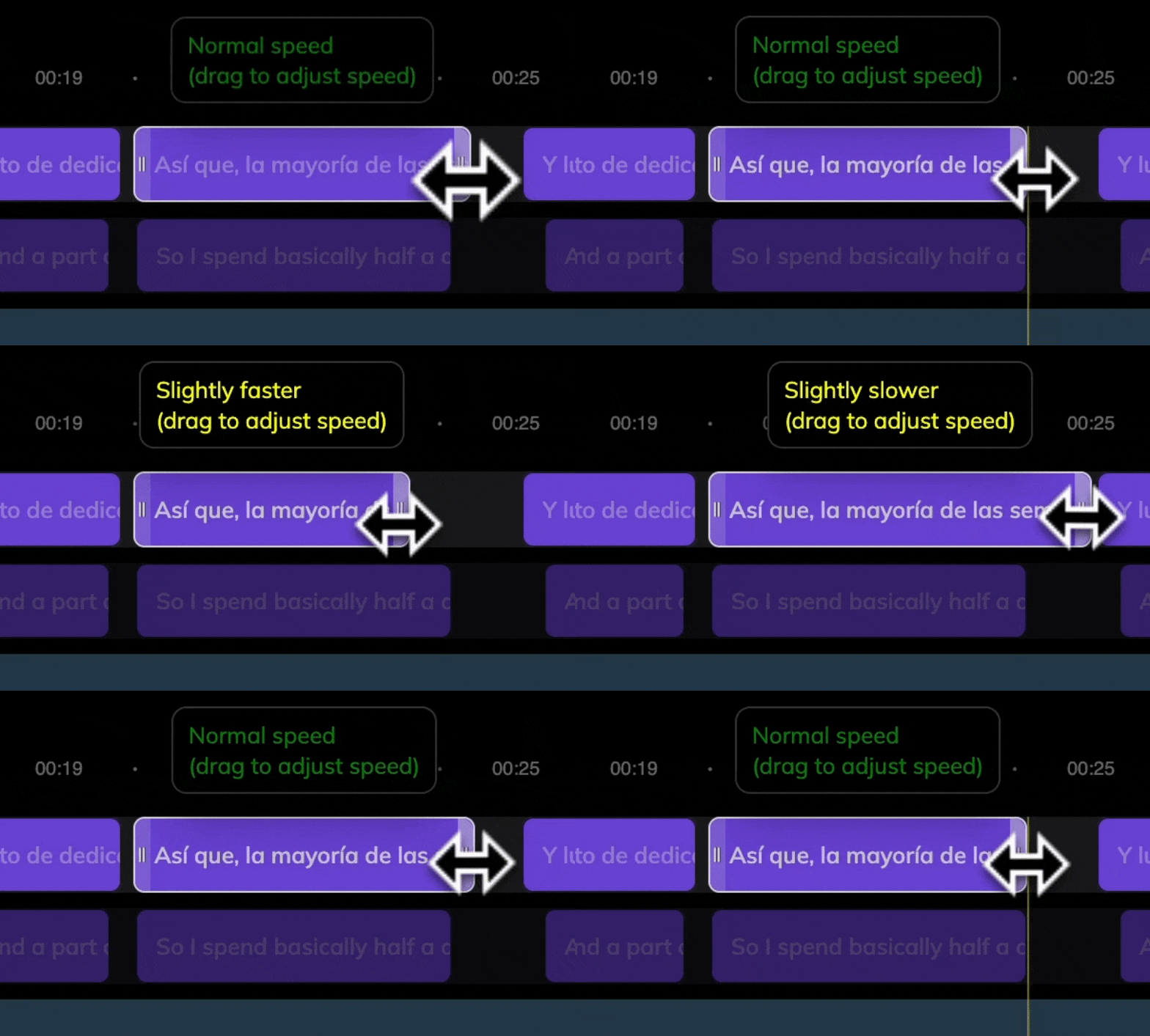
* **Ajustar Tempo**: Clique no clipe de áudio que deseja ajustar, em seguida, arraste-o para a esquerda ou para a direita na linha do tempo. 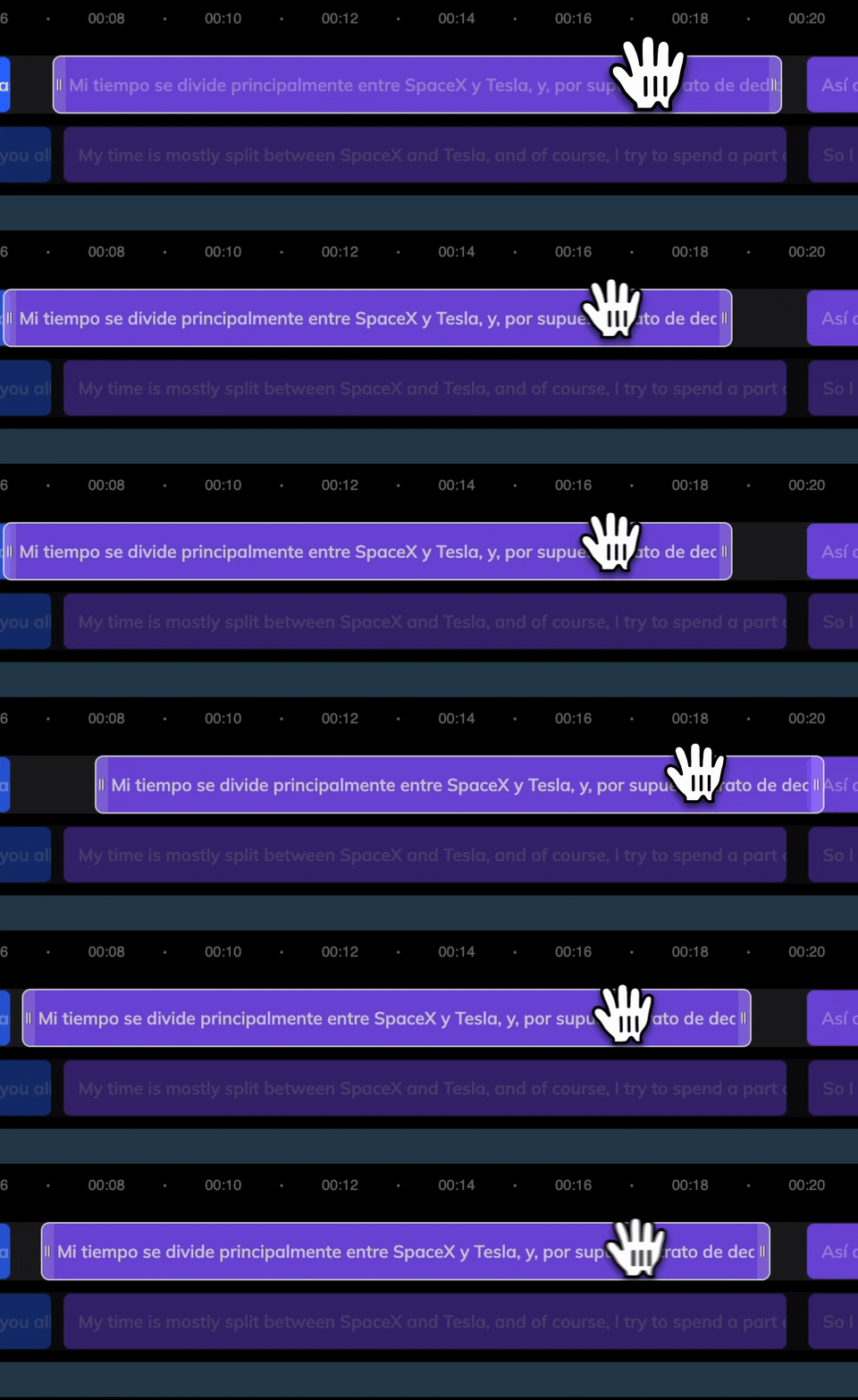 * **Ajustar Velocidade**: Passe o mouse sobre a borda esquerda ou direita do clipe de áudio para revelar a alça de controle. Arraste a alça para ajustar a velocidade do clipe. Esses ajustes são aplicados imediatamente e podem ser pré-visualizados diretamente no editor.
 ## Adicionar Legendas e Sincronização Labial
O vídeo traduzido automaticamente inclui a nova dublagem. Você pode aprimorá-lo ainda mais adicionando legendas traduzidas ou realizando sincronia labial se necessário.
### Adicionar Legendas
1. Clique na aba **Legendas** à esquerda.
2. Ative o interruptor **Adicionar Legenda**. Pode levar alguns minutos para gerar as legendas.
3. Uma vez geradas, você pode modificar seu estilo conforme necessário.
### Sincronização Labial
1. Clique na aba **Sincronização Labial** à esquerda.
2. As opções de configuração são explicadas em [Comece com Sincronização Labial](/docs/pt/lipsync/get_started). Após configurar, inicie a sincronização labial para criar um projeto de sincronização labial.
A sincronização labial é baseada na criação de um novo projeto de sincronização labial para o vídeo atual. Certifique-se de que o áudio traduzido esteja preciso e finalizado antes de iniciar a sincronização labial.
## Exportar e Baixar
Se você estiver satisfeito com o vídeo, clique no botão **Exportar** no canto superior direito do editor. Após a conclusão da exportação, clique no botão **Baixar** para baixar o arquivo de vídeo.
## FAQ
Consulte a página de [Uso de Pontos para Ferramentas de IA](/docs/pt/common/tools-points-rules) para regras de preços detalhadas.
## Adicionar Legendas e Sincronização Labial
O vídeo traduzido automaticamente inclui a nova dublagem. Você pode aprimorá-lo ainda mais adicionando legendas traduzidas ou realizando sincronia labial se necessário.
### Adicionar Legendas
1. Clique na aba **Legendas** à esquerda.
2. Ative o interruptor **Adicionar Legenda**. Pode levar alguns minutos para gerar as legendas.
3. Uma vez geradas, você pode modificar seu estilo conforme necessário.
### Sincronização Labial
1. Clique na aba **Sincronização Labial** à esquerda.
2. As opções de configuração são explicadas em [Comece com Sincronização Labial](/docs/pt/lipsync/get_started). Após configurar, inicie a sincronização labial para criar um projeto de sincronização labial.
A sincronização labial é baseada na criação de um novo projeto de sincronização labial para o vídeo atual. Certifique-se de que o áudio traduzido esteja preciso e finalizado antes de iniciar a sincronização labial.
## Exportar e Baixar
Se você estiver satisfeito com o vídeo, clique no botão **Exportar** no canto superior direito do editor. Após a conclusão da exportação, clique no botão **Baixar** para baixar o arquivo de vídeo.
## FAQ
Consulte a página de [Uso de Pontos para Ferramentas de IA](/docs/pt/common/tools-points-rules) para regras de preços detalhadas.